月: 2018年2月

  • VESA規格に対応してない古いモニターにモニターアームを取り付けた

    VESA規格に対応してない古いモニターにモニターアームを取り付けた

    こんにちは、さきっぽです。

    前回、液晶モニターを買い替えた話をしてましたが

    今回は前に使ってた古いモニター(E2250V-PN)を再利用した話です。
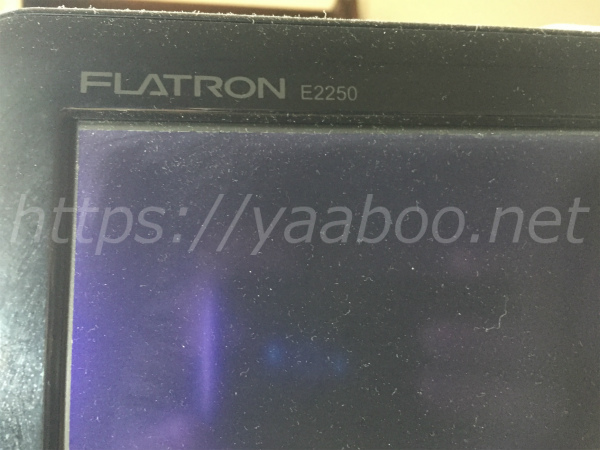


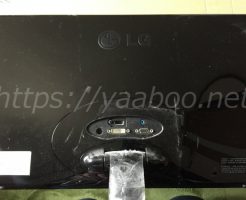
    LGのE2250V-PNはVESA規格に対応してない

    前に使ってたLGの液晶モニターE2250V-PNをどう使おうか考えた時、ノートパソコンの外部モニターとして使う事に決めました。

    ただ、スペースの問題があってスタンドでの設置は無理なのでモニターアームを使いたいなと思ったわけです。


    でもE2250V-PNはVESA規格に対応してないモニターで裏にネジ穴がありません。


    これはどうしようかとネットで検索したら、モニターを分解して裏のカバーに穴開けてモニターアームを固定してるのを発見したので参考にしてみることにした。


    E2250V-PNを分解

    まず、スタンドの付け根のカバーの取り外しから
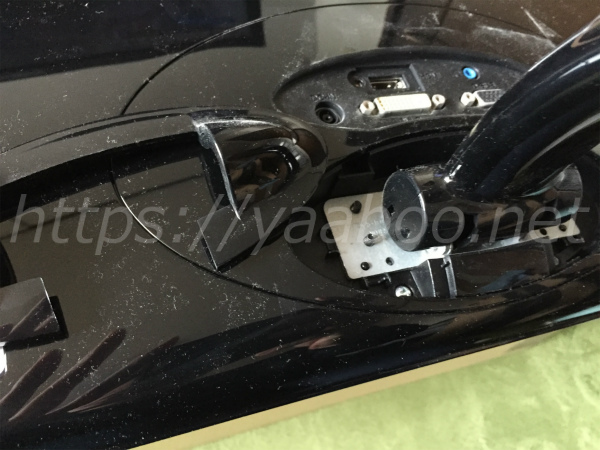


    はめ込みなので何かでコジると外れます。

    隙間にマイナスドライバーとかでこじれば外れるかもしれませんが、傷付くの嫌だったのでこんなのつかいました。
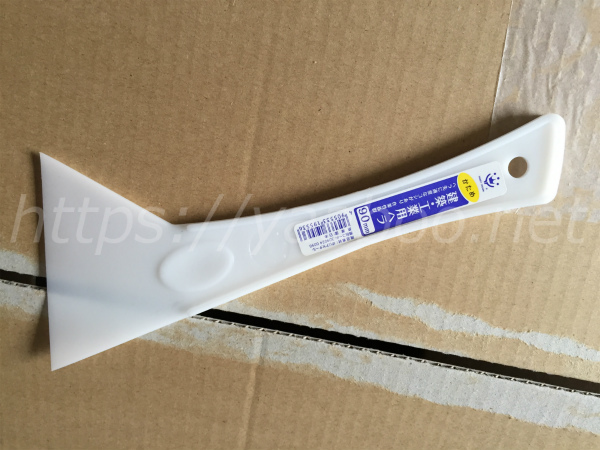
     

    塗装とかで使うヘラです。

    薄いのでカバーの隙間にいれて外します。

    スタンドのカバーを外して見えてるネジを外したら本題のモニターのカバーの分解


    見えてるネジは外したし、隠れたネジもなさそうなのであとはツメで固定してるだけでしょうと想像


    ヘラをカバーの隙間にいれて少しずつカバーの勘合を外していきます。

    ただ、結構固かったです。

    あまり無理にすると割れそうなので慎重に。


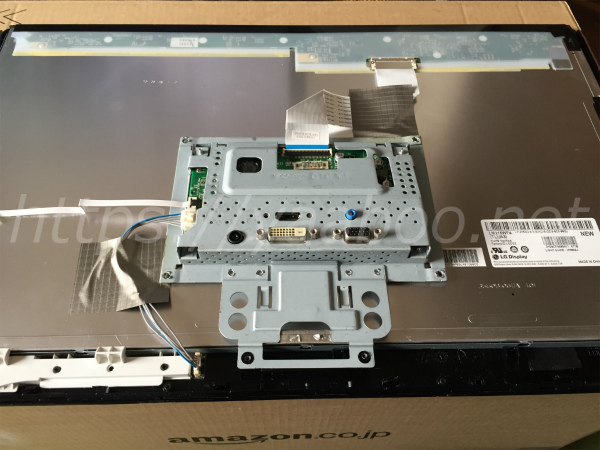
    何とか外れた状態がこれ


    ・液晶側
     

    ・裏のカバー


    この裏のカバーにVESA規格にあった穴をあけます。


    事前に買っておいたモニターアームをカバーに当てて穴あけしようと思ったけど、作業しにくかったので型紙を作って穴あけをしました。
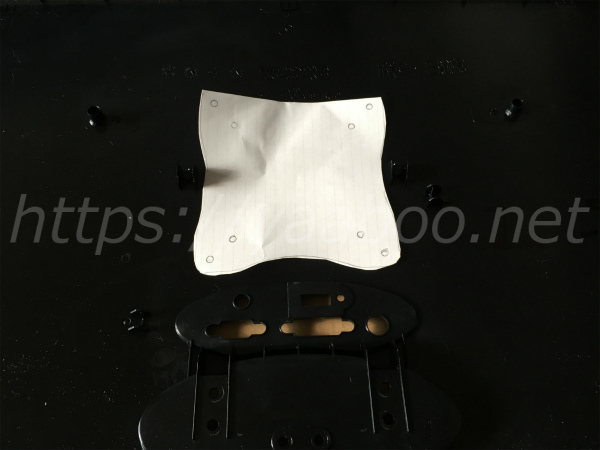


    大体真ん中くらいで色々邪魔にならない位置に穴あけ。5.5mmくらいの穴です。
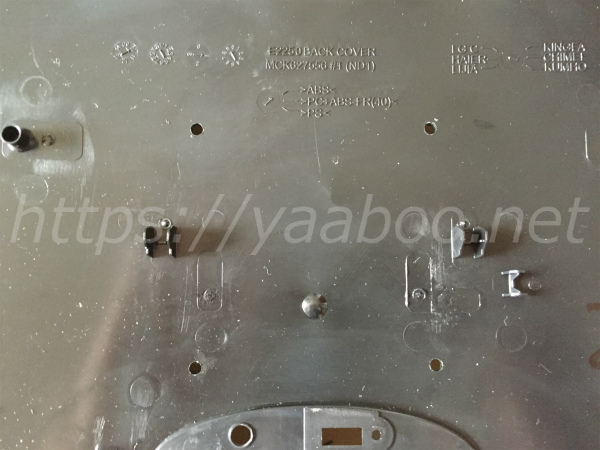


    実際に金具に当ててどうなのかわからないですが・・・。


    モニターをアームに固定するために用意したネジ類がこれ

    近所のホームセンターで購入
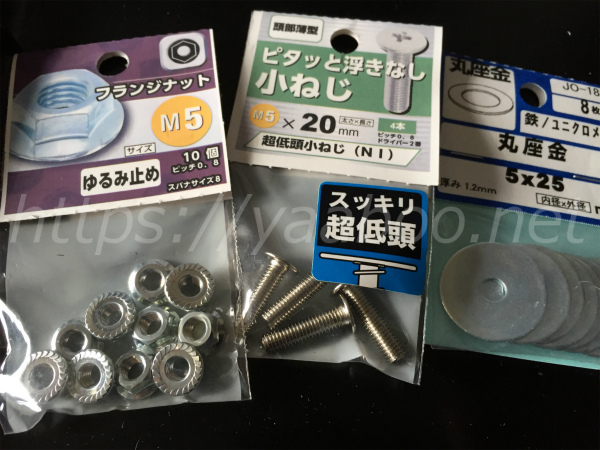
     

    カバーの裏から超低頭ネジを入れてナットで固定するパターン。

    で、穴あけた部分に力が集中しないように大きめのワッシャー(丸座金)をいれます。
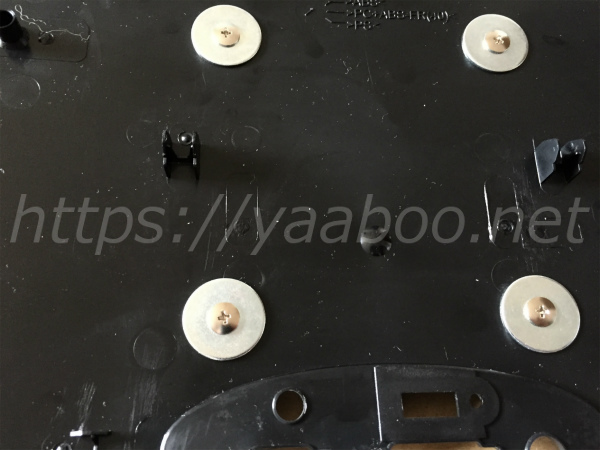


    超低頭のネジってスッキリしてますね。


    ここは普通のネジとかボルトだと液晶の裏のユニットに干渉したらダメだったので頭の低いネジを買いました。
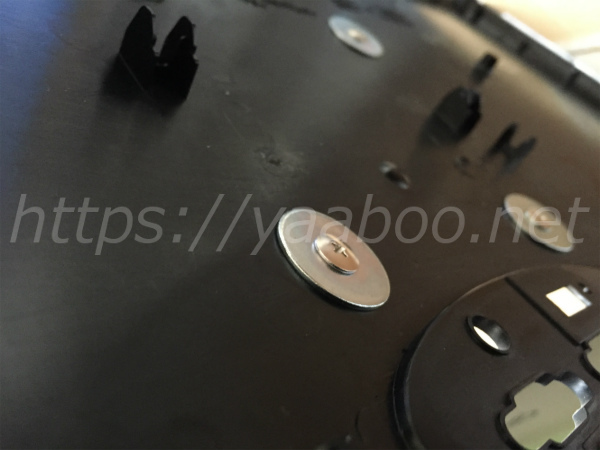


    モニターアームを固定してみたらやっぱり変になった。

    なんとなくわかってたんですが、カバーが湾曲してたんですよね。

    ネジ部分に隙間が空きました・・・
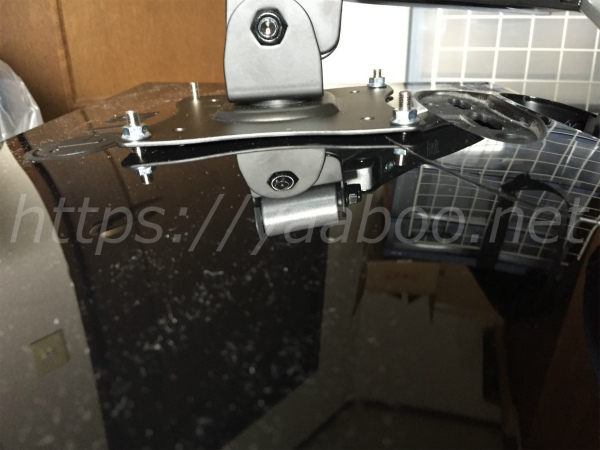


    このままネジを締めこむとカバー変形しそうなので作戦変更


    一旦ナットを入れてネジを固定します。

    裏と表でワッシャー入れてます。


    こうしてからアームを固定してみることにしてみたら


    こんなかんじ。ナットをスペーサー代わりに使ってみました。
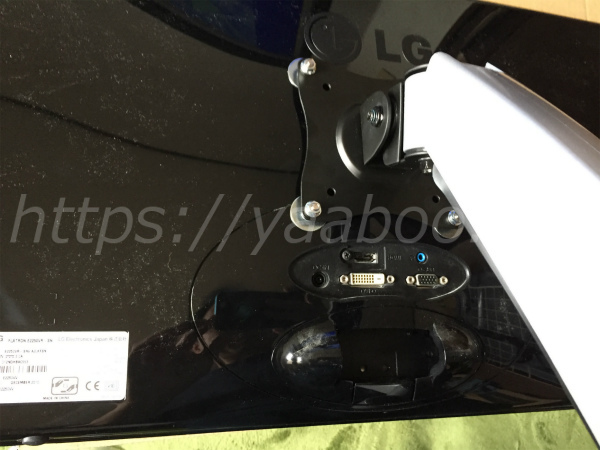


    いい感じです。カバーが湾曲してたのでネジを固定してしまうとネジの間隔が広がってアームの穴とズレたので、ネジを緩めながら調整してとりつけ。

    最後はしっかりとねじを締めこみました。


    多く入ってるナット買って正解でした。


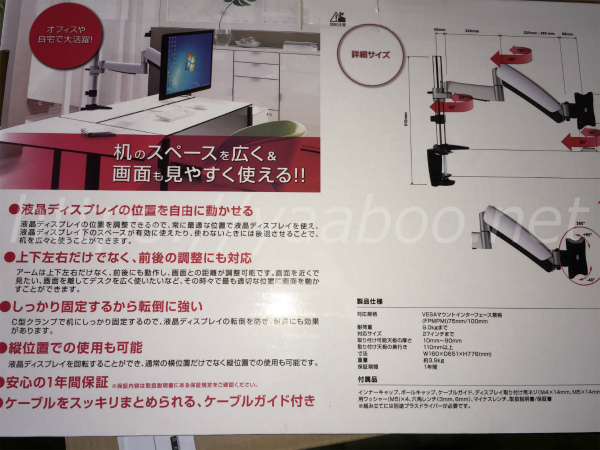
    モニターアームはグリーンハウスGH-AMCA02を購入

    E2250V-PN用に買っておいたモニターアームはグリーンハウスのGH-AMCA02。


    価格.comでも人気だったのとアマゾンでお手頃価格。


    グリーンハウス 液晶 モニターアーム 4軸 クランプ式 ガススプリング式 GH-AMCA02

    4軸でガススプリング式でカッコいい!!と思ったから


    初のモニターアーム購入でこんな性能にあこがれもあり、さらに値段も安いとなれば即決です。


    このモニターと同じ時に注文

    LGのウルトラワイドモニター29インチ29UM59-Pを買ってみた
    こんにちは、さきっぽです。前回の記事で液晶モニターを買い替えた話をしてたので詳細なレビューです。 これまで使っていた液晶モニターはLGのE2250V-PNhttp://www.lg.com/jp/support/support-product/lg-E2250V-PNってモニターけっこう古いです。21.5インチで今では大きくもないモニターです。 今回、液晶モニターを交換しようと思った理由はパソコンデスクが広くなったのでデュアルモニターにして作業効率を上げようと思ったから。今までは、このモニター1つで色々作業してました。一応、横にノートパソコンを置いて2画面…


    モニターアームGH-AMCA02は注文後翌日に届きました。(アマゾンプライム会員じゃないけど・・・)
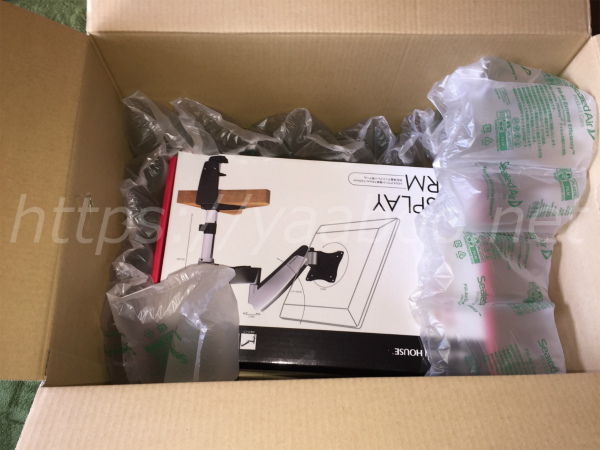


    意外と箱が大きいみたいな書き込みをみてたけどホントに大きめの箱でした。


    買う前にサイズとかあんまり見てなかったけど大きいもんですね。


    パーツが分割されてるので組み立て説明書
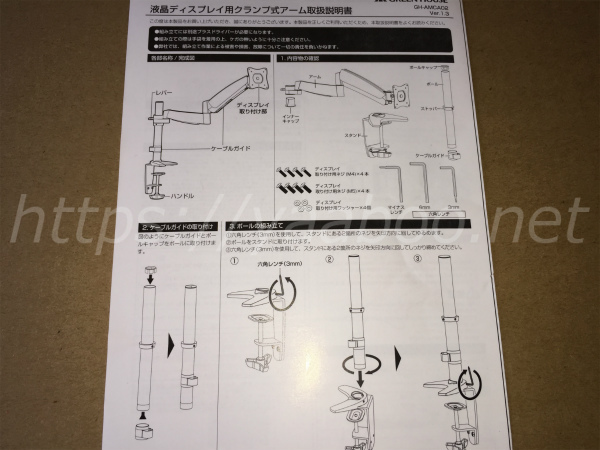
     

    ビックリしたのがクランプの大きさ
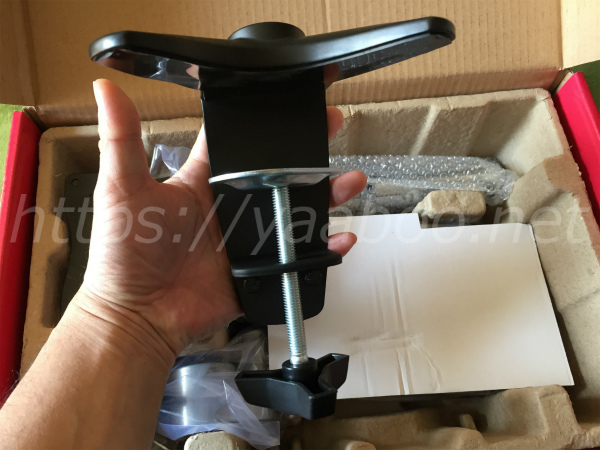


    このクランプでかいですね~


    他のモニターアームもこんなに大きいのかな・・・


    クランプはこれだけ大きいので取り付け寸法は要注意です。
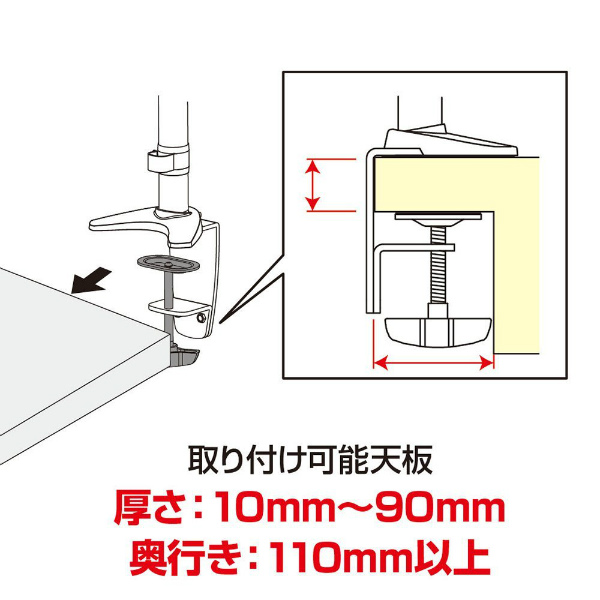
     

    モニターアーム買ったけど取り付けるスペース無いよ~ってならないように注意しましょうね。


    GH-AMCA02の取り付け可能モニターは
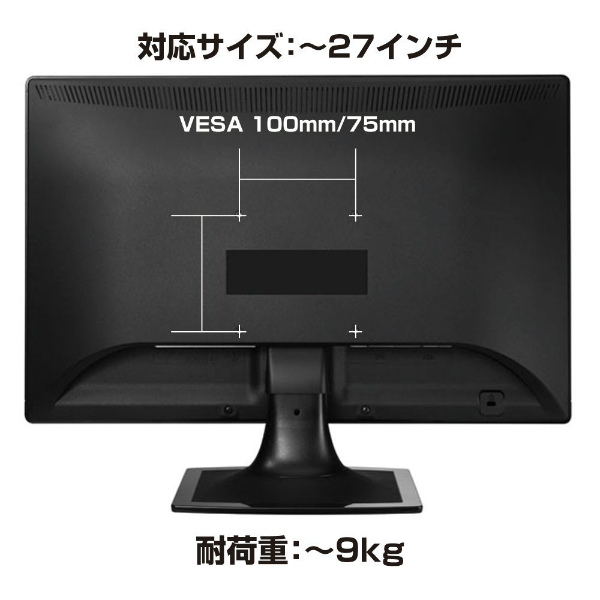
     

    ってモニターです。


    GH-AMCA02はこんな使い方ができて便利!!

    GH-AMCA02はガススプリング式ディスプレイアームです。ネジで調整すれば片手で動かすことが可能です。


    2台目に使っているノートPCのディスプレイとして21.5型のE2250V-PNを使い始めました。

    今までメインのPCにE2250V-PNを使ってたので見慣れているのですが、GH-AMCA02を購入したことで新しい使い方もできました。


    それが縦に回転して使う事です。


    GH-AMCA02は液晶も360度回転させることも可能です。

    読み放題サービスは液晶モニターの縦型が最強!

    私は本の読み放題サービスを利用しています。

    読み放題サービスと言えば、アマゾンの読み放題【Kindle Unlimited】、ドコモの【dマガジン】、楽天の【楽天マガジン】などいくつかのサービスがあります。


    ちなみに、【Kindle Unlimited】、【dマガジン】を使ってます。


    この読み放題サービスで本を読む時、今までは10.1インチのタブレットを使ったりE2250V-PNをそのままで使って読んでました。

    読めなくはなかったですがやっぱり小さく感じることがあったんです。


    そこで、E2250V-PNを90度回転して液晶を縦にしたらやっぱり見やすい。


    ちょっとデカいかもって感じるくらいです。
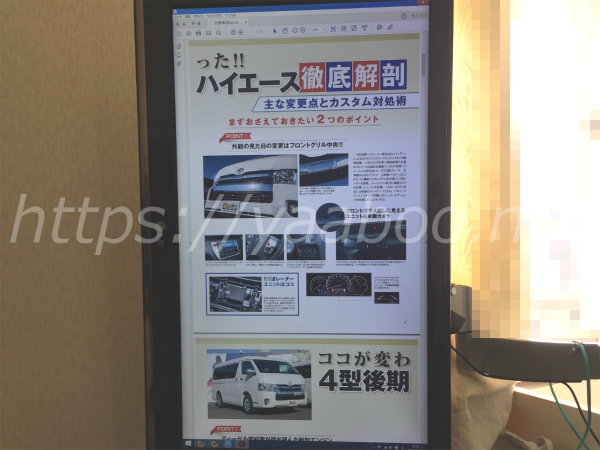


    でも、21.5型の液晶を縦に使うので文字も大きくなるし目も楽になった感じがします。


    本とか雑誌を読むには大きい画面がいいですね。


    ちなみに、E2250V-PNはモニターを回転しただけでは画面の表示は縦になりません


    ノートPCはWindows8なんですが、キーボードで「Ctr」l+「Alt」+「←」or「→」で回転させてます。


    もしくは、デスクトップの右クリックメニューから「画面の解像度」を選んで、「向き」のメニューからモニターの向きの選択ができました。
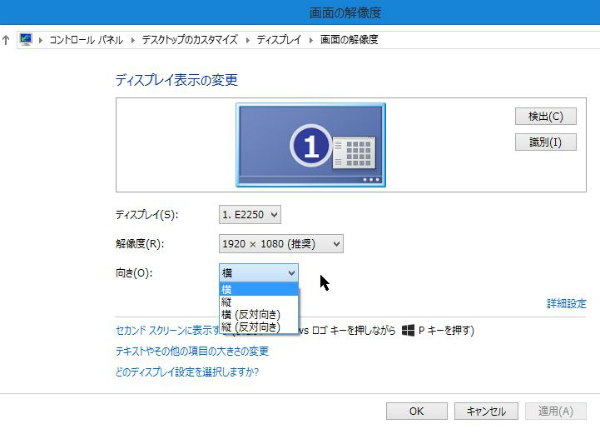
     

    画面の解像度の項目で「向き」がでないと回転できませんので・・・。(他の方法はわかりませんm(__)m)


    ちなみに、アマゾンの読み放題【Kindle Unlimited】の本はパソコンに保存してPDFファイルで読んでいます。

    通常はKindle for PCに10冊までダウンロードして読むのですが、せっかくなのでPDFに変換してたくさんの本を読んでいます。


    今回のまとめ

    モニターアームを初めて購入。さらにVESA規格とか対応してない古い液晶モニターに取り付けるという初体験。


    色々検索して準備してたのでうまくいったかなって感じ。


    古いモニターの重量もそんなに重くないのでまあ大丈夫かな。

    ただ、こんな改造は自己責任ですね。


    あと、PDFファイルや本、雑誌などは縦型のディスプレイがすごく読みやすいです。
     

  • LGのウルトラワイドモニター29インチ29UM59-Pを買ってみた

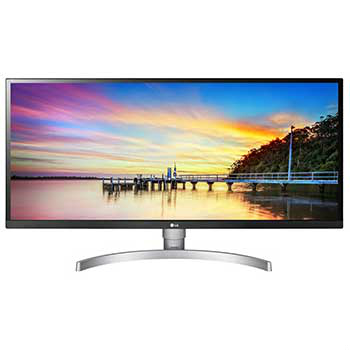
    LGのウルトラワイドモニター29インチ29UM59-Pを買ってみた

    こんにちは、さきっぽです。

    前回の記事で液晶モニターを買い替えた話をしてたので詳細なレビューです。


    これまで使っていた液晶モニターはLGのE2250V-PN

    http://www.lg.com/jp/support/support-product/lg-E2250V-PN

    ってモニター

    けっこう古いです。

    21.5インチで今では大きくもないモニターです。


    今回、液晶モニターを交換しようと思った理由はパソコンデスクが広くなったのでデュアルモニターにして作業効率を上げようと思ったから。

    今までは、このモニター1つで色々作業してました。

    一応、横にノートパソコンを置いて2画面ではないけど2つのパソコンを使って調べ物をしたり、別画面を開いて調べものしたりしてました。


    でも、色々使いにくかったのでデュアルモニターにしてみようかと。


    最初は普通の液晶モニターを探してたんですが、ウルトラワイドモニターの存在をしって気持ちがウルトラワイドモニターへ完全に傾いてしまいました。


    デュアルモニターにしようと思って色々調べてるとメリット・デメリットが色々見つかりました。


    私の場合も、デュアルモニターにするとしても前と同じくらいのサイズの液晶(21.5インチ)のサイズだとちょっと幅をとりすぎるなと思ってました。

    画面の高さは同じくらいでいいけど幅は微妙だなと・・・。


    そこでウルトラワイドモニターを見つけたので、2画面までの幅もないけどデュアルっぽい使い方もできるしいいんじゃないの。


    ウルトラワイドモニターがあるメーカーを検索

    デュアルモニターを辞めてウルトラワイドモニターにしようと決めたら、どんなのがあるのか検索です。


    やっぱり便利な価格.comを利用します。

    http://kakaku.com/search_results/%83E%83%8B%83g%83%89%83%8F%83C%83h%83%82%83j%83%5E%81%5B/

    DELL、LG、ASUS・・・


    なかなかいい値段してるのもあるなぁ~

    と思って安いのを検索。

    ウルトラワイドモニターで安めに設定されてるのはLGの製品。

    今までLGのモニターで問題ないからLGで決定。

    価格.comを見ながらLGの公式ホームページもチェック。

    すると沢山のウルトラワイドモニターが出てきました。

    基本的にゲーム向けのモニターのようですね。別にゲームはしないのでゲーム向けの特化した機能はいらないかな・・・。


    パソコンデスクに向かい合って、サイズを計測。

    29インチにするか34インチにするか・・・

    大きい方が絶対に見やすくて便利だと思うのですが、ちょっと大きすぎるかな・・・。


    結局、横に置いてたノートパソコンとデスクトップパソコンのスペースの関係で29インチ。

    LGの29インチのウルトラワイドモニターも種類が色々。


    できれば新しいのがいいかなと候補に挙がったのが29WK600-W

    詳しい性能は省きますが、2018年1月26日に販売されたモデル。

    HDRを搭載していて明るい部分をより明るく、暗い部分をより深い黒で表現することができるそうです。

    他にも色々あるみたいですがそれは置いといて・・・

    この29WK600-Wの気になる最安値

    私が調べてた時はがアマゾンでした。

    その時の値段が、39,960円

    現在のアマゾンの価格はこちら


    この29WK600-Wを買おうかと約2日間悩んだ結果、違うモデルを買うことに・・・


    私が29WK600-Wを買うのを辞めた理由

    正直、カートに入れる寸前まで買おうと思ってました。

    でも、やめたんです。

    買うのをやめるに至った理由が、アマゾンのレビュー

    29WK600-Wのアマゾンのレビュー


    新商品で価格.comにもレビューはないし、アマゾンも調べてるときは気づかなかったんです。

    購入直前でレビューを見て辞めました。


    悩んで買ったのは29インチの29UM59-P

    29WK600-Wを辞めてどれにするか悩んで決めたのが29UM59-P


    アマゾンのレビューもいいし、値段も安いし。

    アマゾン限定モデルって事で安いのかな・・・

    ちょっと古いモデルですがレビューの件数も多いので人気商品なのかな

    29UM59-Pのアマゾンの値段

    私が買ったときは、29,800円でした。

    29WK600-Wより1万円ほど安いし。


    結局、ゲームもしないから最低限の性能があれば十分。

    仕事メインだからスピーカーとかも必要ないし。


    LGの29インチウルトラワイドモニター29UM59-Pが到着

    29UM59-Pに決めて早速購入。

    アマゾン限定モデルなのでアマゾンから⇒こちら


    夕方5時ごろ注文しましたが2日後の朝に到着。

    プライム会員じゃないので2日後でした。でも、早めに注文すると翌日には届くかも。


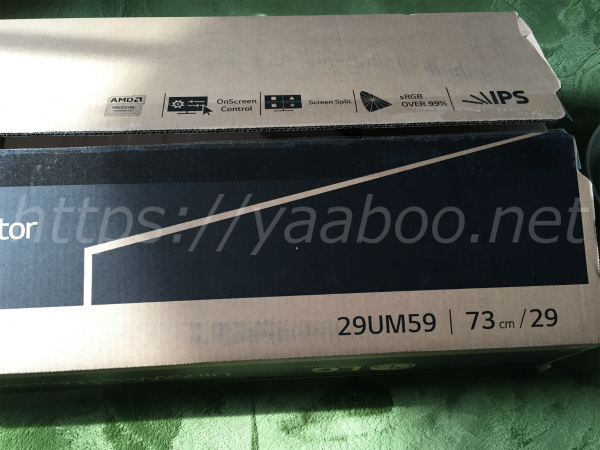
    ウルトラワイドなので箱は横長です。

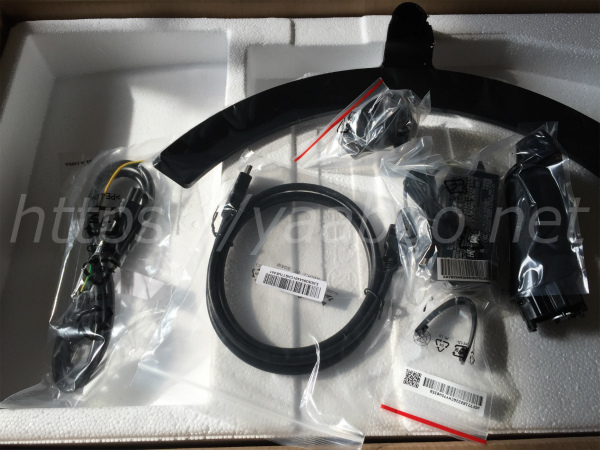
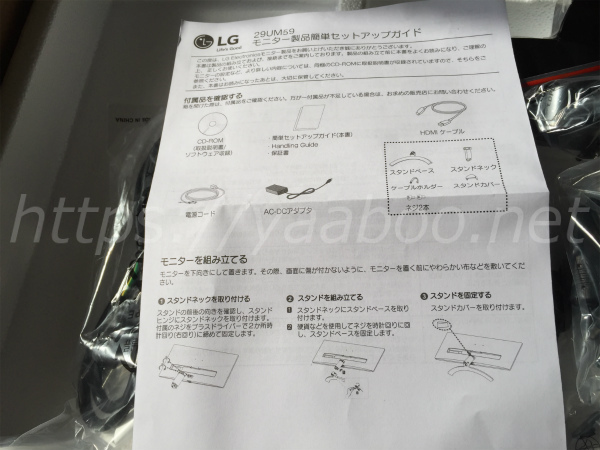
    電源ケーブル、説明書、HDMIケーブル、スタンドなど入ってます。


    まずは説明書を読んでみます。


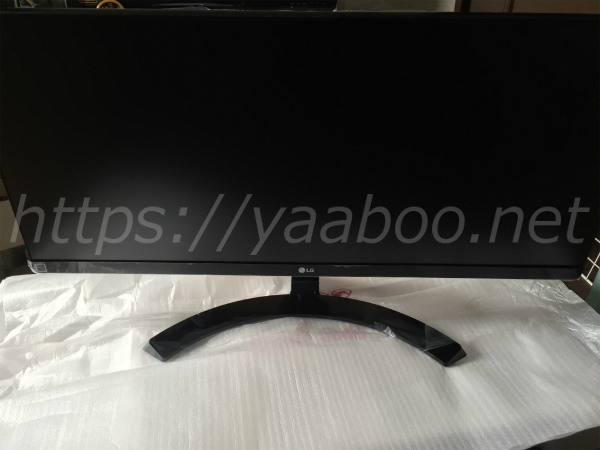
    モニターの組み立てからスタート。

    ほんの10分程で終わりました。チョー簡単です。


    やっぱりウルトラワイドだな。あまり見ないサイズで違和感しかありません。

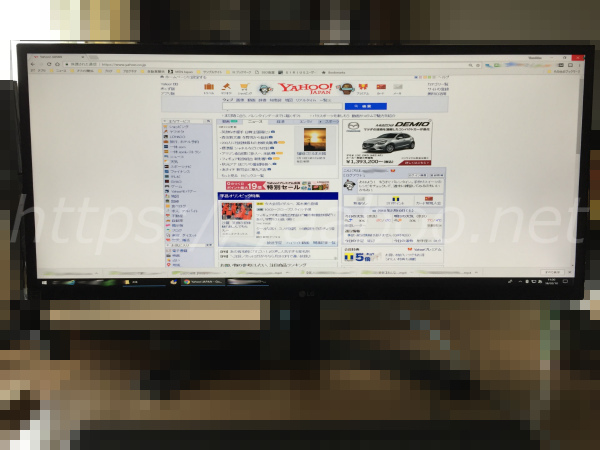
    組み立て終わったらHDMIケーブルつないで電源ポチ


    一画面でネット見たら左右の余白がありすぎです。

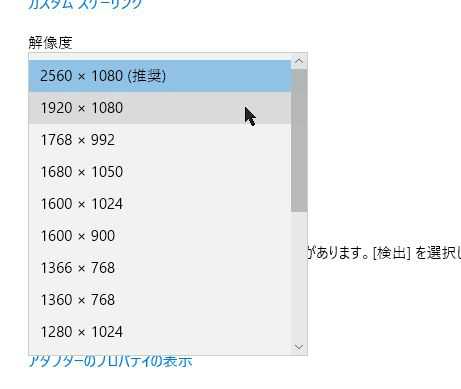
    ちなみに、そのままHDMIで繋いでも解像度とか変だったのでパソコン側で変更します。


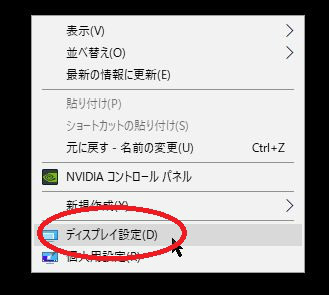
    デスクトップを開いて右クリック⇒ディスプレイ設定をクリック


    最初は解像度1920×1080(推奨)ってのしかありませんでした。

    あれ??

    と思って、付属品に入ってたCD-ROMを思い出す。

    とりあえずCD確認

    説明書のほかにドライバーやスクリーンコントロールのプログラムも入ってました。


    その2つをインストールして再起動すると綺麗に表示されます。


    解像度は2560×1080になってます。

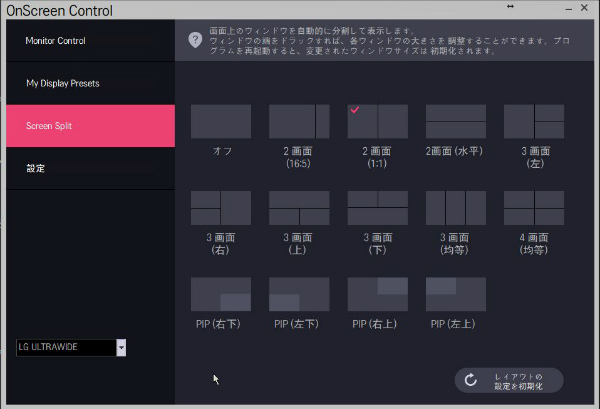
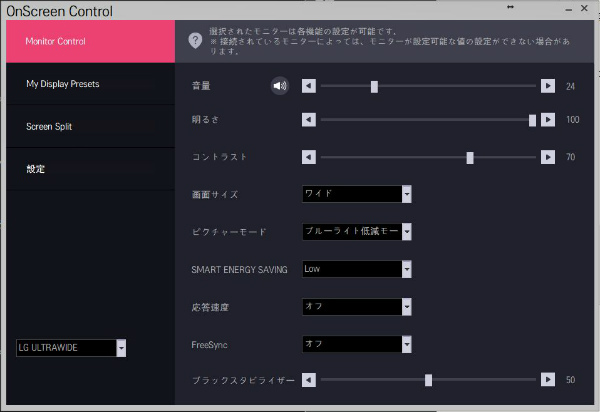
    あとは、OnScrean Controlを利用して画面の設定。

    いくつかの画面モードが選択できます。


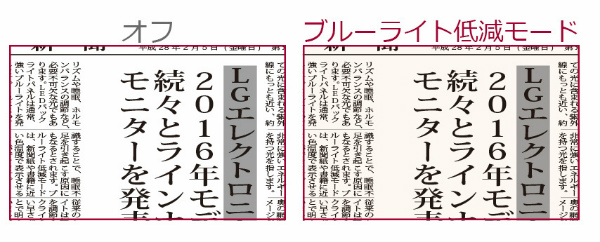
    ブルーライト低減やフォト、シネマ、ゲーム等々

    どんな使い方をするのかで画面の明るさやらコントラストやら調整できます。

    一応、モニターの下(LGって文字の下)のジョイスティック状のスイッチがあるので、それを使用して電源入れたりボリューム調整したり画質調整したりも可能です。


    OnScrean Controlだと、画面の分割が細かくできます。


    分割オフから2画面、3画面、4画面とか色々。

    色んな画面を開いて調べものとか何かするときには便利な機能です。


    モニターの設定としてはこんなくらいです。

    30分もあればすべて終わるでしょう。


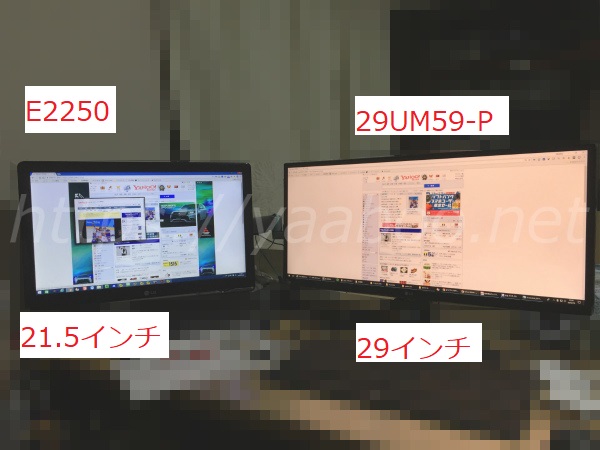
    で、今まで使ってたLGのモニターE2250V-PNと並べた感じがこれ


    画面の高さがほぼ同じです。でも横幅は1.5倍くらい。

    2つのモニターの色が全然違いますが、29UM59-Pの方はブルーライト低減モードにしてます。


    比べると違和感がありますが、慣れるとなんてことないです。


    OnScrean Controlの便利な機能

    OnScrean Controlで画面を分割できるのも便利ですが、もう1つ便利な機能があります。

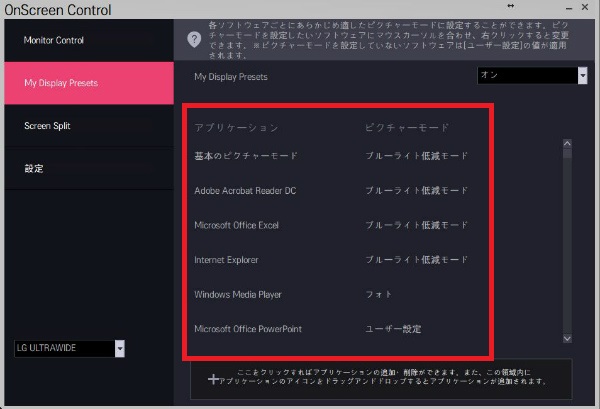
    それが、MY Display Presets


    私の場合、ブルーライト低減モードで基本的に使用してます。

    そうするとさっき見たように白が赤みが買った感じになってます。

    ということは、写真など見た時変な色になってる可能性もある訳です。

    そんなことを解消するために、プログラムごとにどんな画質で開くのか設定することができるのです。


    基本プログラムは元々入ってます。

    エクセル、ワード、アクロバットリーダー、IE、メディアプレイヤーとか

    それぞれ画質選べます。


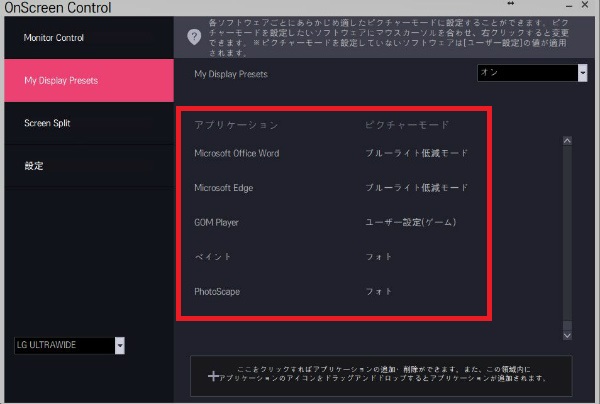
    あと、画面下でプログラムの追加も可能です。


    私は、GOMプレイヤーいれたり画像編集するためその時は違う画質になるように設定してます。


    追加の所に出てこないプログラムなんかもありますが設定してると便利です。


    ネット見ながらペイントソフト立ち上げると自動で画質がブルーライト低減からフォト設定になってくれます。


    LGの29インチウルトラワイドモニター29UM59-Pの寸法とか

    先ほど、前のモニターとの高さの比較紹介しましたが、買う前に比較はしてました。

    29UM59-Pは実際どれくらいの大きさか・・・

    邪魔にならないかって

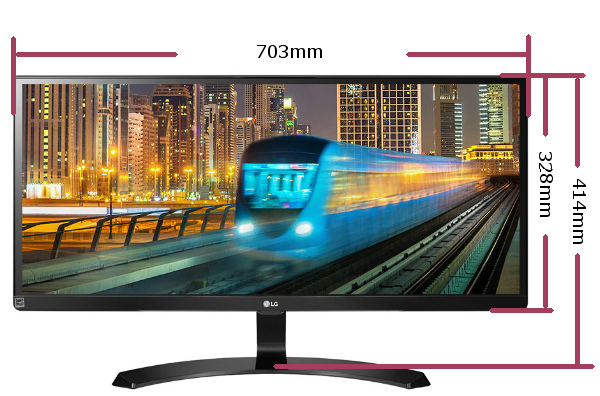
    そこで29UM59-Pのサイズ紹介します。


    外枠の高さや幅はこんな感じ


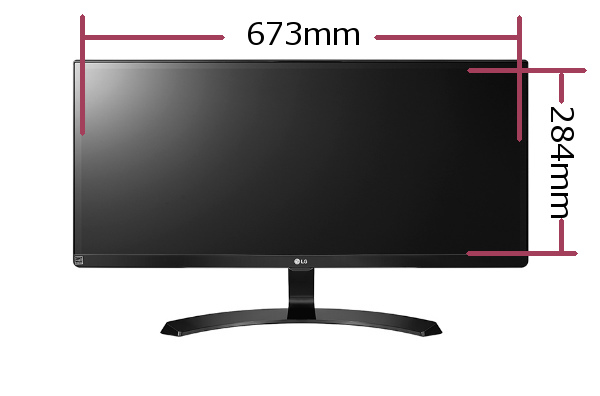
    画面の表示サイズはこんな感じです。

    画面の表示サイズの高さはE2250V-PNより少し大きいくらいです。


    • 画面サイズ 29インチ
    • アスペクト比 21:9
    • パネル・タイプ IPS
    • 表面処理 ノングレア
    • 有効表示領域(幅×高さ) 673×284 (mm)
    • 解像度 2560×1080
    • 画素ピッチ 0.2628×0.2628 (mm)
    • 表示色 約1,677万色
    • 視野角(水平/垂直) 178° / 178°(CR≧10)
    • 輝度 250cd/㎡(Typ), 200cd/㎡(min)
    • コントラスト比 最大5,000,000:1 (通常1,000:1)
    • 応答時間(ms) 5ms(GTG High)
    • 色域 sRGB 99%以上


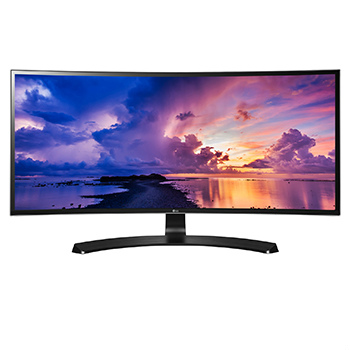
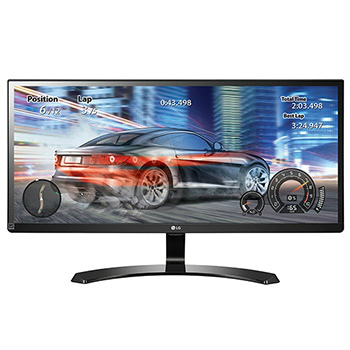
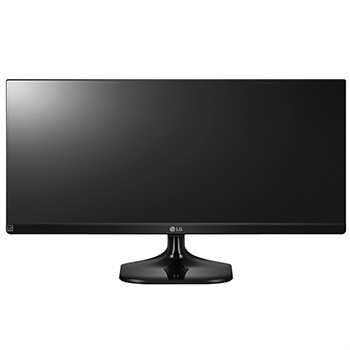
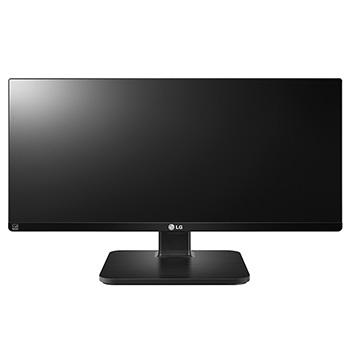
    LGのウルトラワイドモニターの種類

    LGのウルトラワイドモニターもいくつか種類があります。

    そこでどんなのがあるか紹介しておきます。(2018年2月11日の情報)


    25インチ、29インチ、34インチ、37.5インチがあります。


    • 34UC79G-B

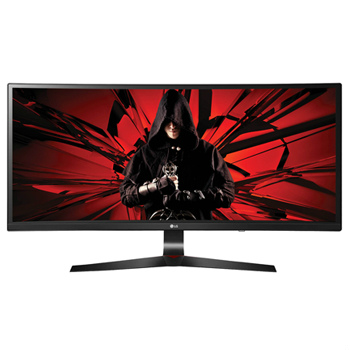
    144Hz対応 21:9曲面型ウルトラワイド ゲーミングモニター


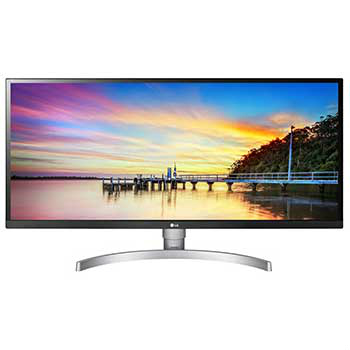
    • 29WK600-W・34WK650-W

    HDR10対応21:9ウルトラワイド モニター


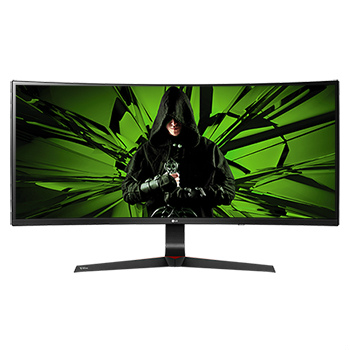
    • 34UC89G-B

    NVIDIA G-SYNC テクノロジ搭載
    21:9 曲面型ウルトラワイド ゲーミングモニター


    • 29UM69G-B・34UM69G-B

    視界が広がり圧倒的な没入感を実現


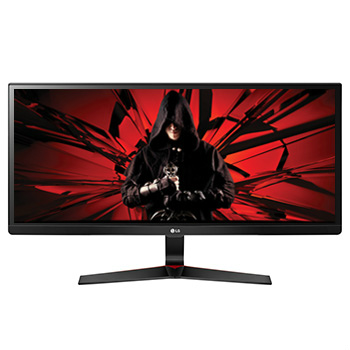
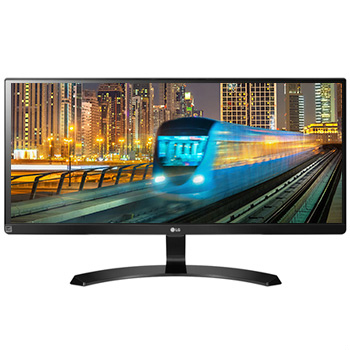
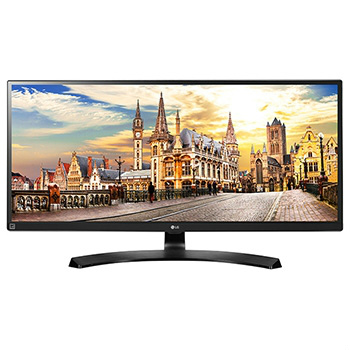
    • 29UM59-P・34UM59-P

    視界が広がり圧倒的な没入感を実現


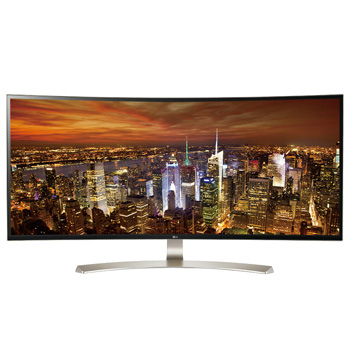
    • 38UC99-W

    37.5インチ 解像度3840×1600
    21:9 曲面型 ウルトラワイド?モニター


    • 34UM88C-P

    使いやすさが格段に向上する高解像度ウルトラワイド


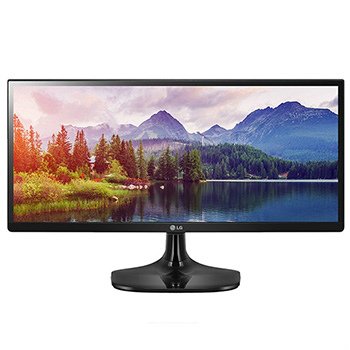
    • 25UM58-P・29UM58-P・34UM58-P

    画面が横に広がると、できることが広がる


    • 29UC88-B・34UC88-B

    曲面型画面が生み出す、臨場感あふれる映像体験


    • 29UM68-P・34UM68-P

    感動的な映像をもっと感動的に。


    • 25UM57-P

    あらゆるシーンで快適な環境を実現する21:9の画面


    • 25UB55-B・29UB55-B

    画面が広がる。世界が広がる。


    合計で12種類のウルトラワイドモニターがありました。

    29インチが多いです。曲面のモニターはゲームに向いてるみたいですね。


    安いのは22,400円から高いものは131,000円くらいでした。

    大体のモニターはアマゾンが最安値とかになってました。

    LGのウルトラワイドモニターをアマゾンで検索


    LGのウルトラワイドモニター29UM59-Pを買った感想

    29UM59-Pを買った感想ですが、買って正解でした。

    やっぱり画面が広くなると作業しやすいです。
    大きい34インチも悩みましたが、今までのモニターとの大きさ考えて29インチにして正解

    29UM59-Pは値段も安いし大満足です。
    これからもっと増えてくるのかな・・・。


    追記:そういえば、29UM59-Pを買ってから起こったトラブルがありましたね。

    読んでない方のために紹介しておきます。

    弥生会計18 起動モジュールは動作を停止しましたの解決方法
    こんにちは、さきっぽです。 今日は私がハマりかけたエラーの解決方法を紹介します。 やよいの青色申告18が起動しない・・・私は個人事業主なのですが自分で確定申告を行っています。確定申告で使用してるソフトは「やよいの青色申告」3年位前から使ってますが、これしか使ったことないから使いやすいのかどうかわかりません。 こんな話は良いとして、今回のエラーはやよいの青色申告18を起動したところ  「弥生会計18 起動モジュールは動作を停止しました」  こんなエラーでやよいの青色申告が全…

    こんな現象も起きたのでプログラムの互換性とか要注意なのかな。


  • 弥生会計18 起動モジュールは動作を停止しましたの解決方法

    弥生会計18 起動モジュールは動作を停止しましたの解決方法

    こんにちは、さきっぽです。


    今日は私がハマりかけたエラーの解決方法を紹介します。


    やよいの青色申告18が起動しない・・・

    私は個人事業主なのですが自分で確定申告を行っています。

    確定申告で使用してるソフトは「やよいの青色申告」

    3年位前から使ってますが、これしか使ったことないから使いやすいのかどうかわかりません。


    こんな話は良いとして、今回のエラーはやよいの青色申告18を起動したところ


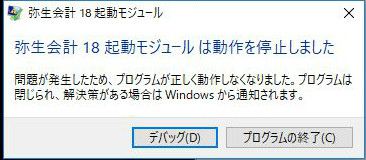
    「弥生会計18 起動モジュールは動作を停止しました」


    こんなエラーでやよいの青色申告が全く起動しなくなったんです。

    先日から数回起動してデーターの入力を行ってたのにいきなり・・・

    マジか!!


    実は、前日の夜に入力途中でかたまってしまって強制終了してたんです。

    もしかしてそれの影響なの??

    弥生会計って何??


    と思いながら、弥生のQ&Aなどを参考に色々試してみる。


    一旦削除して再インストールの方法もあるみたいですが、プログラムの修正をしてみることに。

    プログラムファイルを見つけて修正をしてみたんですが治らず・・・


    なんかデーターの送信方法がどうのこうのとかもQ&Aにはあったけど少し症状が違うかな・・・


    昨日の夜まで普通だったのに・・・・

    で、その後も色々検索しててある情報を発見


    おぉーーーー!!これだ!!


    それが


    LGの液晶ディスプレイの「OnScreen Control」が邪魔をしてるという情報

    なんと、私も「OnScreen Control」機能を使ってたんです。


    昨日の夜までやよいの青色申告は普通に起動してたのにナゼ??

    と思うかもしれませんが、実は新しいLGの液晶ディスプレイがアマゾンから届いて交換したところなんです。


    ちなみに買った液晶ディスプレイはこれ

    【Amazon.co.jp限定】LG モニター ディスプレイ 29UM59-P 29インチ/21:9 ウルトラワイド(2560×1080)/IPS 非光沢/HDMI×2


    LGのウルトラワイドのディスプレイです。


    LGのウルトラワイドのディスプレイのレビューはこちら

    LGのウルトラワイドモニター29インチ29UM59-Pを買ってみた
    こんにちは、さきっぽです。前回の記事で液晶モニターを買い替えた話をしてたので詳細なレビューです。 これまで使っていた液晶モニターはLGのE2250V-PNhttp://www.lg.com/jp/support/support-product/lg-E2250V-PNってモニターけっこう古いです。21.5インチで今では大きくもないモニターです。 今回、液晶モニターを交換しようと思った理由はパソコンデスクが広くなったのでデュアルモニターにして作業効率を上げようと思ったから。今までは、このモニター1つで色々作業してました。一応、横にノートパソコンを置いて2画面…


    このLG モニター ディスプレイ 29UM59-Pで画面を色々分割したりコントロールできる「OnScreen Control」を使い始めてたんです。


    便利なのでとりあえず起動してます。


    でも、やよいの青色申告が起動しないと話にならないので「OnScreen Control」を停止してみます。


    OnScreen Controlの停止方法

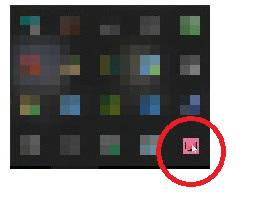
    そこで、タスクバーにあるアイコンを右クリックします。

    ピンク色のアイコン

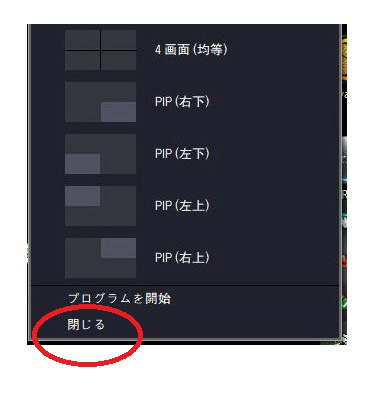
    するとメニュが立ち上がるので


    閉じるボタンで「OnScreen Control」を終了させます。簡単です。


    さて、やよいの青色申告を起動してみます・・・


    キターーーーーー!!


    やよいの青色申告も無事に起動しました!!


    まさか、他のプログラムが影響して起動しないとは・・・

    セキュリティソフトが邪魔してる場合もあるって情報もあったからありえるか。

    やよい青色申告21へ更新しても起動しないエラー発生

    私は、弥生の青色申告をずっと使用して確定申告を行っています。毎年バージョンアップできるようにしてるのでいつもの様にバージョンアップをしたところ起動できなくなりました。

    弥生の青色申告20では問題なかったのですが、弥生の青色申告21へ更新したところ異常が発生。

    更新も無事に終了し、「クイックナビゲータ」をクリックした途端に「応答なし」になりシャットダウン。

    弥生の青色申告21が起動しなくなりました。

    起動しない場合の対処方法を公式サイトで試しましたが全然ダメで、もしやと思い「OnScreen Control」を停止したところ起動するようになりました。


    まとめ

    ということで、「弥生会計18 起動モジュールは動作を停止しました」のエラーはLGのディスプレイの「OnScreen Control」の影響でした。

    追記:やよいの青色申告21でも起動しないエラーでました。

    前日まで動いてたのに急におかしくなった時、今までの状態と今日の状態で何が違うのか考えるのも必要かな。

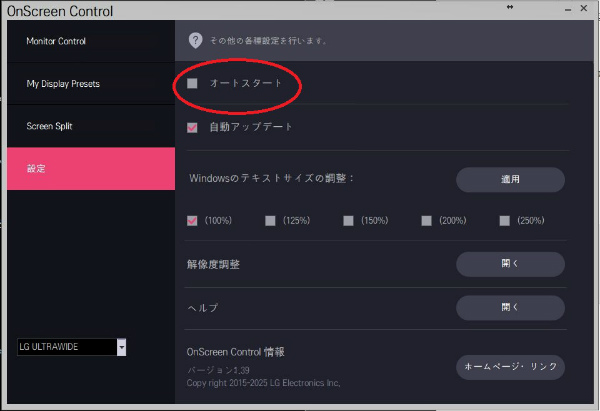
    しばらくは、「OnScreen Control」の設定のオートスタートはチェック外して使用します。