こんにちは、さきっぽです。
前回、液晶モニターを買い替えた話をしてましたが
今回は前に使ってた古いモニター(E2250V-PN)を再利用した話です。
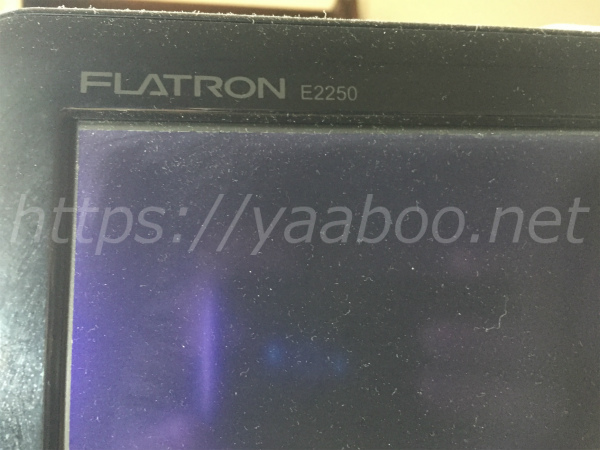
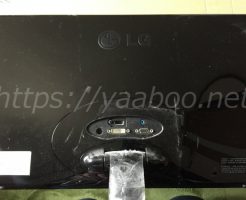
LGのE2250V-PNはVESA規格に対応してない
前に使ってたLGの液晶モニターE2250V-PNをどう使おうか考えた時、ノートパソコンの外部モニターとして使う事に決めました。
ただ、スペースの問題があってスタンドでの設置は無理なのでモニターアームを使いたいなと思ったわけです。
でもE2250V-PNはVESA規格に対応してないモニターで裏にネジ穴がありません。

これはどうしようかとネットで検索したら、モニターを分解して裏のカバーに穴開けてモニターアームを固定してるのを発見したので参考にしてみることにした。
E2250V-PNを分解
まず、スタンドの付け根のカバーの取り外しから
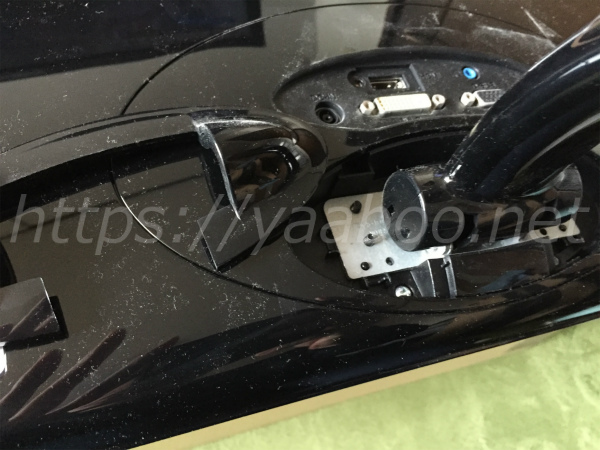
はめ込みなので何かでコジると外れます。
隙間にマイナスドライバーとかでこじれば外れるかもしれませんが、傷付くの嫌だったのでこんなのつかいました。
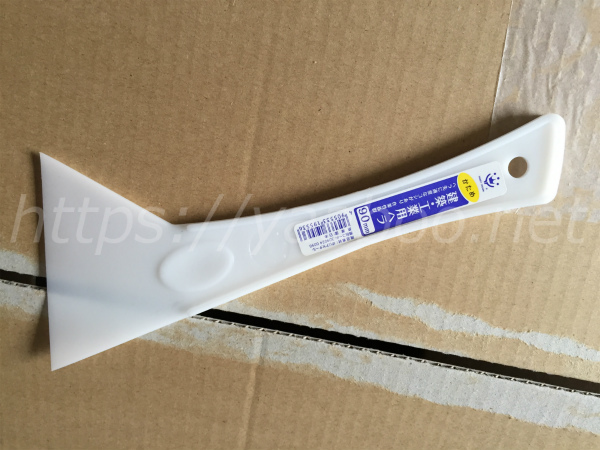
塗装とかで使うヘラです。
薄いのでカバーの隙間にいれて外します。
スタンドのカバーを外して見えてるネジを外したら本題のモニターのカバーの分解
見えてるネジは外したし、隠れたネジもなさそうなのであとはツメで固定してるだけでしょうと想像
ヘラをカバーの隙間にいれて少しずつカバーの勘合を外していきます。
ただ、結構固かったです。
あまり無理にすると割れそうなので慎重に。
何とか外れた状態がこれ
・液晶側
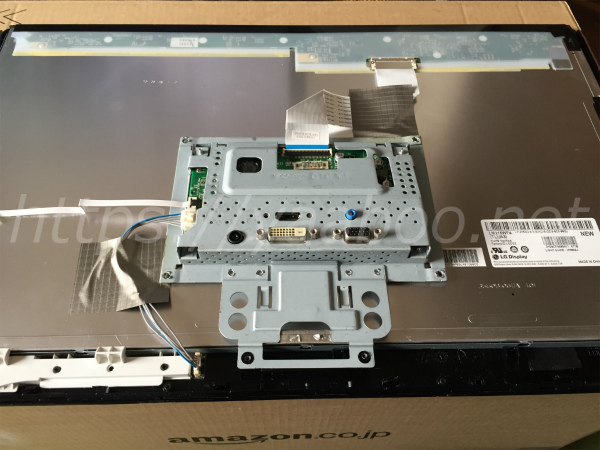
・裏のカバー

この裏のカバーにVESA規格にあった穴をあけます。
事前に買っておいたモニターアームをカバーに当てて穴あけしようと思ったけど、作業しにくかったので型紙を作って穴あけをしました。
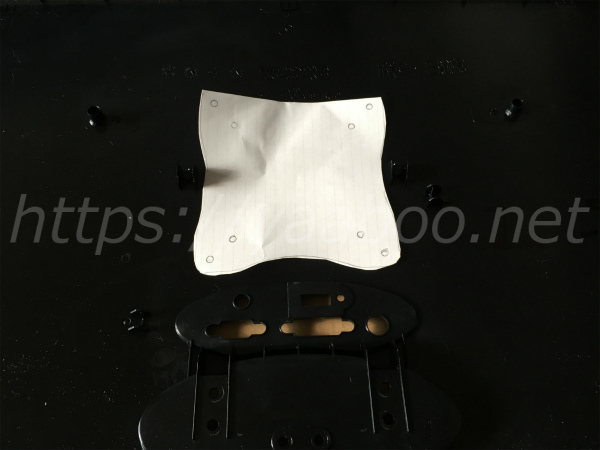
大体真ん中くらいで色々邪魔にならない位置に穴あけ。5.5mmくらいの穴です。
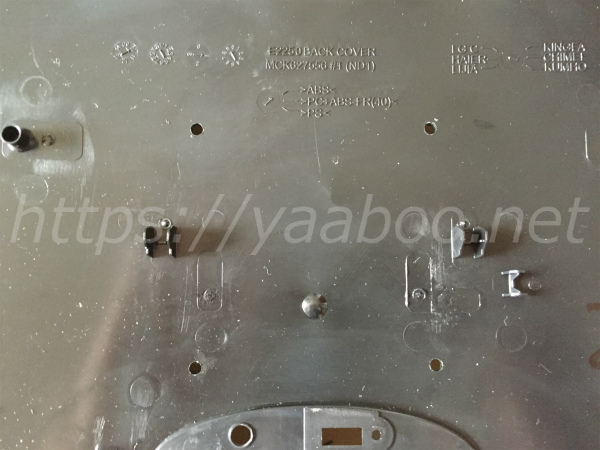
実際に金具に当ててどうなのかわからないですが・・・。
モニターをアームに固定するために用意したネジ類がこれ
近所のホームセンターで購入
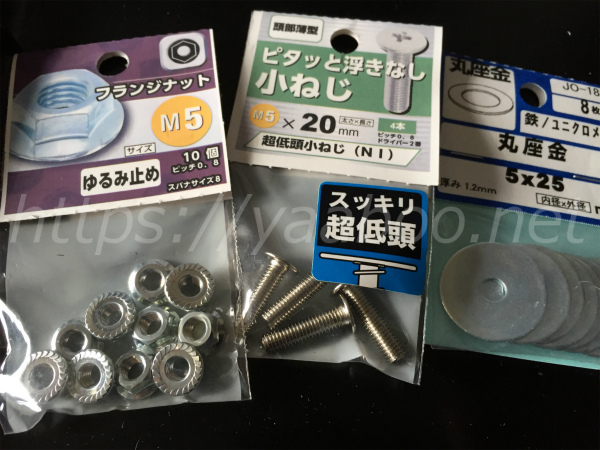
カバーの裏から超低頭ネジを入れてナットで固定するパターン。
で、穴あけた部分に力が集中しないように大きめのワッシャー(丸座金)をいれます。
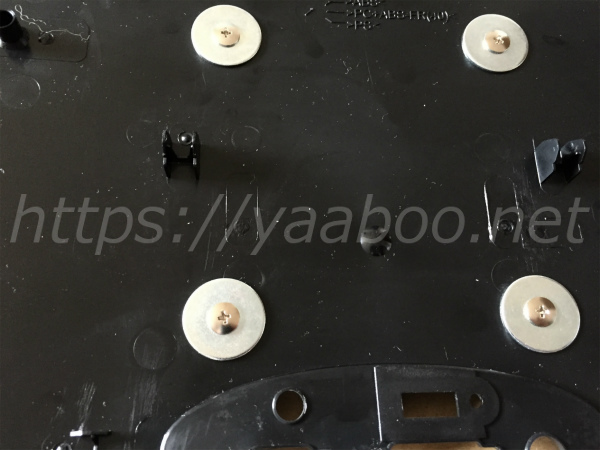
超低頭のネジってスッキリしてますね。
ここは普通のネジとかボルトだと液晶の裏のユニットに干渉したらダメだったので頭の低いネジを買いました。
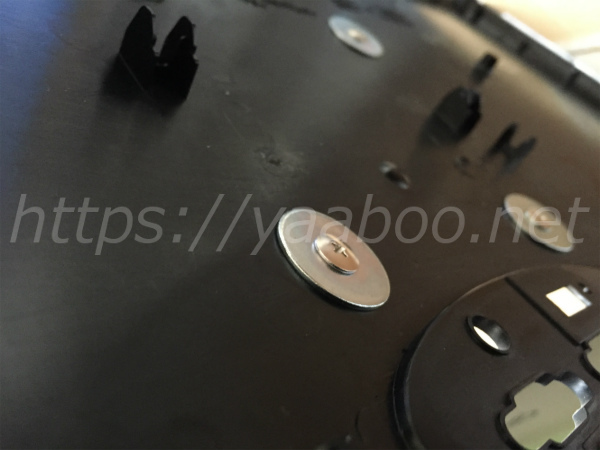
モニターアームを固定してみたらやっぱり変になった。
なんとなくわかってたんですが、カバーが湾曲してたんですよね。
ネジ部分に隙間が空きました・・・
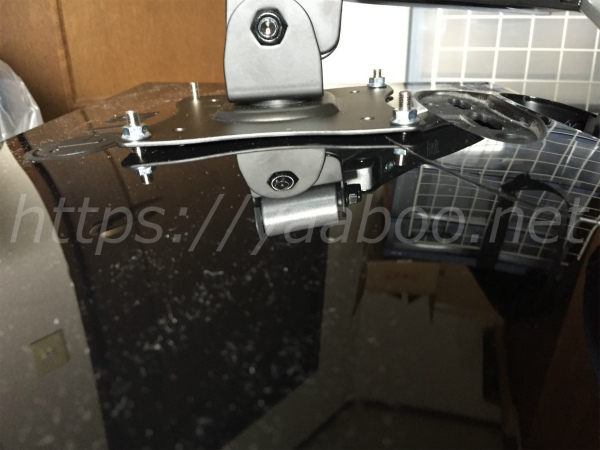
このままネジを締めこむとカバー変形しそうなので作戦変更
一旦ナットを入れてネジを固定します。
裏と表でワッシャー入れてます。

こうしてからアームを固定してみることにしてみたら

こんなかんじ。ナットをスペーサー代わりに使ってみました。
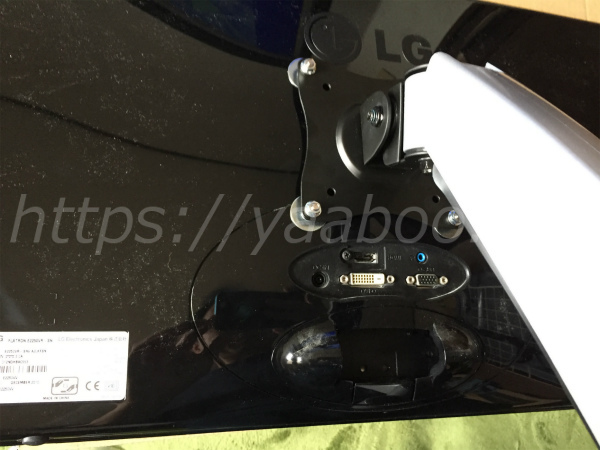
いい感じです。カバーが湾曲してたのでネジを固定してしまうとネジの間隔が広がってアームの穴とズレたので、ネジを緩めながら調整してとりつけ。
最後はしっかりとねじを締めこみました。
多く入ってるナット買って正解でした。
モニターアームはグリーンハウスGH-AMCA02を購入
E2250V-PN用に買っておいたモニターアームはグリーンハウスのGH-AMCA02。
価格.comでも人気だったのとアマゾンでお手頃価格。


グリーンハウス 液晶 モニターアーム 4軸 クランプ式 ガススプリング式 GH-AMCA02
4軸でガススプリング式でカッコいい!!と思ったから
初のモニターアーム購入でこんな性能にあこがれもあり、さらに値段も安いとなれば即決です。
このモニターと同じ時に注文

モニターアームGH-AMCA02は注文後翌日に届きました。(アマゾンプライム会員じゃないけど・・・)
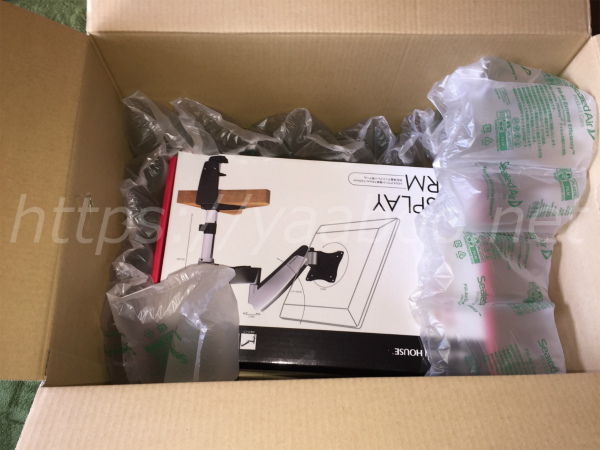
意外と箱が大きいみたいな書き込みをみてたけどホントに大きめの箱でした。

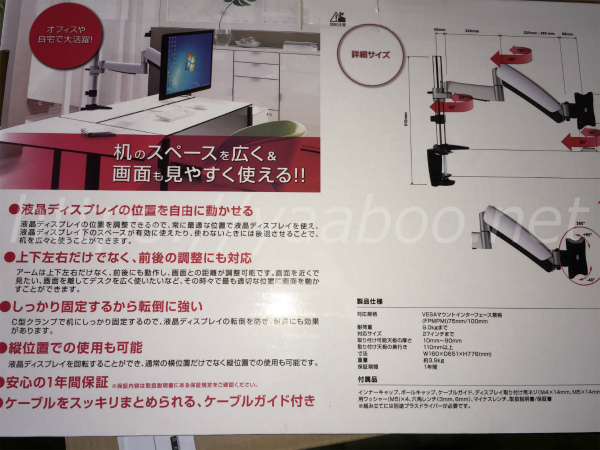
買う前にサイズとかあんまり見てなかったけど大きいもんですね。
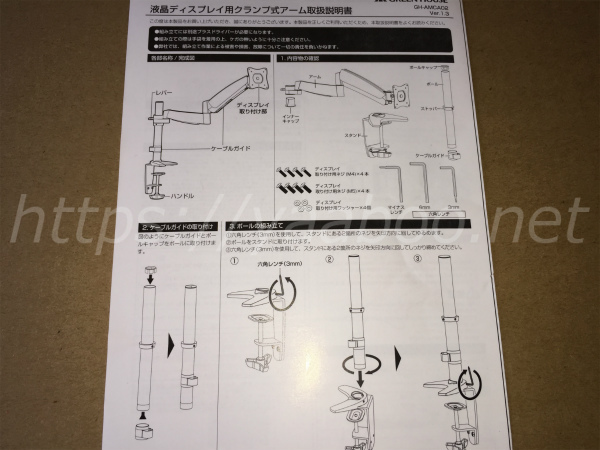
パーツが分割されてるので組み立て説明書
ビックリしたのがクランプの大きさ
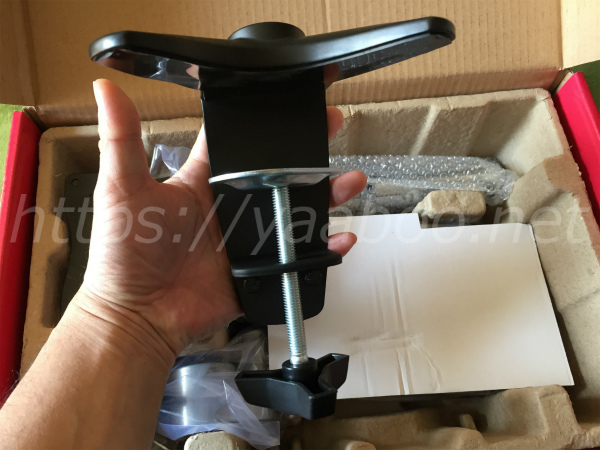
このクランプでかいですね~
他のモニターアームもこんなに大きいのかな・・・
クランプはこれだけ大きいので取り付け寸法は要注意です。
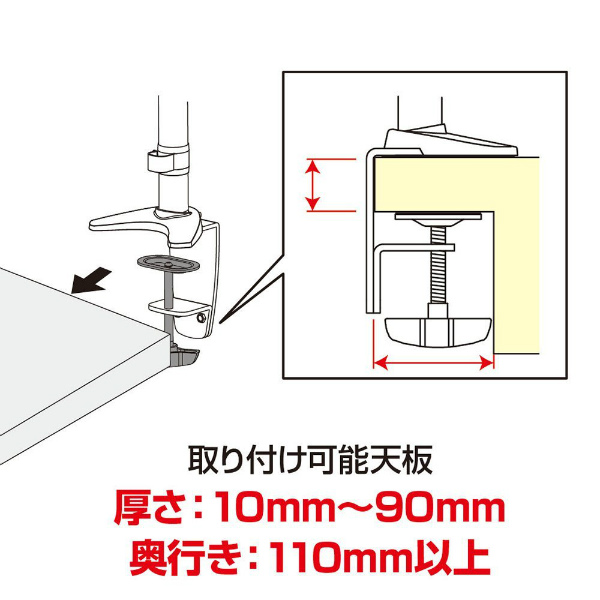
モニターアーム買ったけど取り付けるスペース無いよ~ってならないように注意しましょうね。
GH-AMCA02の取り付け可能モニターは
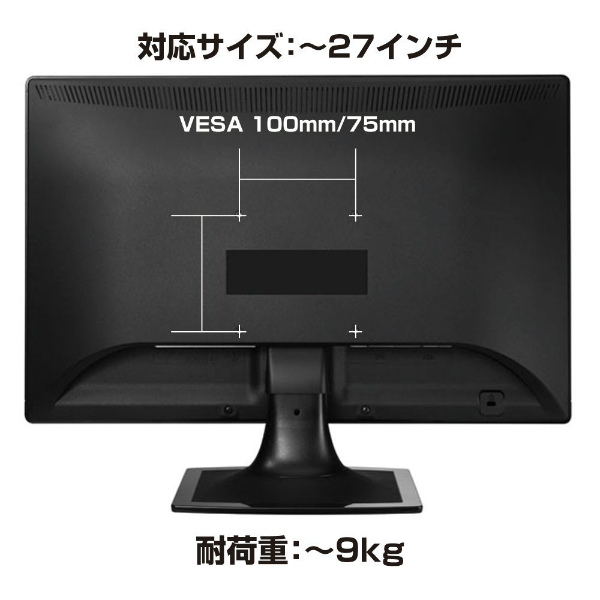
ってモニターです。
GH-AMCA02はこんな使い方ができて便利!!
GH-AMCA02はガススプリング式ディスプレイアームです。ネジで調整すれば片手で動かすことが可能です。
2台目に使っているノートPCのディスプレイとして21.5型のE2250V-PNを使い始めました。
今までメインのPCにE2250V-PNを使ってたので見慣れているのですが、GH-AMCA02を購入したことで新しい使い方もできました。
それが縦に回転して使う事です。
GH-AMCA02は液晶も360度回転させることも可能です。
読み放題サービスは液晶モニターの縦型が最強!
私は本の読み放題サービスを利用しています。
読み放題サービスと言えば、アマゾンの読み放題【Kindle Unlimited】、ドコモの【dマガジン】、楽天の【楽天マガジン】などいくつかのサービスがあります。
ちなみに、【Kindle Unlimited】、【dマガジン】を使ってます。
この読み放題サービスで本を読む時、今までは10.1インチのタブレットを使ったりE2250V-PNをそのままで使って読んでました。
読めなくはなかったですがやっぱり小さく感じることがあったんです。
そこで、E2250V-PNを90度回転して液晶を縦にしたらやっぱり見やすい。
ちょっとデカいかもって感じるくらいです。
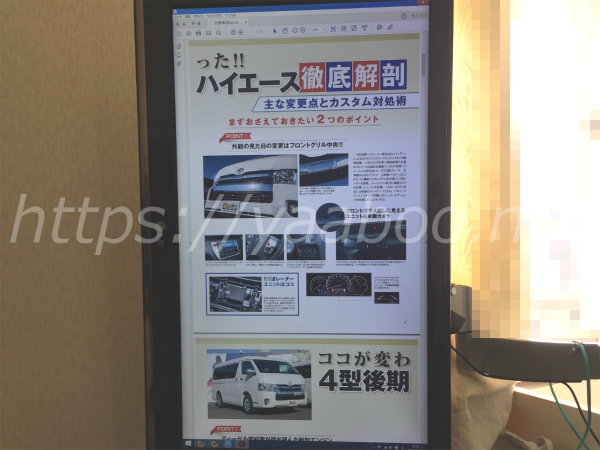
でも、21.5型の液晶を縦に使うので文字も大きくなるし目も楽になった感じがします。
本とか雑誌を読むには大きい画面がいいですね。
ちなみに、E2250V-PNはモニターを回転しただけでは画面の表示は縦になりません。
ノートPCはWindows8なんですが、キーボードで「Ctr」l+「Alt」+「←」or「→」で回転させてます。
もしくは、デスクトップの右クリックメニューから「画面の解像度」を選んで、「向き」のメニューからモニターの向きの選択ができました。
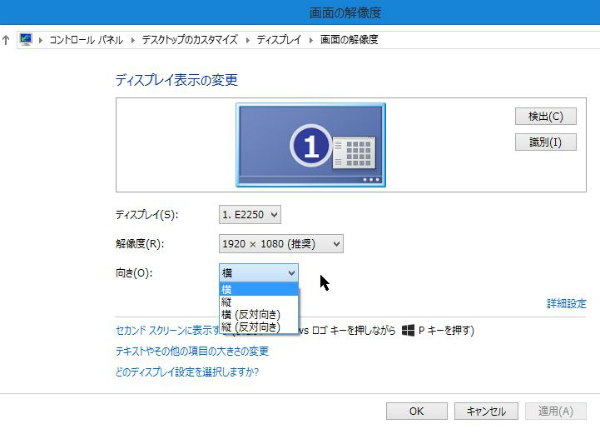
画面の解像度の項目で「向き」がでないと回転できませんので・・・。(他の方法はわかりませんm(__)m)
ちなみに、アマゾンの読み放題【Kindle Unlimited】の本はパソコンに保存してPDFファイルで読んでいます。
通常はKindle for PCに10冊までダウンロードして読むのですが、せっかくなのでPDFに変換してたくさんの本を読んでいます。
今回のまとめ
モニターアームを初めて購入。さらにVESA規格とか対応してない古い液晶モニターに取り付けるという初体験。
色々検索して準備してたのでうまくいったかなって感じ。
古いモニターの重量もそんなに重くないのでまあ大丈夫かな。
ただ、こんな改造は自己責任ですね。
あと、PDFファイルや本、雑誌などは縦型のディスプレイがすごく読みやすいです。