カテゴリー: 商品レビュー

  • 下町バームクーヘン楽天市場店でスーパージャンボクーヘン3種買ってみた

    下町バームクーヘン楽天市場店でスーパージャンボクーヘン3種買ってみた

    こんにちは、さきっぽです。

    私はよく楽天市場で買い物をするのですが、以前、下町バームクーヘン楽天市場店でスーパージャンボクーヘン3種セットを買ってたのでレビューしたいと思います。

    下町バームクーヘン楽天市場店のスーパージャンボクーヘン3種セットとは

    下町バームクーヘン楽天市場店でスーパージャンボクーヘン3種セットというのは、デカいバームクーヘンが3種類セットになった商品のこと。

    名前通りでそのままですが・・・


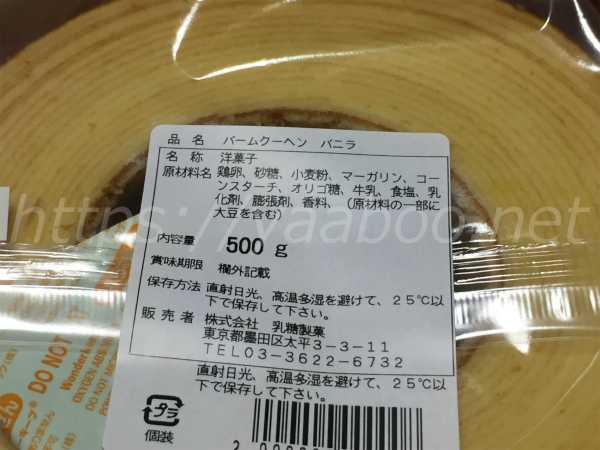
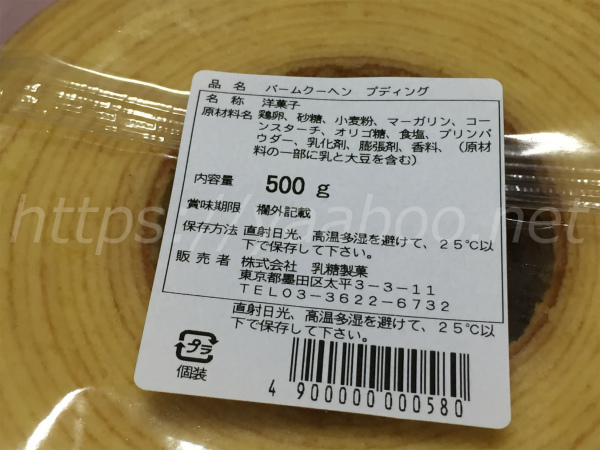
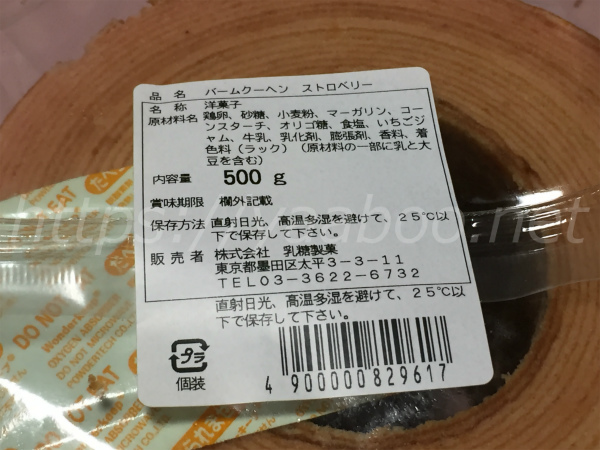
    デカいバームクーヘンってどれくらい?かというと1個の重さが約500g。

    普通のバームクーヘンは300ℊくらいらしいので約1.6倍のサイズになるようです。


    この1個500ℊのバームクーヘンが3種類もセットになった商品が販売されています。

    ジャンボサイズのバームクーヘンなので価格もそれなりにします・・・

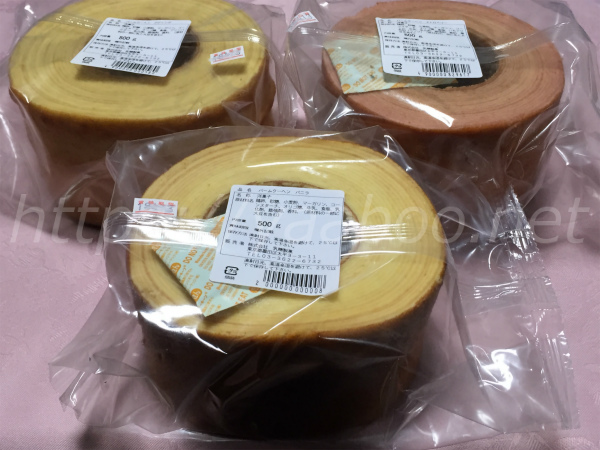
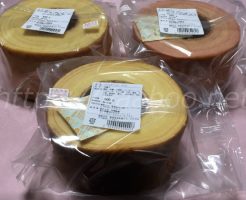
    実際に購入した下町バームクーヘンのスーパージャンボクーヘン3種セットはこれ


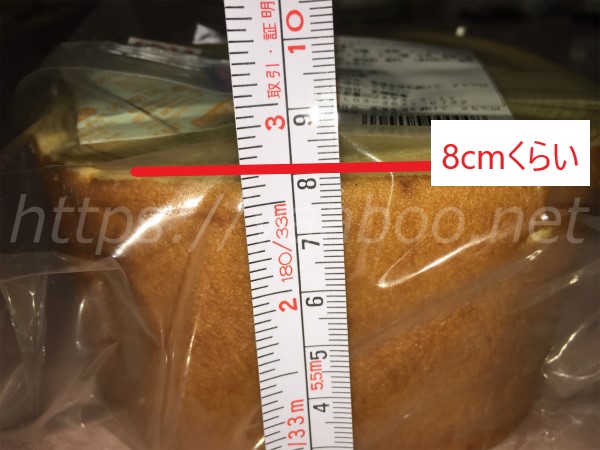
    バームクーヘンの厚み(高さ)は約8㎝

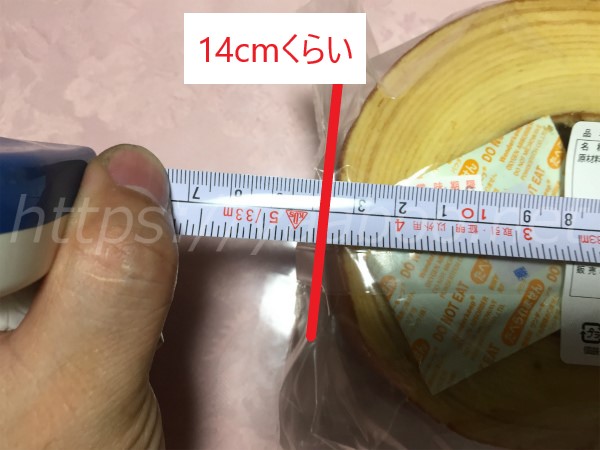
    バームクーヘンの幅(外径)は約14㎝くらいあります。

    通常のバームクーヘンよりもかなり分厚いです。

    なぜ下町バームクーヘン楽天市場店のスーパージャンボクーヘン3種セットを買ったのか?

    さて、楽天市場で買い物するのは好きだけど食品関係ってあんまり買ってなかったんです。

    じゃあなぜスイーツのバームクーヘン、さらにジャンボサイズのバームクーヘンを3種類も買ったのか?


    • 1種類でいいんじゃないの?
    • 4,500円も出して買う必要あるの?


    なんて思ったりしますが、実は購入した時は楽天スーパーSALEの期間中だったんです。


    下町バームクーヘン楽天市場店のスーパージャンボクーヘンはクーポンで安くGET!!

    楽天スーパーSALEのときにたまたま下町バームクーヘンのスーパージャンボクーヘンの割引クーポンを見つけたのです。

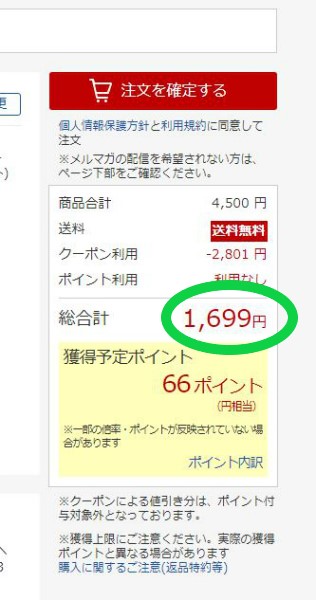
    通常4,500円する3種類のセットが56%OFFの1,949円で買えたのです。(当時の価格。値段は変わる可能性あります。)


    半額以下になるなら一度試してみよう!!


    ということで買ってみたんです。

    私が買ったときは5種類ある味の中から3種類選ぶことができました。

    時期によっては季節限定の味も選ぶこともできます。


    私が選んだ味は、バニラ

    プディング

    ストロベリー

    の3種類。


    下町バームクーヘン味の感想

    肝心のバームクーヘン味の感想ですが、パサパサしてるのかと思いきや結構しっとりとして美味しいです。

    サイズが大きいのでたっぷりと食べれて大満足!!

    この大きさを一人で食べてみたくもなりました!!


    バニラ、プディング、ストローベリーとも味もしっかりしてて満足です。

    大きいバームクーヘンが3つもあったのにあっという間になくなりました。


    まあ通常4,500円もするバームクーヘンだから不味いわけはないか・・・


    下町バームクーヘン楽天市場店のスーパージャンボクーヘンを再購入

    追記

    2018年9月に行われた楽天スーパーセールで、スーパージャンボクーヘンが安くなるということで再び購入しました。


    その時の値段がコチラ

    普段のセールよりもさらに割引されました。


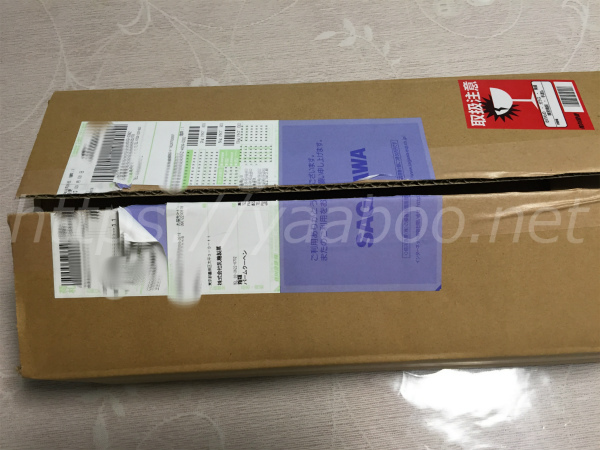
    簡易包装?の無地のダンボール

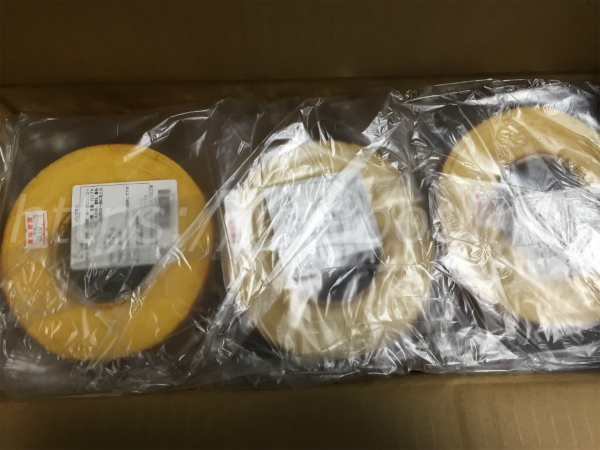
    3個入ってます。

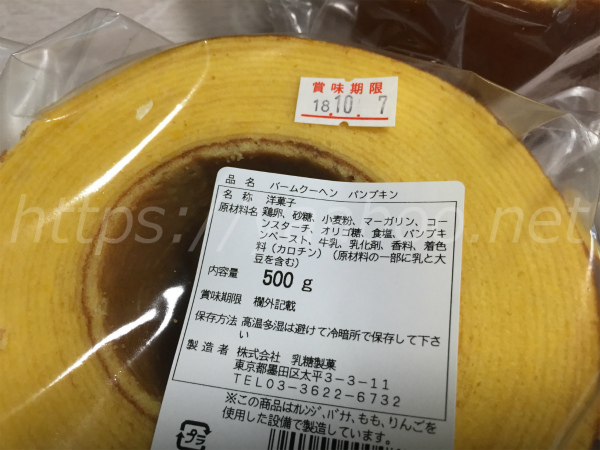
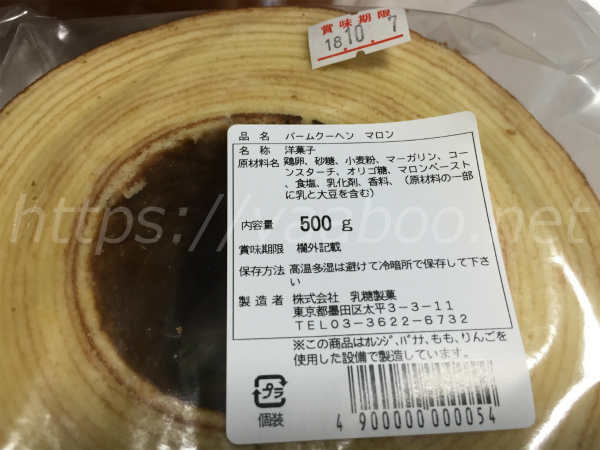
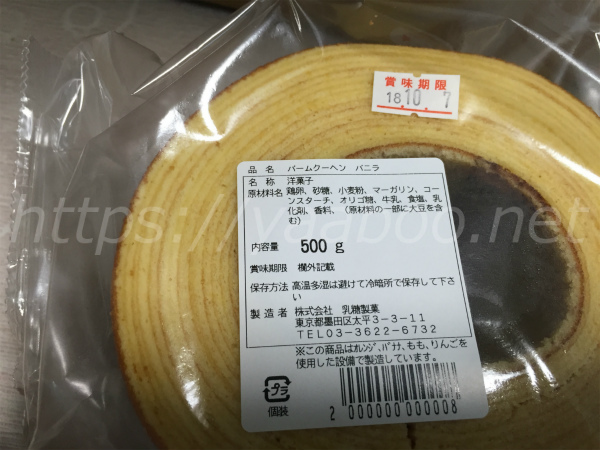
    今回購入した味は

    秋限定のパンプキン

    マロン

    定番のバニラ

    この3種類にしました。

    味は言うことありません。美味しいです。


    割引クーポンはいつ発行される?

    楽天スーパーセールやお買い物マラソンの前とかになると下町バームクーヘンの期間限定割引クーポンが発行されたりするので、下町バームクーヘンのスーパージャンボクーヘンが気になる人は要チェックです。


    これまで、楽天スーパーセールは年4回、楽天スーパーセールのない月はお買い物マラソンが開催されているので、楽天市場では毎月イベントが行われてることになります。


    下町バームクーヘン楽天市場店のスーパージャンボクーヘンはタイミングがよければクーポンを利用して激安で買うことができますよ!!

    ※楽天スーパーセール、お買い物マラソンじゃない時でも半額クーポンなど配られる時があります。販売ページは要チェックです!!


    食べたいバウムクーヘン

    下町バームクーヘンのスーパージャンボクーヘンを食べましたが、楽天市場では他にもたくさんのバウムクーヘンがありますね。

    そこで今後食べてみたいバウムクーヘンを選んでみました。

    他にもあるけどきりがない・・・

    まとめ

    今回、楽天スーパーセールでクーポンを見つけて安くスーパージャンボバームクーヘンを買いました。

    量も味も満足。また機会があればリピートしたいですね。


    ちなみに、量を求めるなら訳アリ品を探すのもチャンスですよね!!

    ↓ ↓ ↓ ↓ ↓


    下町バームクーヘンでは、バームクーヘンの両端の切り落としとか販売されてないみたいなので、安く量を求める場合はクーポンの利用です!!

    追記:切り落としの販売もありました。


  • シンワの下地センサーHG78577を買ってみた。精度を検証!!

    シンワの下地センサーHG78577を買ってみた。精度を検証!!

    こんにちは、さきっぽです。

    さて、今回のネタはシンワの下地センサー。


    壁などの裏にある柱や電線などを見つけるための道具ですね。


    壁に何かを固定する場合、壁の裏にしっかりとした基礎の柱などと一緒に固定した方が強力です。


    • 地震対策のための家具転倒防止の金具取り付け
    • カーテンレールの金具取り付け
    • 額、手すり、タオルハンガー等の取り付け

    など。


    例えば、うすいベニヤの壁や石膏ボード一枚に固定しても強度は微妙ですよね。

    しっかりと固定できても重たいものや力がかかるのはNGです。


    そこで利用するのが下地探しのための道具です。


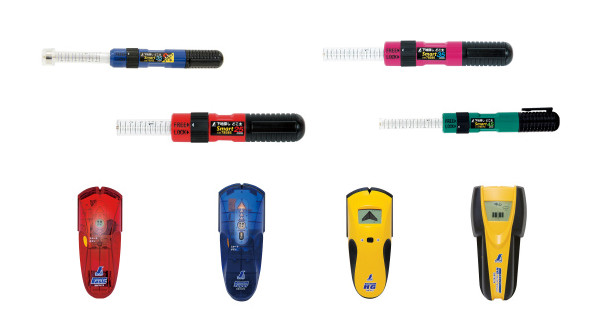
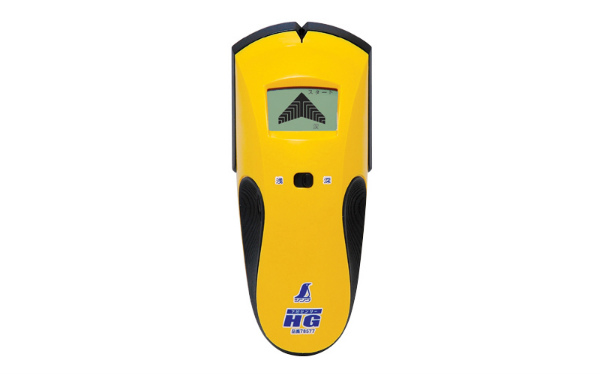
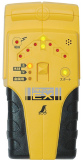
    シンワの下地センサーにも種類がいくつかありますが、私は下地センサーHG78577というのを購入しました。


    シンワの下地センサーHG78577を購入!!価格は・・・

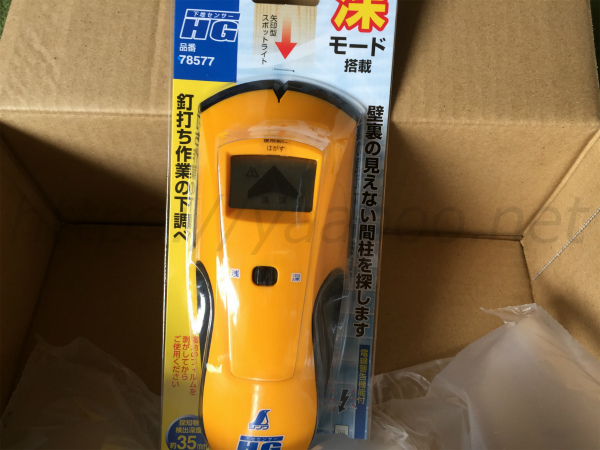
    私が購入した下地センサーは78577というタイプ。


    この下地センサーHG78577の特徴は

    • 壁裏の金属・木材・プラスチック・電線を探知し、点灯と電子音でお知らせ。
    • 壁の厚さによってセンサーのモードを浅モード:約19mm 深モード:約35mmに切り替え可能。
    • 電線警告機能付。
    • 壁材がベニヤ・石膏ボードの時に木材と金属を探知可能。

    というかんじ。


    シンワの下地センサーの中では中の上って位置付けかな。

    深モード:約35mmや電線警告とか必要ないかもと思ったけど、今後どんなDIYをするかわからないので比較的いいものを買いました。


    シンワの下地センサーHG78577が到着、使い方は

    シンワの下地センサーをネット通販で購入しました。

    価格は、2,945円、送料無料です。


    楽天市場とアマゾンを比較するとアマゾンが安かったので、今回はアマゾンからの購入です。


    ちなみに、下地センサーHG78577の定価は、5,750円(税別)です。

    定価が約6,000円の商品で通販でも同じくらいの値段なら下のグレードにしようかなと思ったけど、アマゾンで半額近い価格の3,000円くらいだったのでHG78577にしました。


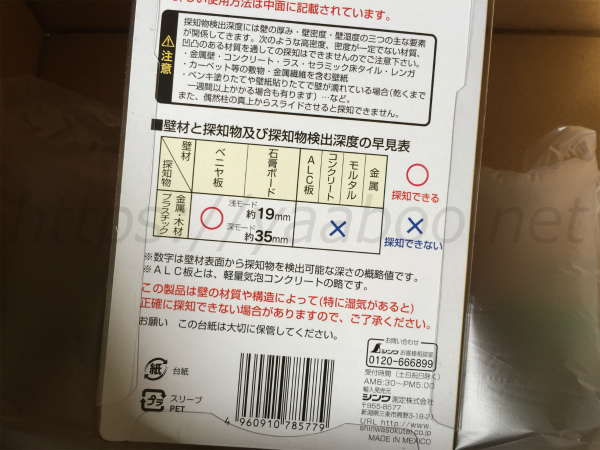
    裏面には商品の情報が書かれてます。


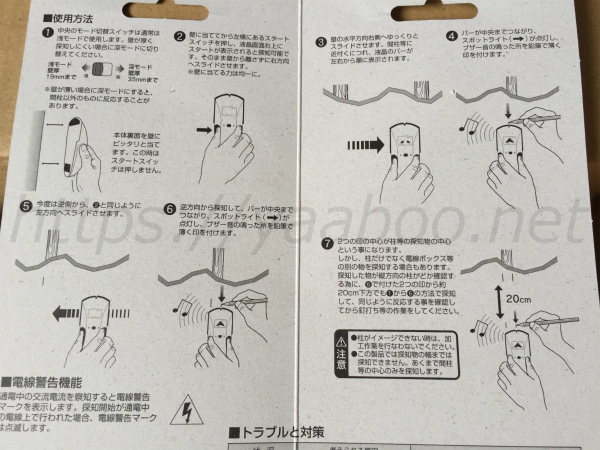
    パッケージの台紙の中には使い方の説明書


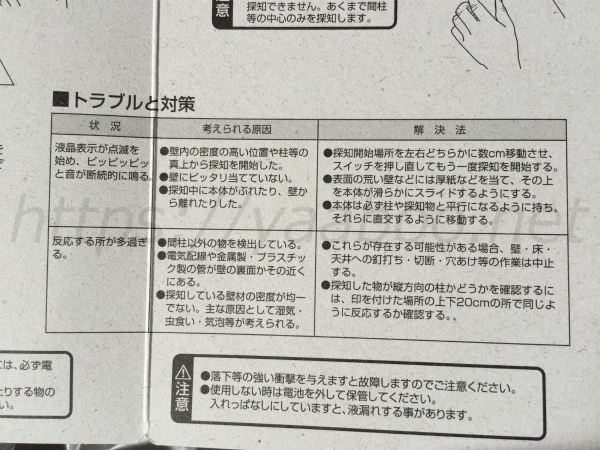
    下地センサーを使ってもうまくいかない場合のトラブルと対策も書かれてます。


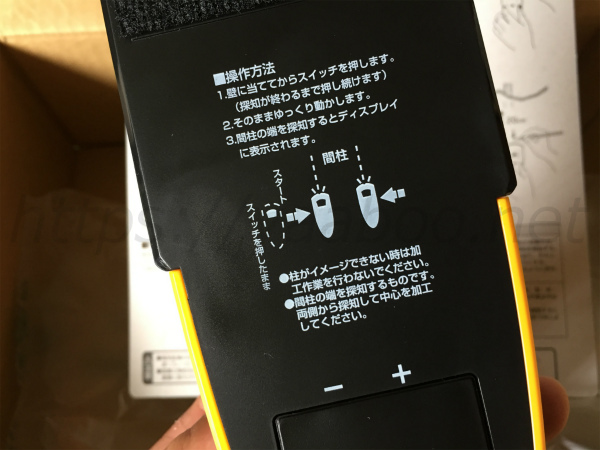
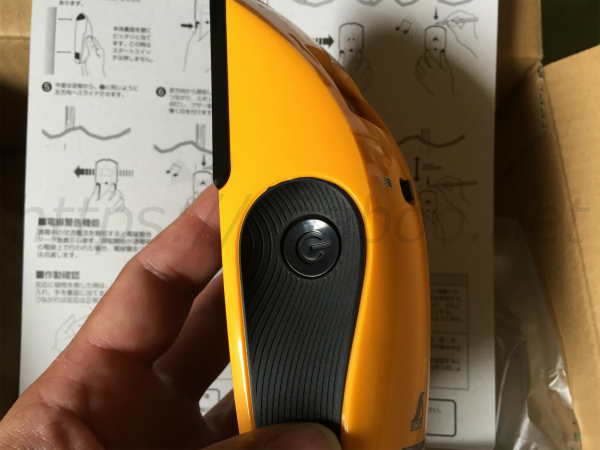
    下地センサー本体の裏面にも簡易操作方法が書かれてます。


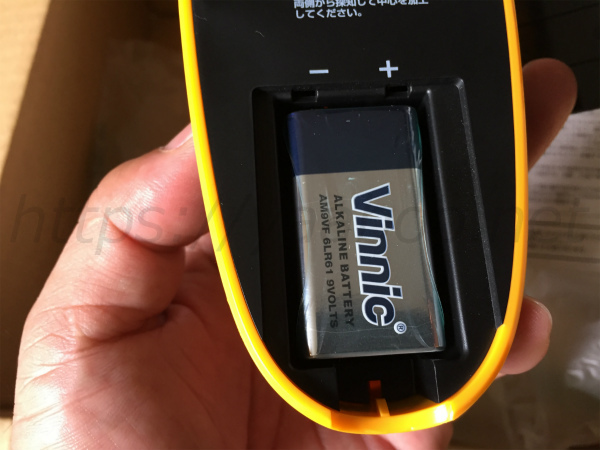
    シンワの下地センサーHG78577の電池は9Vの電池です。

    四角い電池ですね。


    シンワ 下地センサーHG78577の使い方と精度

    シンワ 下地センサーHG78577の使い方は簡単


    モード切替スイッチで19㎜か35㎜を選択


    本体左にあるスタートスイッチを押したまま、壁面を左右にスライド


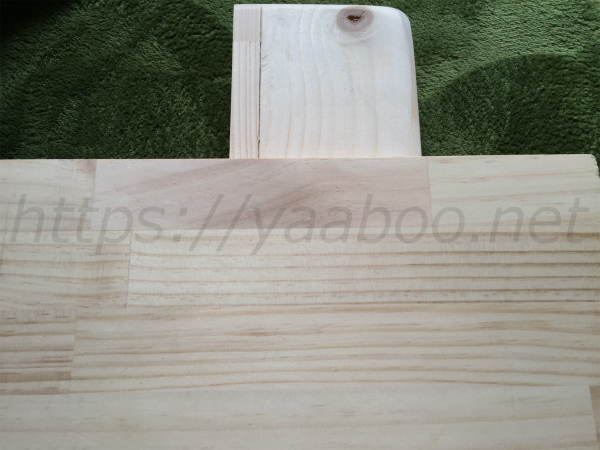
    例えば、16㎜の集成材の下に木材を置いて使ってみました。


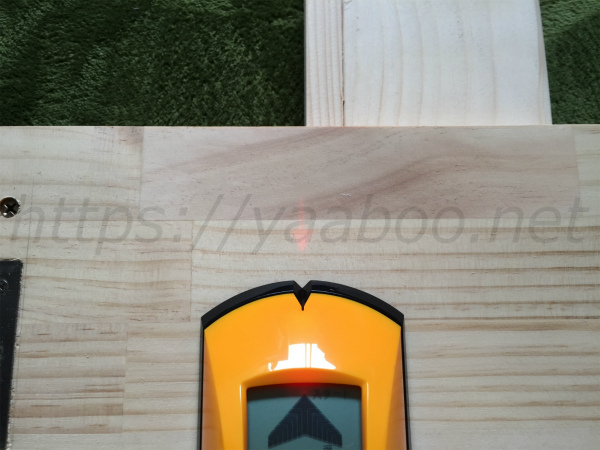
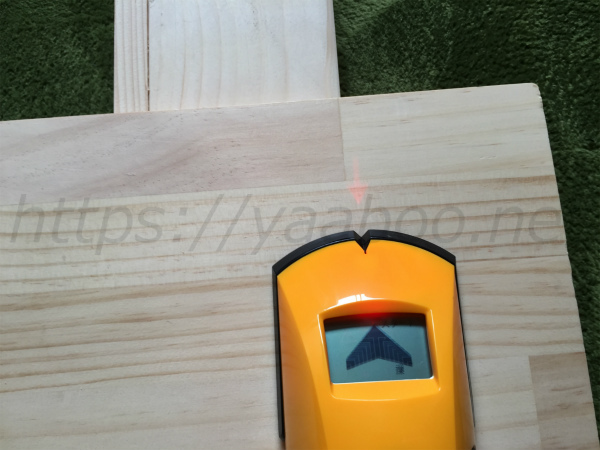
    左からスタートボタンを押したままスライドしていくと、下図のような感じ。


    下の木材の端っこの位置で赤い矢印が投影されてます。


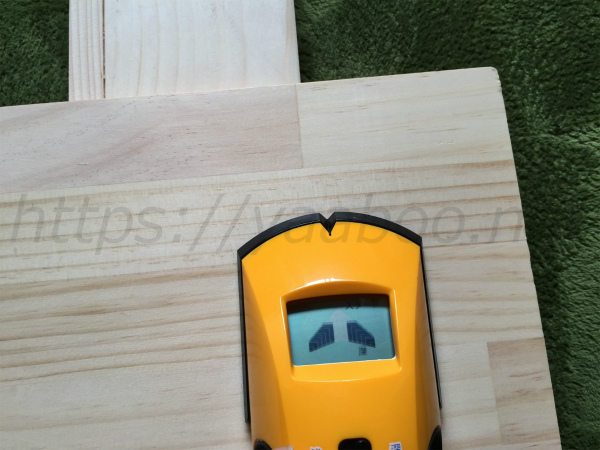
    次に、右側からスライドさせていくと、木材の端に近くなると液晶の印が三角になっていきます。


    下地の木材の端っこになると、液晶の印が三角になって、赤の矢印が投影されました。


    通常は、この赤の矢印部分に鉛筆などで印をして、両端を決めます。


    シンワの下地センサーの精度はバッチリです!!


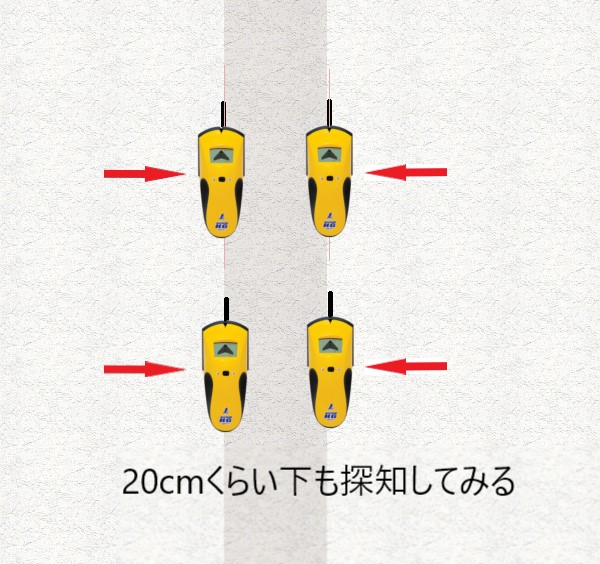
    下地の柱をちゃんとイメージするために探知場所も変更して同じように探してみましょう。


    最初の場所から20㎝くらい離れた場所も探知して、柱の形状をイメージします。


    部屋の壁を色々と探知してみるとここに柱あるのか~と認識することができました。


    本当に下地があるか不安な場合は下地探し「どこ太」も併用

    下地センサーで探したけどやっぱり不安って場合は下地探し「どこ太」を使いましょう。


    下地探し「どこ太」にはいくつかの種類があります。


    「どこ太」では壁に針を刺して下地があるか調べることができます。


    「下地センサー」と「どこ太」両方使うとほぼ確実に下地を見つけることが出来るでしょう。


    シンワの下地センサーの違い

    シンワの下地センサーは5種類販売されています。

    5種類の下地センサーを簡単に比較してみました。


    Basic
    78575
    Super
    78576
    HG
    78577
    HG
    センタービジョン 78578
    EX
    78657
    2,300円
    (税別)
    3,450円
    (税別)
    5,750円
    (税別)
    9,800円
    (税別)
    8,000円
    (税別)
    点灯と電子音点灯と電子音液晶と電子音液晶と電子音点灯と電子音
    金属・木材・プラスチック金属・木材・プラスチック・電線金属・木材・プラスチック・電線金属・木材・プラスチック・電線金属・木材・プラスチック・電線やコンクリート内部の鉄筋
    約19mm約19mm浅モード:約19mm 深モード:約35mm通常モード:約19mm 深モード:約25mm木材等:約25mm 金属:約40mm


    比較のポイントは、「探知できる板の厚さ」と「電線類を探知できるか」になると思います。


    参考に、それぞれの価格も調べてみました。

    ※調査時点の価格なので変動してる場合があります。


    まとめ

    シンワの下地センサーHG78577を買って検証しましたが、しっかりと柱を見つけることができました。


    このセンサーを買おうと思った理由が、食器棚に地震対策のつっぱり棒を付けるため。

    つっぱり棒は次回レビューします。


    下地センサーを購入したのでDIYの幅が広がりました。


    今後は、階段下の収納内の棚の設置や階段の手すり取り付けとかしてみたいな・・・。


  • インパクトドライバーのビット交換が楽すぎる超便利アイテム

    インパクトドライバーのビット交換が楽すぎる超便利アイテム

    こんにちは。さきっぽです。


    さて、DIYを行っていて頻繁に使うのがインパクトドリルや充電ドリル、電動ドライバー、充電ドライバーです。


    穴あけ、ネジ締めと非常に便利な道具です。


    ただ、便利なんですが面倒なこともあります。


    それが、ビットの交換


    工具の先が6角軸ならいいのですが、チャック式の場合はめんどうなんですよね。


    特に、木工のDIYをしてるとビットの交換が非常にめんどうに感じます。


    下穴キリで穴あけて、ドライバービットに交換してネジ締めて。


    この作業してる時もすごく面倒でした。

    縁台をDIYで作ってみた。材料はホームセンターで買える2×4と1×4


    ドリルビットとドライバービットの交換(差し替え)を何回したことか・・・。


    お金があれば、穴あけ用の充電インパクトドライバー、締め付け用の充電インパクトドライバーと専用に持ちたいものですが、高くて買えない・・・。


    そんな中、たまたまホームセンターに行ったときに見つけたアイテムがコレ


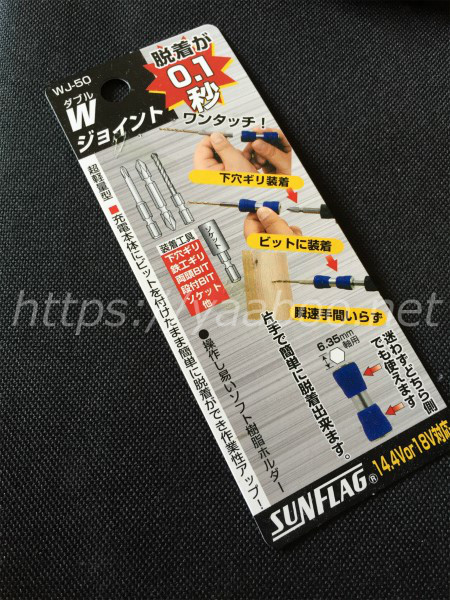
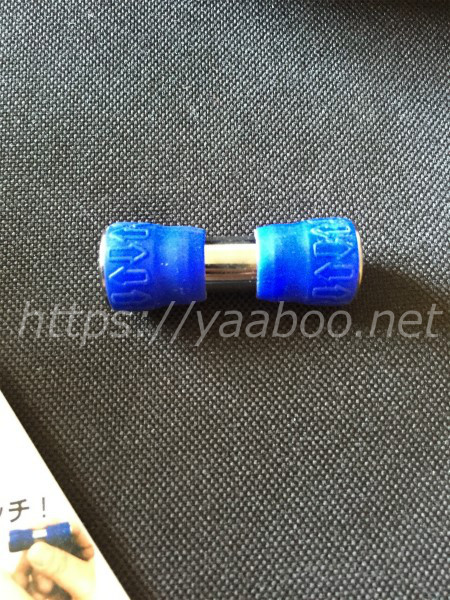
    ビットの脱着が0.1秒


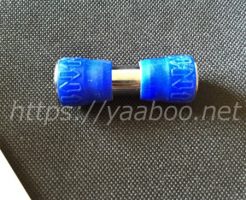
    Wジョイントってアイテム。品番はWJ-50

    充電ドリルの対応は、14.4Vまたは18Vに対応しています。


    まさに欲しいと思っていたアイテムです。


    Wジョイントはインパクトドライバーのビット交換が楽なのか

    さっそく購入して試してみました。


    左右とかは関係ないです。どちらでも使えます。


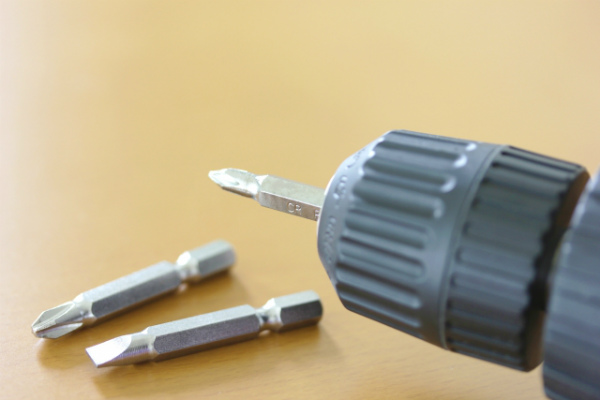
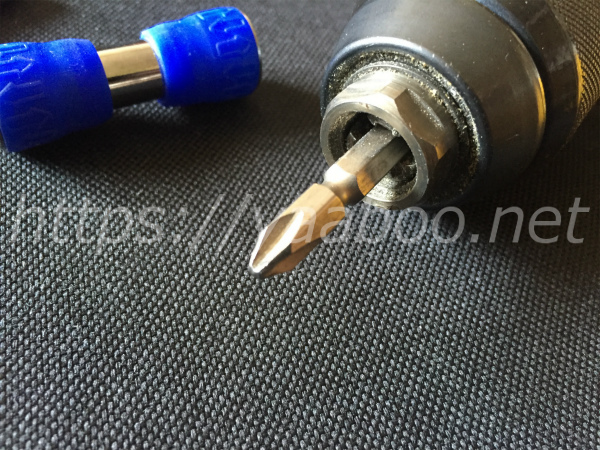
    普段、こんな感じでプラスドライバーのビット使ってます。


    ドライバービットと下穴キリの交換がめんどうです。


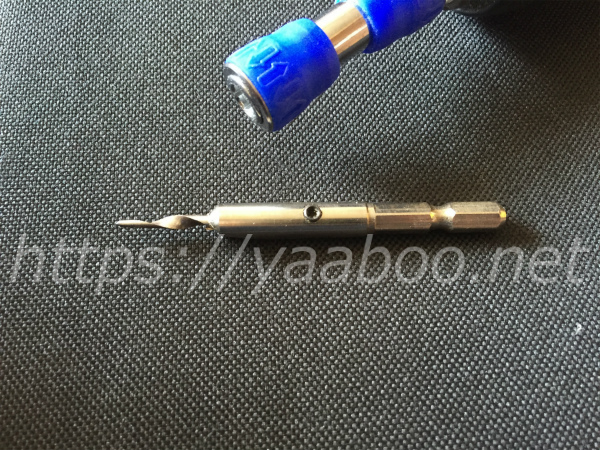
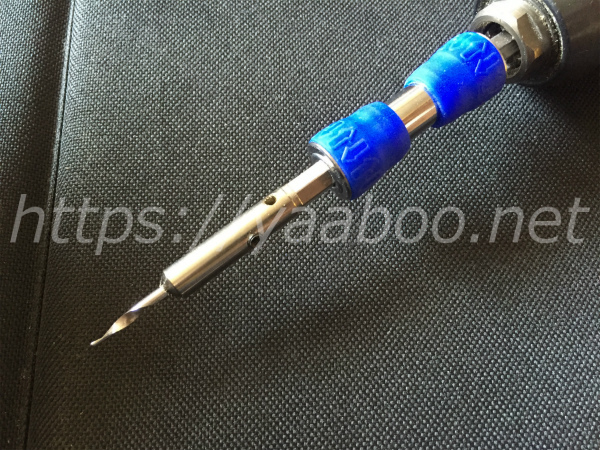
    Wジョイントに下穴キリを装着。


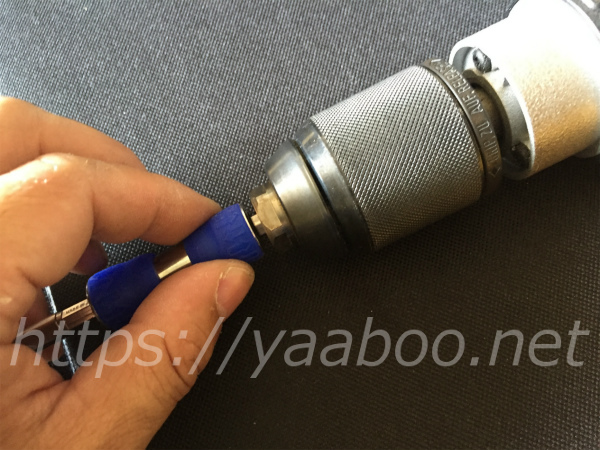
    Wジョイントをドライバービットに装着。


    Wジョイントの長さだけ長くなります。


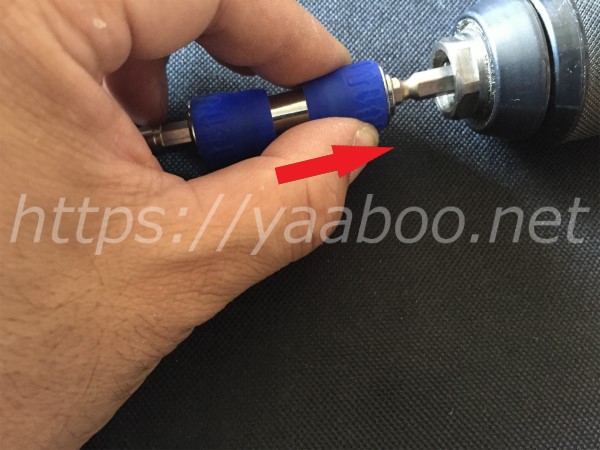
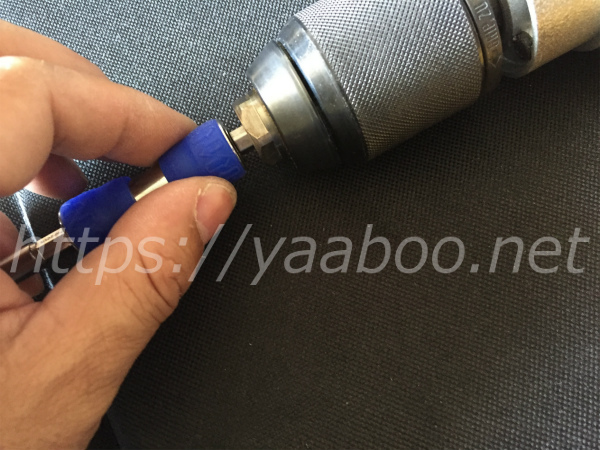
    脱着もめっちゃ簡単で楽です。


    ドライバービット側をスライドすれば簡単に脱着できます。


    6角軸の充電インパクトドリルではないので、このWジョイントは凄く便利です。


    Wジョイントと同じようなアイテムは他にもあった

    今回、記事を書くために調べてると他にも同じ様なアイテムはあるんですね。


    EARTH MAN Wビットジョイント


    コーセイ 簡単つなげるアダプター


    SK-11 ダブルビットジョイント


    探せばあるもんですね。DIY初心者にはこんなアイテム知らなかったけど、プロに人からしたら当たり前なアイテムなんでしょうね。


    DIYする人には持っておきたいアイテムの一つです。

  • REX-KMSU1が不具合!KB-USB-LINK4を買ったレビュー

    REX-KMSU1が不具合!KB-USB-LINK4を買ったレビュー

    こんにちは。さきっぽです。


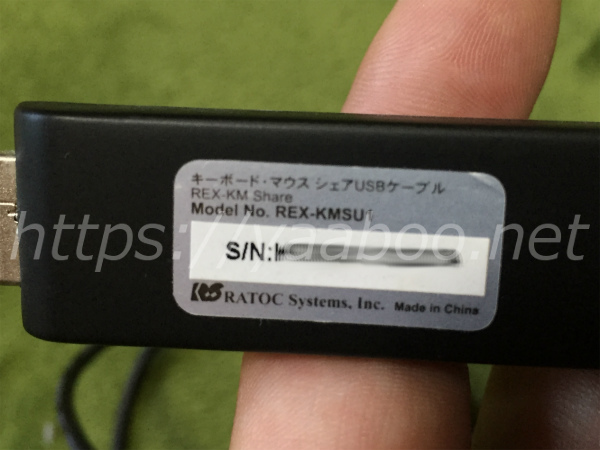
    今回は、PCリンクケーブルのREX-KMSU1に不具合が起きたので、サンワサプライのPCリンクケーブルKB-USB-LINK4を買ったレビューをしたいと思います。


    REX-KMSU1に不具合って何??


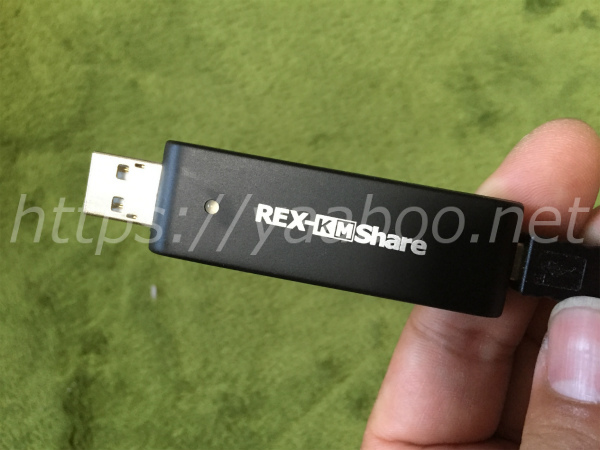
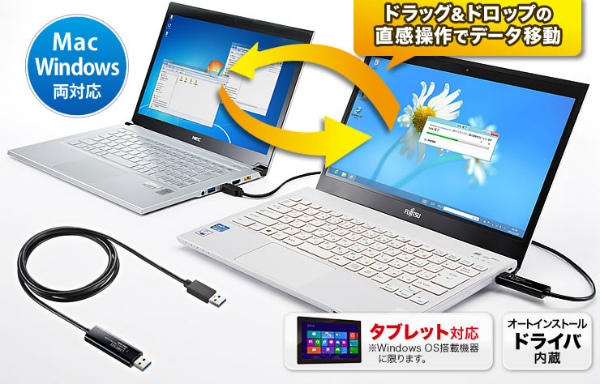
    このREX-KMSU1って2台のパソコンを繋いでマウス、キーボード、データ移動などすごく便利でずっと使ってました。


    ところがある時から、2台のPCがうまく繋がらなくなったんです。


    1台のPCはWindows10、もう一台はWindows8.1

    Windows8.1ではうまく認識するけど、Windows10では動きがおかしくなってしまいました。


    この現象が起きた時にやてったことが、Windowsのアップデート。

    最新版にアップデートしたらダメになってしまいました。


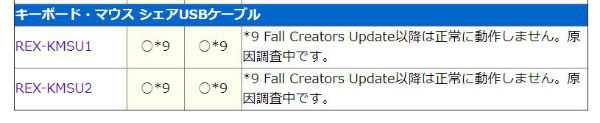
    そこで、REX-KMSU1のホームページを色々調べるとヒントになる事が書かれていました。


    「Windows 10 Fall Creators Update」をしてしまうと正常に作動しないらしい・・・。

    「Windows 10 Fall Creators Update」も私も暫く放置してたんですが、更新した結果がこんなことです。


    サンワサプライのPCリンクケーブルKB-USB-LINK4を買ったレビュー

    2台のPCのリンクケーブルは必要な環境なので、代わりの商品をいくつか探しました。


    やっぱり最新のWindowsでもちゃんと動く商品です。


    その中で評価もよく、サンワサプライが出してる商品なので安心かなと思いKB-USB-LINK4を買ってみました。


    KB-USB-LINK4はサンワサプライの公式サイトの情報では、¥8,360(税込み)

    けっこう高い感じなんですが、アマゾンや楽天など通販サイトではもっと安く買うことができます。


    こんな感じの値段なので、一番安いお店を探して購入しました。


    KB-USB-LINK4が到着!認識するのか??


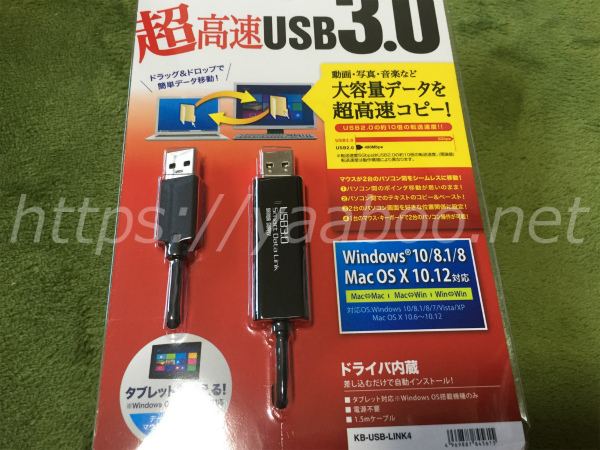
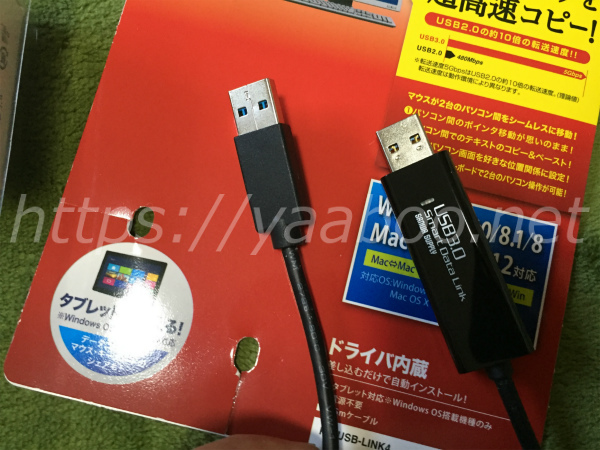
    見た目は、REX-KMSU1とよく似た感じです。


    差し込むだけで自動インストールなので、2台のPCを接続するだけ。


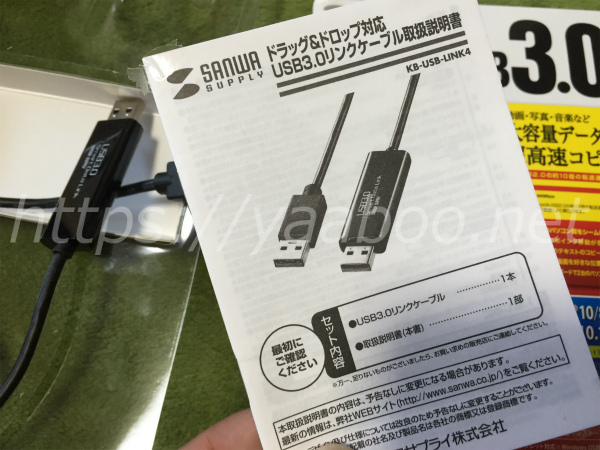
    一応、KB-USB-LINK4の説明書もちゃんとしてます。

    ちなみに、説明書はこれ


    箱から出しても、両端がUSB3.0の形になってるケーブルです。


    さっそく、2台のPCに接続。

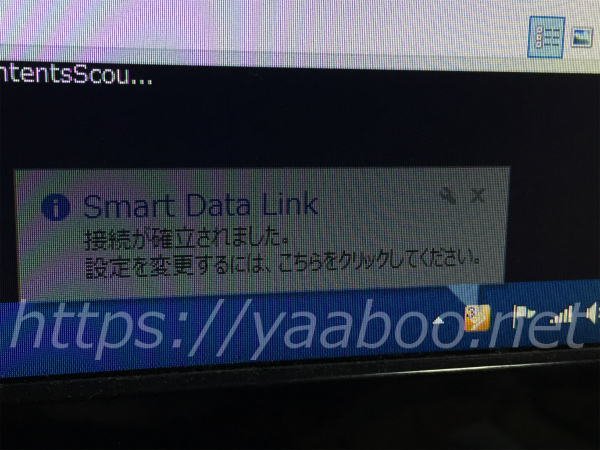
    画面右下にアイコン現れて、「Smart Data Link」接続が確立されましたの文字登場!!


    「Windows 10 Fall Creators Update」したPCでも、KB-USB-LINK4は認識できました。


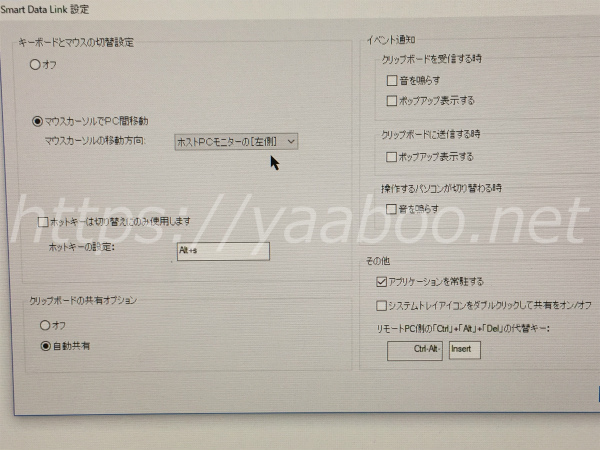
    設定画面はこんな感じです。


    この画面も以前使ってたREX-KMSU1と同じような画面。


    使ってみても不具合も無く今まで通り、マウス、キーボードの共有、PC間のデータの移動がスムーズに行えます。


    KB-USB-LINK4のレビューではうまく繋がらないとか、認識しないとかの書き込みも見ましたが、私の場合はちゃんと接続できました。


    Windows8.1とWindows10の組み合わせです。


    うまく接続できない、認識しない場合は、公式サイトのQ&Aを参考にしたり、ドライバのアップデート等ないかチェックしてみましょう。

    >>KB-USB-LINK4よくある質問(Q&A)ページ

    >>KB-USB-LINK4のドライバダウンロードページ


    Smart Data Linkがつながらない場合はアンインストール

    何かしらの原因でいきなりつながらなくなることがあります。

    私の場合、Windows8.1のパソコンがLenovoなのですがBIOS等の更新するとSmart Data Linkが繋がらなくなりました。


    その時の対処方法は、

    C:\Users\ユーザー名\AppData\Romaing\Sanwa

    の中にある「SmartDataLink1398」のフォルダごと削除することです。

    AppDataフォルダが見つからない場合、フォルダの表示が隠れてる場合があります。その時は、Windowsボタン+「X」⇒コントロールパネル⇒デスクトップのカスタマイズ⇒フォルダオプション⇒表示の「すべてのファイルとフォルダーを表示」⇒「隠しファイル、隠しフォルダー、および隠しドライブを表示する」にチェックを入れる⇒適用

    これでAppDataフォルダーが表示されると思います。


    でも、フォルダを削除しようとしても使用中とかで削除できない場合があります。

    その時は、タスクマネージャーを確認。


    私も、タスクバーにアイコン出ないから起動してないのかと思ったら裏で起動してました。

    一度Smart Data Linkのタスクを終了させて「SmartDataLink1398」を削除。


    その後、Smart Data Linkのアプリから再インストール。


    私はこの方法でSmart Data Linkがつながらない不具合から解消されました。


    まとめ

    REX-KMSU1が調子悪くなって不具合起きたので、サンワサプライのリンクケーブルKB-USB-LINK4を買いました。

    KB-USB-LINK4では不具合もなく快適に作動中。めっちゃいい!!


    ただ、24時間パソコン起動して2台のPCを繋いでる環境ですが、パソコンを触らず放置してるとKB-USB-LINK4の接続が切れるときがあるみたいです。

    PC使いだすとすぐつながるので問題はないですが・・・。


    定価は結構値段しますが、アマゾン楽天で一番お得なお店から買えば、半額くらいですね。


  • 予想通り!寝起きの腰痛対策に安くて人気の高反発マットレスを買った口コミ

    予想通り!寝起きの腰痛対策に安くて人気の高反発マットレスを買った口コミ

    こんにちは。さきっぽです。


    今回は高反発マットレスを買った商品レビューをします。


    高反発マットレスを買おうと思ったきっかけは腰痛

    ここ最近、朝になると腰が痛くて目が覚めるんです。

    腰痛で目が覚める状態。

    ホント辛いです。

    腰が痛くて寝がえりうって目が覚める・・・


    そこでナゼ朝に腰痛になるのか調べると、原因の一つにベットのマットレスの「へたり」があることがわかりました。


    確かに、ベットのマットレスは何十年と使ってます。

    へたってると言われるとたぶんへたってます。


    そこで見つけたのが高反発マットレスでした。


    腰痛対策に人気の高反発マットレスを購入

    普段から楽天市場をよく利用するので楽天市場で高反発マットレスを検索。


    本当に腰痛に効果があるのかわからないので、本格的なマットレスではなく既存のマットレスの上に敷くタイプを選択。


    まずはお試しのつもりで、値段も比較的安くてレビューの評価もそこそこ高い物を探してみました。


    そこで見つけたのがコチラの商品

    オースリープの厚みが4㎝の高反発マットレス。

    レビューの件数も評価もまずまずです。


    値段も比較的安かったし人気がある高反発マットレスのようです。


    ベッドのサイズはセミダブル。

    このマットレスの魅力は


    という感じ。

    腰痛がマシになれば何でもいいんですけど・・・。

    私が買ったときは4,000円チョットだったので失敗しても諦めつくかなって感じでした。


    OSLEEPの高反発マットレスが到着!寝起きの腰痛は改善したのか??

    OSLEEPの4㎝の厚みの高反発マットレスが到着しました。

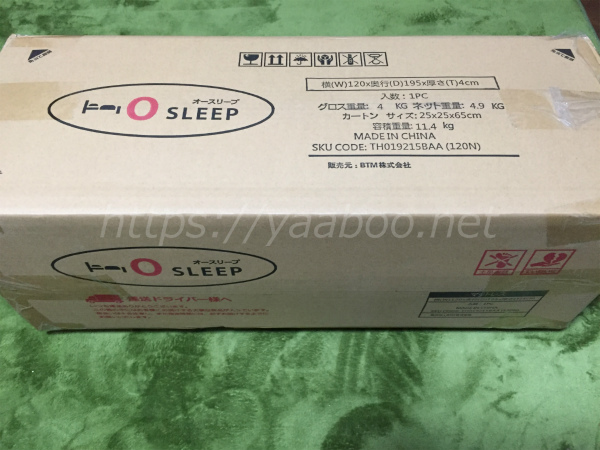
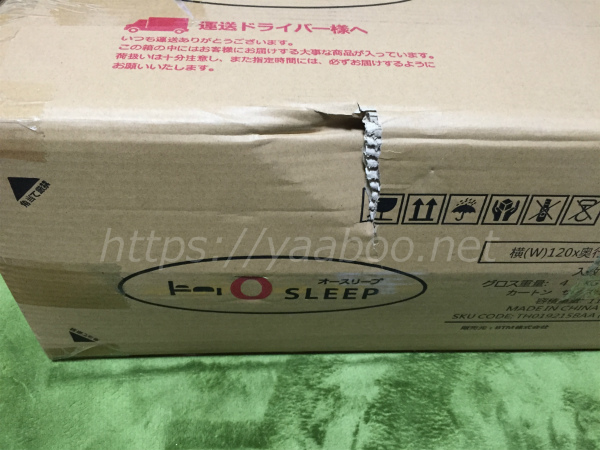
    セミダブルベッドのマットレスなので大きな箱で送られてくるのかと思ったけど、思ったよりも小さかったかな。


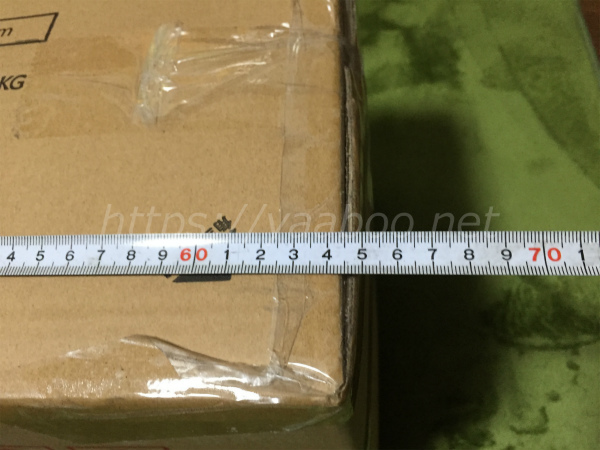
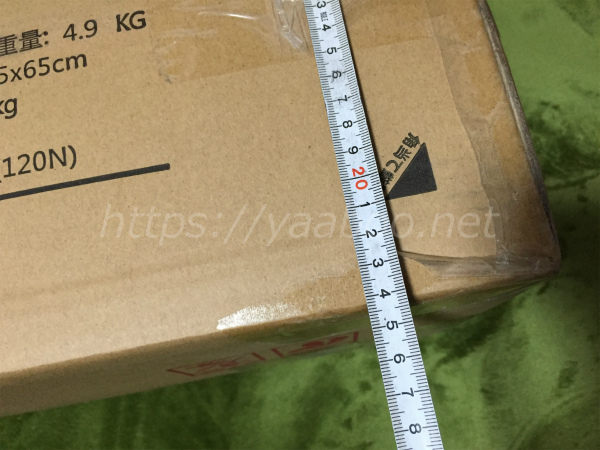
    箱の高さ?は65㎝


    幅は24㎝くらいです。


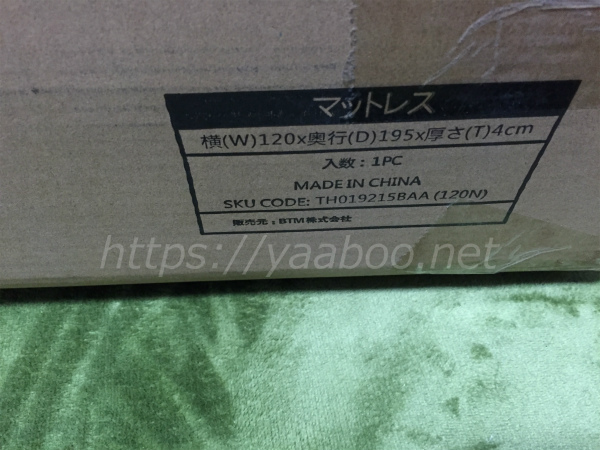
    セミダブルサイズのマットレスが入ってるってことですね。

    メイドインチャイナ!!


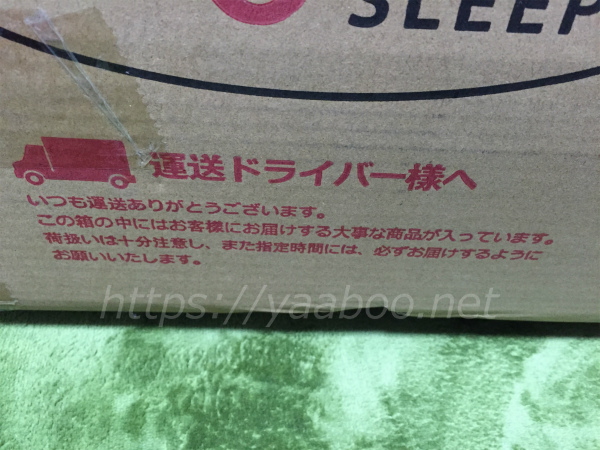
    箱にはしっかりと運送屋の方へ注意書きもしてあります。


    荷扱いには十分注意してと・・・

    って書いてるのに、箱の一部はこんな状態です!!


    ドライバーさんへの注意書きの下の部分がガッツリと破れてます!!

    マジか!!


    でも中身はマットレスだし、傷んでなかったらそのまま使おうと・・・


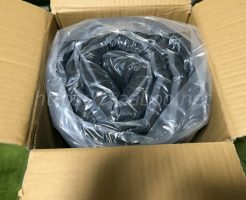
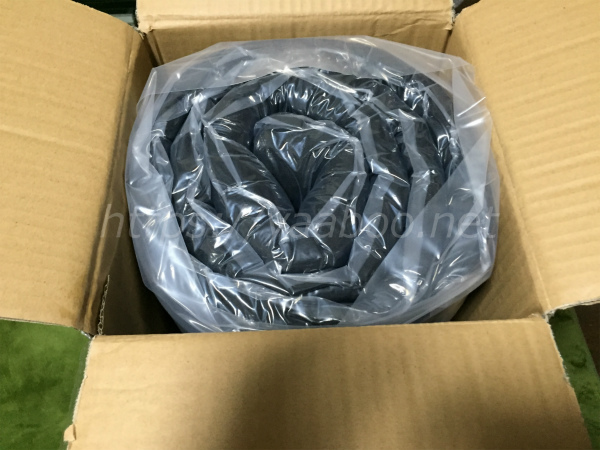
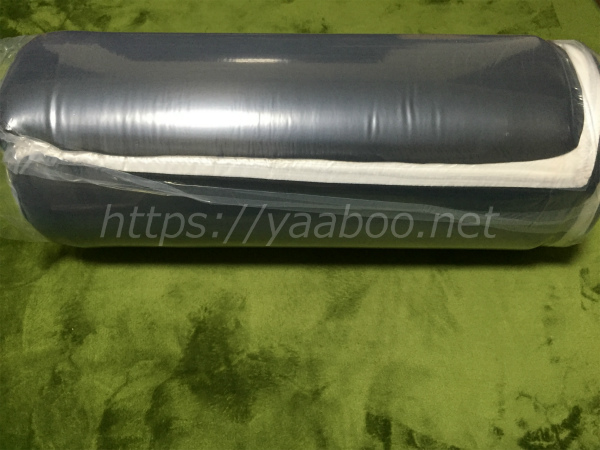
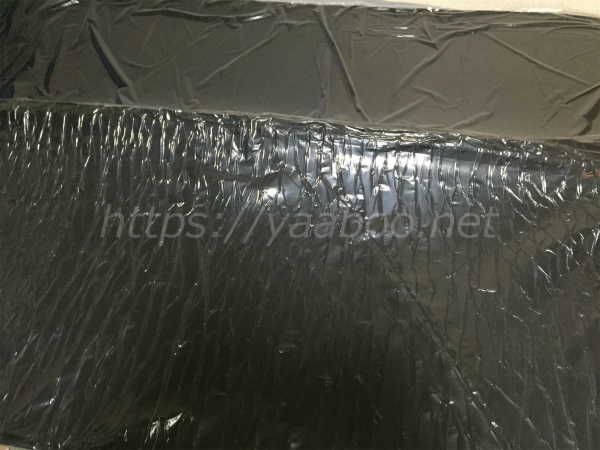
    真空パックみたいなマットレスが巻かれてます。


    ここまで丸めてるから箱も小さかったんですね。

    巻いてるのを広げてみます。


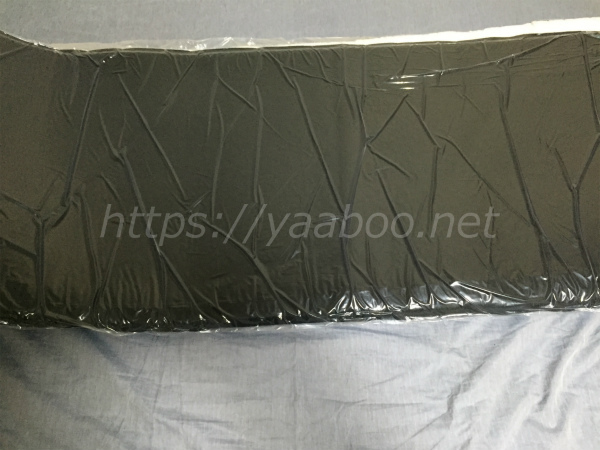
    セミダブルの半分は折りたたまれてます。

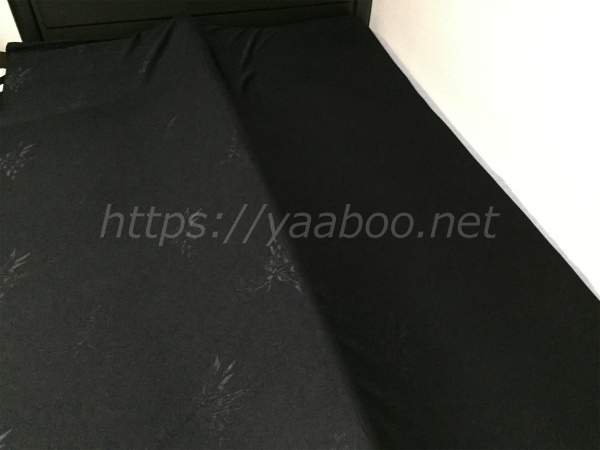
    広げるとしっかりと折れ目が・・・。


    真空パックを破いて取り出してみると・・・

    きれいな折れ目が出現。


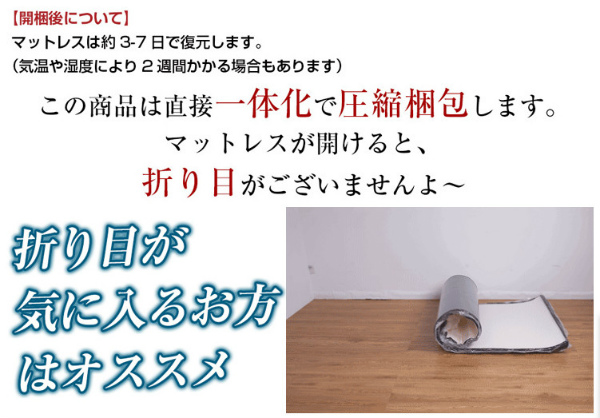
    販売ページではこんな案内が・・・


    マットレスは3~7日で復元。

    折り目がございませんよ~

    だって・・・


    まあ、しばらくたてば折り目も無くなるでしょう。


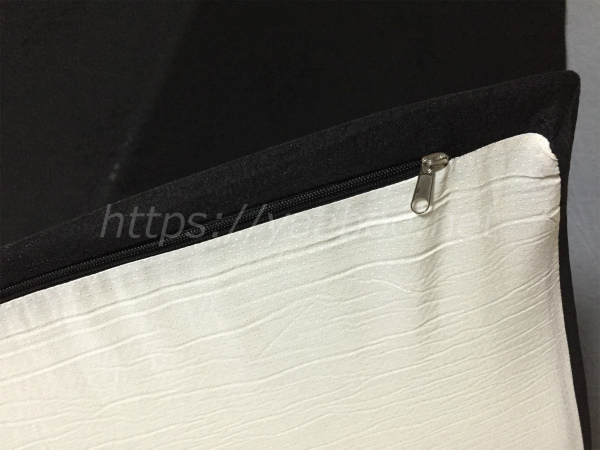
    マットレスカバーはファスナーなので洗濯可能。

    このカバーは肌触りもすごく良いです。


    開封してからしばらくすると厚みも戻ってきました。


    高反発マットレスに始めて寝てみましたが気持ちいいです。

    低反発みたいに沈み込まないのが良いですね。


    安くて人気のある高反発マットレスで寝起きの腰痛がマシに!でも・・・

    高反発マットレスが届いた朝の腰痛は・・・


    すごく楽!!


    高反発マットレスを使う前に比べるとかなり楽になりました。

    評判通りの結果ですね。


    ただ、マシになっただけで腰痛をしなくなったわけではありませんでした。

    まだ朝の腰痛で目を覚ますことがあります。


    マットレスの厚みや元々のマットのへたりの影響があるんでしょうか・・・。


    まとめ

    腰痛対策に高反発マットレスを買ってみましたが、まあ予想通りって感じですね。

    やっぱり安い商品はそれなりってことかな。


    腰痛はマシにはなったけど自分が期待したところまではいかないって感じです。


    元々のマットレスがへたってるので、沈み込めば高反発マットレスも4㎝の厚みだから沈んでしまいますね。

    これを10㎝の厚みの高反発マットレスにしてると結果は違ったかもしれません。


    試してないけど、元々のマットレスを取ってベッドの板の上に直接高反発マットレスを敷いて寝てみれば腰痛は無くなるかも・・・。


    もう少しお金をだせるならやっぱりエアウィーブの高反発マットレスがいいかな。


    ・2.5㎝のマットレス

    ・4.5㎝のマットレス

    ・5㎝のマットレス

    ・6㎝のマットレス

    ・7㎝のマットレス


    エアウィーブのマットレスは30日間の全額返金保証あるし試してみようかな・・・


    実際に使ってみないとわからないしね。


    でも一番いい方法は、ベッドのマットレスごと新品に交換する事でしょうね。

    やっぱりこれが欲しいな・・・


  • 日立の丸ノコ FC6MA2を買ったつもりがFC6BB2で失敗したけど

    日立の丸ノコ FC6MA2を買ったつもりがFC6BB2で失敗したけど

    こんにちは、さきっぽです。


    最近DIYってやつを始めようかと思いYouTubeの動画なんか見て、DIYについて勉強始めました。

    作ってみたいのは、棚、縁台、野鳥のエサ台、他色々


    そこで必要になるのがいろんな道具です。


    インパクトドライバーとかは持ってたので、穴あけ、ネジ締めなんかは大丈夫。


    最も必要なのが、木を切る道具。


    ホームセンターでお金払ってカットしてもらうのもありですが、やっぱり自分で好きなサイズに切りたいなということで丸ノコを購入しようと決めました。


    日立の丸ノコ FC6MA2がおすすめ、でも・・・

    YouTubeを見てると初心者におすすめの丸ノコを紹介してる動画がありました。


    そこで紹介してたのが日立の丸ノコ FC6MA2


    値段も手ごろで初心者には買いやすく、性能も十分使えるという事でした。

    ただ、元々ついてる歯は少し切れ味が悪い、断面が荒いようなのできれいにカットしたい場合は鋸の歯を交換した方が良いですよと。


    なるほどと思って早速ネットで検索


    「日立 丸ノコ」でアマゾンと楽天で検索

    この時、私は重大なミスを犯していたのです。


    確か動画で紹介してたのは日立の青い丸ノコだったな・・・


    青いデザインの日立の丸ノコの最安値を調べてました。


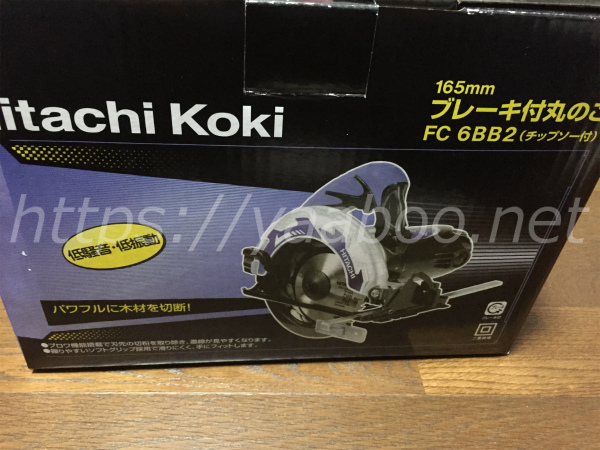
    そこで最安値の商品を見つけて買ったのがこれ


    箱を開けて異変に気付いたんです。


    あれ?


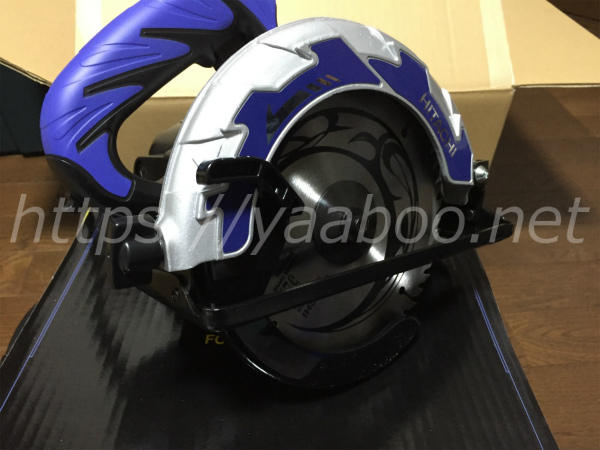
    確か動画で紹介してたのは、ベースがシルバーだったのに買ったのは黒い・・・


    すぐにネットで検索


    そうです・・・


    私は、アルミベースとスチールのベースの2種類があることを知らなかったのです。


    やってしまいました・・・


    動画で紹介してた型番で検索してたらよかったのに、日立の青い丸ノコという思い込みで探してたのでこんな事になってしまいました。


    返品も考えたけど、使えないこともないだろうと諦めて使う事にしました。


    ちなみに私が間違えて購入した日立の丸ノコ FC6BB2の値段はこんな感じ


    値段は変動するかもしれませんが、大体8,000円後半


    動画でおすすめしていた日立の丸ノコ FC6MA2の値段はこんな感じ


    FC6MA2は9,000円くらいからの値段になるようです。


    日立の青い丸ノコの最安値を探した結果、8,000円後半の商品に飛びついてしまったんですよね。


    もっとじっくり調べるべきでした・・・


    丸ノコのアルミベースと鉄板ベースの違い

    私は勉強不足で鉄板ベースの日立の丸ノコFC6BB2を買ってしまいました。


    そこで気になったのが、アルミベースと鉄板ベースの違いです。


    なんでアルミベースのFC6MA2の方がおすすめなのか


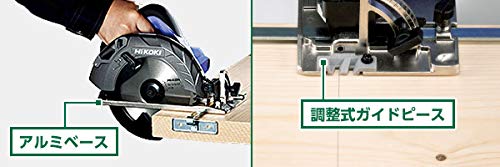
    鉄板ベースの丸ノコは今までは主流の形でした。まだたくさん販売されていますが、最近はアルミベースが人気です。


    鉄板ベースの欠点はベースを黒く塗装してるため使っているうちに塗装が剥げて錆が発生したりするそうです。


    また滑りも悪かったり、曲がりや欠けにも弱いそうです。


    一方のアルミベースは、錆や曲がり欠けにも強いそうです。また歪みも少ないので精度の高い切断ができるのも特徴だそうです。


    また質量が軽くなるメリットがあるそうです。

    ※FC6BB2の重量は3㎏、FC6MA2の重量も3㎏で同じみたいです。


    トータルで考えるとアルミベースの丸ノコを買ってる方が正解みたいです。


    FC6MA2の後継機FC6MA3の方がおすすめ

    日立から発売されていたFC6MA2の後継機にあたるモデルが発売されました。

    日立が名前を変えてHiKOKI (ハイコーキ)になりました。


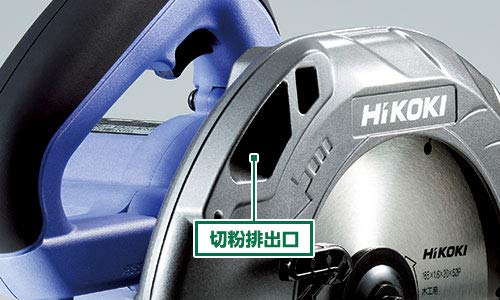
    HiKOKI (ハイコーキ)のFC6MA3という丸のこが後継機になります。

    以前のモデルとどこが違うのか紹介します。


    FC6MA3ではFC6MA2の不評ポイントが改善

    では3点ほど改良されたポイントがあります。

    どのポイントもプロが使う上位モデルでも採用されてる所が改良されました。


    まずは、集じん機の接続が可能になりました。


    別売のダクトアダプタ(コードNo.333429)を取り付けて集じん機を接続できます。


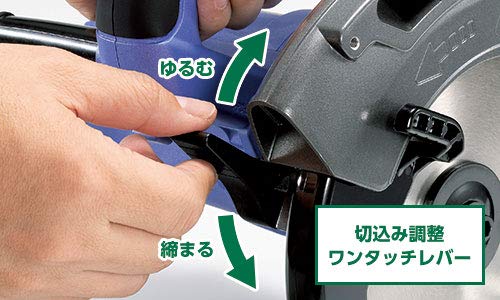
    次に、切る深さの調整がワンタッチレバーになりました。


    FC6MA2ではネジで固定なのでFC6MA3で改良されて楽になりました。


    それから、ベースの先端にあるカットのラインを合わせる切り欠きの部分が調整式になりました。


    FC6MA2で悪かったポイントが改善されました。

    ただ1点、ベースとノコの歯の平行の調整ができなくなったそうです。

    平行がずれることもあまりないと思うのであまり影響はないと思います。


    FC6MA3は値段もFC6MA2と変わらないので、これから買うならFC6MA3がおススメです。


    同時購入した丸ノコの歯はSK11ハイパーチップソー超仕上165mmX90P

    さて、丸ノコ選びは日立の青い丸ノコで探して失敗しましたが、おすすめの歯はちゃんと控えてました。


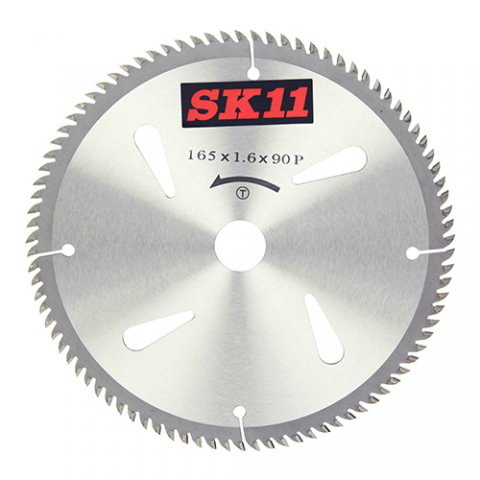
    SK11のハイパーチップソー超仕上165mmX90P


    この歯(チップソーって言うんですね)のスペックは

    外径:165mm

    刃厚:1.6mm

    内径:20mm(19mm)

    刃数:90

    最大切り込み深さ:57mm

    適用機種:マキタ・日立・リョービ兼用


    こんな感じです。


    日立の丸ノコFC6BB2、FC6MA2の刃数は52なので2倍弱の歯数になります。

    歯の数が多い方がきれいに切れるそうです。


    メーカの参考小売価格は3,200円

    でも、アマゾン、楽天では・・・


    ちょっと安く買えます。


    追記:ハイパーチップソーより切れる鋸の歯もありました。

    SK11 木工用チップソー くろ フッ素レーザー 165mm 165X72Pです。


    切れ味もかなりいそうなので、こちらの歯もオススメです。


    SK11ハイパーチップソー超仕上165mmX90P切れ味は

    丸ノコは失敗しましたが、鋸の歯は成功です。

    丸ノコが到着してすぐにSK11のハイパーチップソーに交換したので、元々の歯の切れ味はわからないですがSK11のハイパーチップソー超仕上げはきれいにカットできてます。


    ホームセンターで買ってきた木材の切り口はこんなかんじ


    切り口っていうか小口っていうのか・・・

    ザラザラしてます。


    これをSK11ハイパーチップソー超仕上165mmX90Pでカットすると


    ツルツルの小口になります!!

    これは大満足です!!


    おすすめされた通り非常にきれいにカットできました。このチップソーは本当におすすめですよ。


    日立の初心者おすすめの丸ノコを買ったまとめ

    今回は私の勉強不足でおすすめと違う丸ノコを買ってしまいました。


    でも、今のところ全然使えてます。

    初めて買った丸ノコなので、他の丸ノコと比較もした事がないし違いがわからないのが正直な感想です。


    最初に試し切りして90度に切れるように調整しましたがちゃんと切れてます。


    でも、今後の変形などは心配なのでやっぱりお金出してアルミベースのFC6MA2が良いな・・・


    あと、歯を交換したことで切断面がきれいなのでヤスリとかかける必要もないのがいいです。


    初めての丸ノコは、日立のFC6MA2とSK11のハイパーチップソー超仕上げ165㎜×90pがおすすめです。


  • 月曜から夜更かしのかかと角質けずり5セカンズシャインを買ってみた

    月曜から夜更かしのかかと角質けずり5セカンズシャインを買ってみた

    こんにちは、さきっぽです。


    たまたま月曜から夜更かしを見ていたら、実演販売のレジェンド松下さんが登場。


    そこで以前番組で紹介した、爪をツルツルに磨いてしまう5セカンズシャインがまた紹介されました。


    でも、今回はツメ磨きの5セカンズシャインではなく、ガサガサになったかかとの角質除去のための5セカンズシャインを紹介してた。


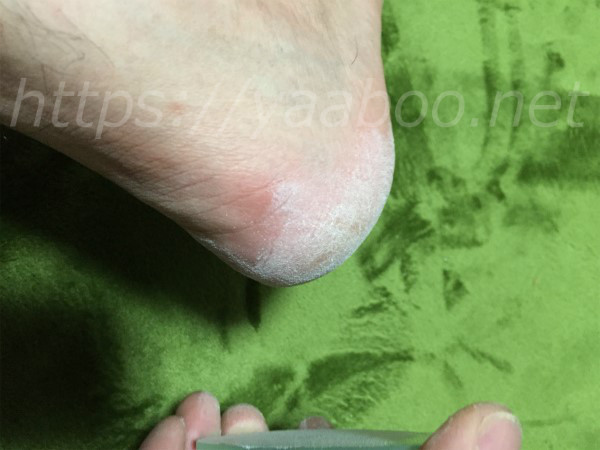
    自分もかかとがガサガサで黄色くなってます。


    かかとのケアに何かいい角質リムーバーとかいい商品ないのかちょうど探していました。


    そんな時に、月曜から夜更かしで5セカンズシャインのかかと角質バージョンを紹介


    これはいいかも!!


    フランスパンを例にして磨いてましたが、ツルツルになって磨いたところが光ってました。


    実際にかかとを磨いてもツルツル・ピカピカになりそうです。


    ということで、5セカンズシャインの「かかと角質けずり」バージョンが気になったので早速注文してみました。


    5セカンズシャイン「かかと角質けずり」の最安値通販はアマゾン?楽天?

    早速、5セカンズシャインの「かかと角質けずり」バージョンがどこの通販で売ってるのか調査。


    定番のアマゾンと楽天市場です。


    アマゾンの5セカンズシャイン「かかと角質けずり」


    アマゾンの5セカンズシャイン「かかと角質けずり」の値段を調査


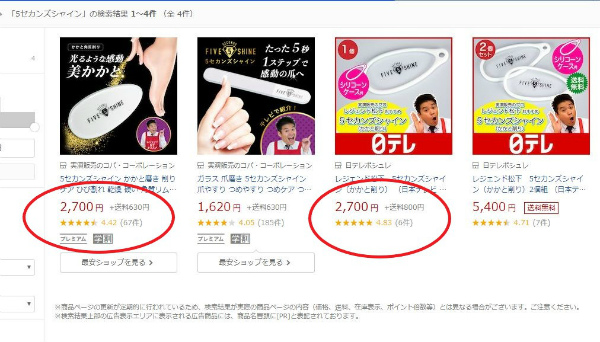
    アマゾンは新品の出品で2,700円


    最新のアマゾンの5セカンズシャイン「かかと角質けずり」の値段はこちら

    楽天市場の5セカンズシャイン「かかと角質けずり」

    続いて楽天市場の5セカンズシャイン「かかと角質けずり」の値段を調査


    楽天市場も2,700円


    最新の楽天市場の5セカンズシャイン「かかと角質けずり」の値段はこちら


    5セカンズシャイン「かかと角質けずり」はアマゾン?楽天?

    2つの通販サイトで販売されてましたが新品の値段は2,700円。番組で紹介していたのと同じ値段でした。


    ただ、送料がかかってきます。


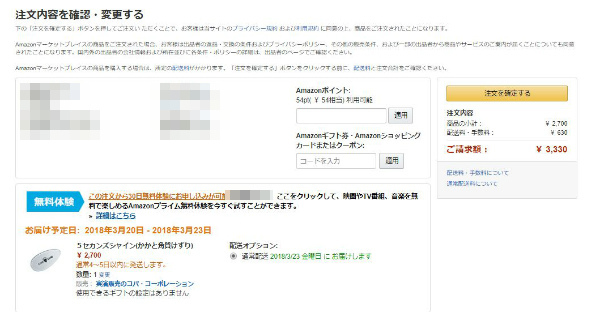
    で、私が最終的に注文したのがアマゾン


    送料が630円プラスで合計3,330円。


    楽天市場の実演販売のコパ・コーポレーション楽天市場店でも同じ値段です。


    アマゾンも実演販売のコパ・コーポレーションが販売してましたので同じ値段です。


    ちなみに、今日が3月13日でお届け予定が3月20日~3月23日

    1週間の予定です。

    レビューは後日書きたいと思います。


    月曜から夜更かし放送終了後の5セカンズシャイン「かかと角質けずり」がヤバい

    私は月曜から夜更かしの放送中に商品探して注文できました。


    で、注文したあとにアマゾンと楽天を見てみるとヤバい事になってました。


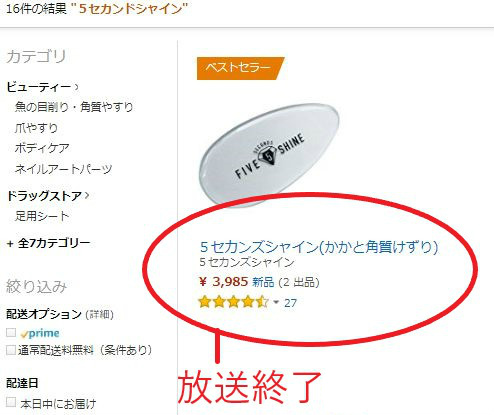
    アマゾンは新品の2,700円が売り切れ状態。


    転売で販売されてる約4,000円の5セカンズシャインがありました。

    これも売り切れるかもわからないし、値段ももっともっと上がってしまうのかもしれません。


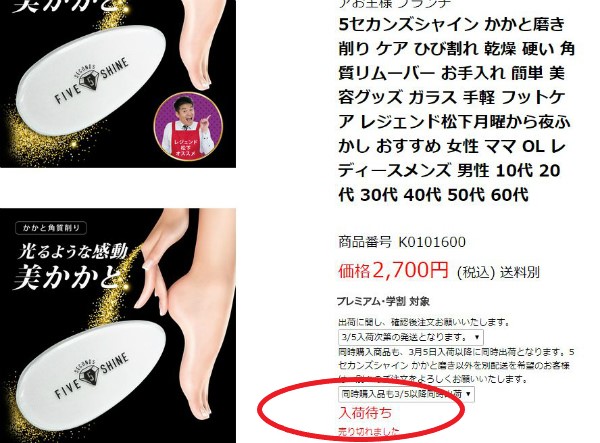
    当然楽天市場のお店でも売り切れです。


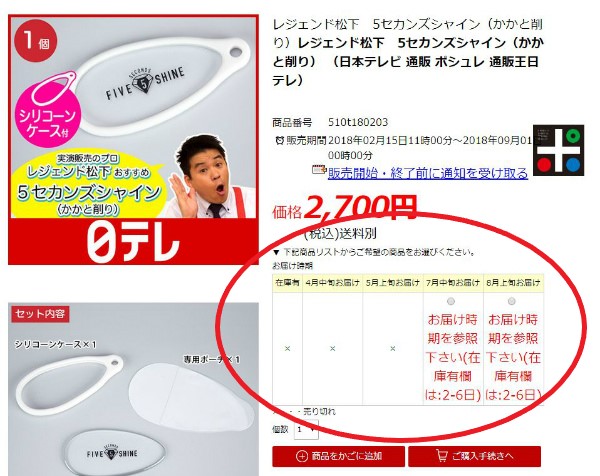
    日本テレビ通販のポシュレの方は7月中旬お届けとか、訳のわからんことになってました。


    人気番組で紹介されたときの爆発力は凄いもんですね。


    さらに、アマゾンの転売の凄さも感じてしまいます。

    ベストセラー商品になってるから人気があるのはわかってる。


    アマゾンで探した時、実演販売のコパ・コーポレーション以外に2,700円で販売してるお店が無かったんです。


    だから実演販売のコパ・コーポレーションの在庫がなくなれば転売屋さんの商品が多少高くても売れるってことですね。


    約4,000円で販売してるから利益は1,000円くらいになるのかな・・・。

    私も届いたら売っちゃおうかな・・・。

    なんてのは冗談です。


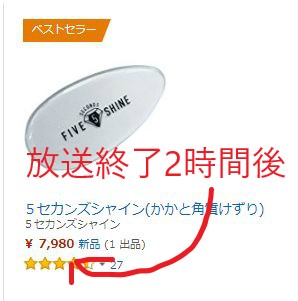
    追記:月曜から夜更かしの放送終了2時間後のアマゾンの5セカンズシャイン「かかと角質けずり」の値段


    すごいですね。2,700円の商品が7,980円で販売されてます。


    放送後はすぐに売り切れてましたがいつかは入荷するはず。アマゾンで高い商品買うのか在庫待つのか・・・

    最新のアマゾンと楽天の5セカンズシャインのかかと角質けずりはこちらを確認してください。


    アマゾンの5セカンズシャインの「かかと角質けずり」はこちら


    楽天のの5セカンズシャインの「かかと角質けずり」はこちら


    5セカンズシャインかかと角質けずりが到着!かかとの角質を削ってみた

    追記

    5セカンズシャインかかと角質けずりが到着したのでレビューしたいと思います。


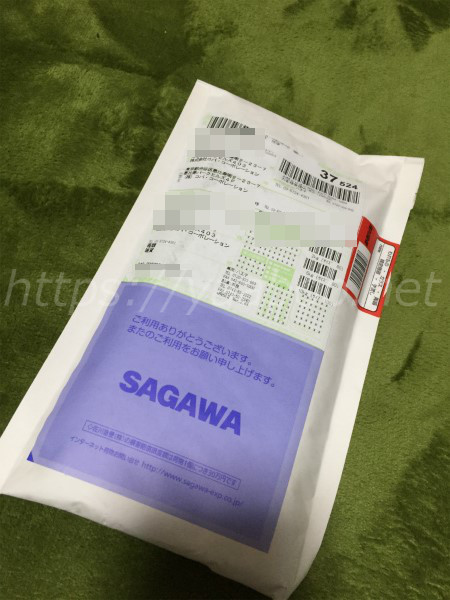
    3月13日に注文して結局16日に届きました。予定より早かったです。


    佐川急便から届きました。


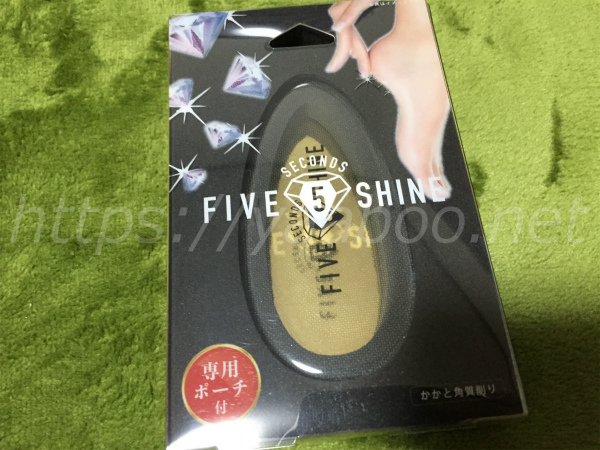
    中身はというと


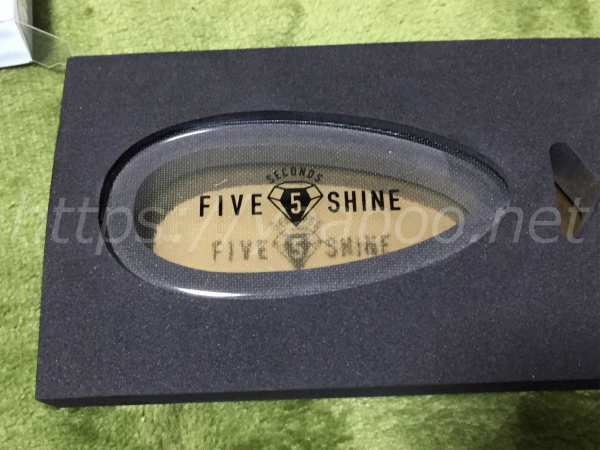
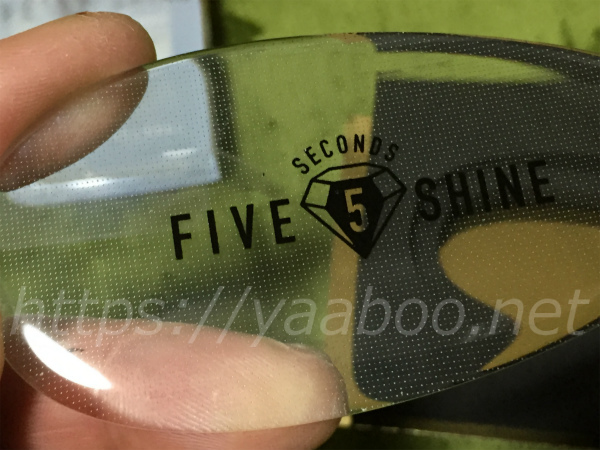
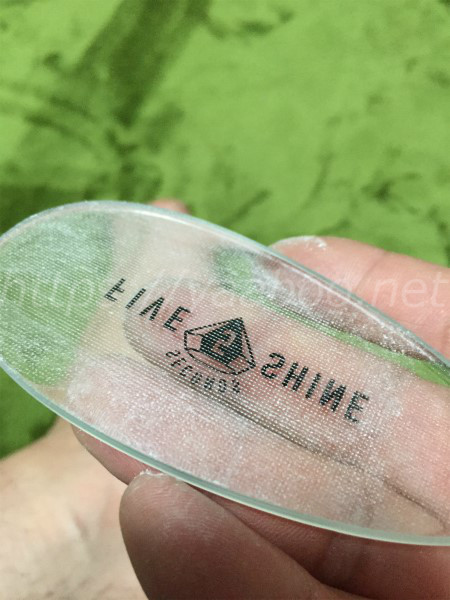
    5セカンズシャインのかかと角質けずりです。「FIVE SECONDS SHINE」が正式な名前なんですかね・・・


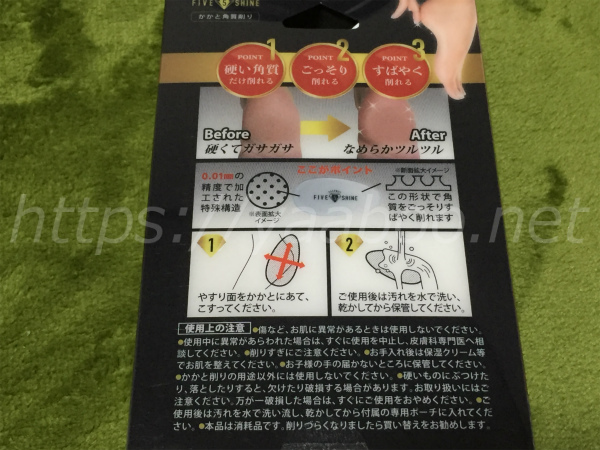
    裏面に取り扱い説明書


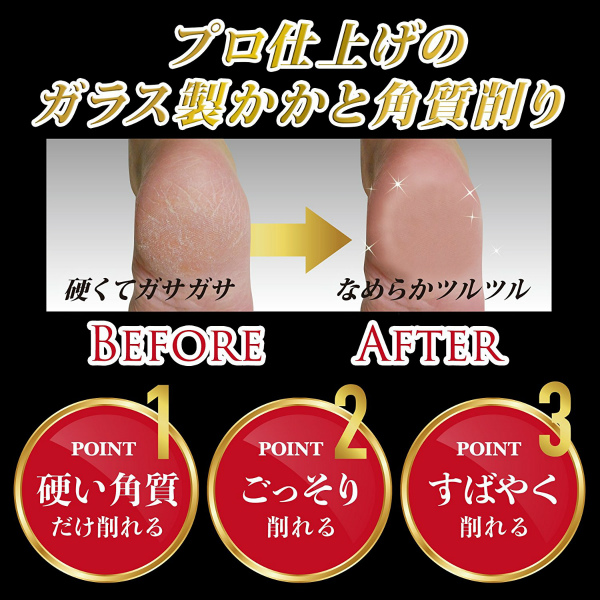
    本当に硬くてガサガサのかかとが、なめらかツルツルなかかとになるんでしょうか?


    アマゾンの口コミも良い口コミが多いけどホントなの?


    何てこと思いながら商品チェック。


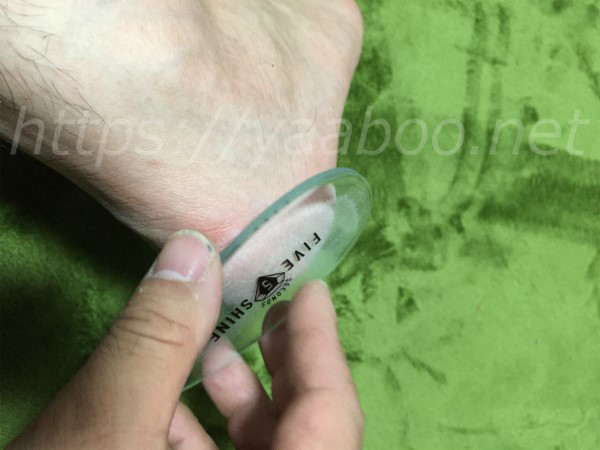
    使い方は、やすり面をかかとに当ててこすってください。これだけ


    ただ、削りすぎに注意とのことです。


    こすって角質けずった後は保湿クリームでケアしてあげましょう。


    硬いクッションに覆われてます。


    硝子とエポキシ樹脂で作られてるそうです。


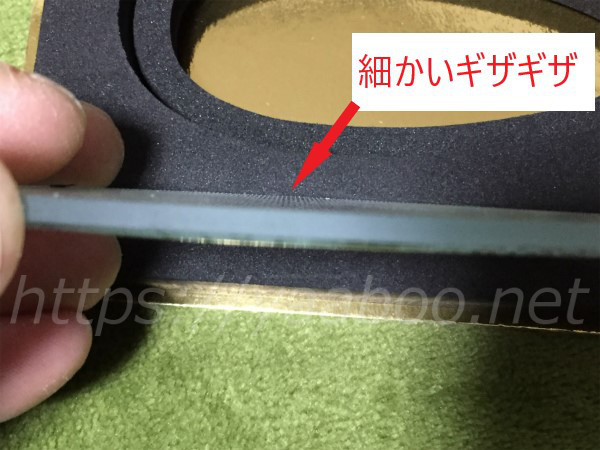
    表面はツルツルですが、裏面のやすりの付いた方はギザギザです。


    このやすりがとても細かいです。


    早速ガサガサのかかとをこすって削ってみます。


    ゴシゴシ、ゴシゴシ・・・


    角質削ってるので白い粉がたくさん出てきます。


    こすればこするだけ白い粉まみれになります。


    やすりの目が詰まるほどでもないですが、しっかりと削ってくれます。


    やすりの目が細かいのにしっかりと削れて、ツルツルになります。


    5セカンズシャインのかかと角質けずりでケアしたかかとはこんな感じ


    かかとのガサガサが酷かったため結構削りました。


    5セカンズシャインだから5秒で終わり?って訳にはいきません。


    初めての5セカンズシャインのかかと角質けずりを使うので、どんな力加減でこすっていいかもわからないから少しずつ様子を見ながらこすりました。


    10分以上はやってたかな・・・


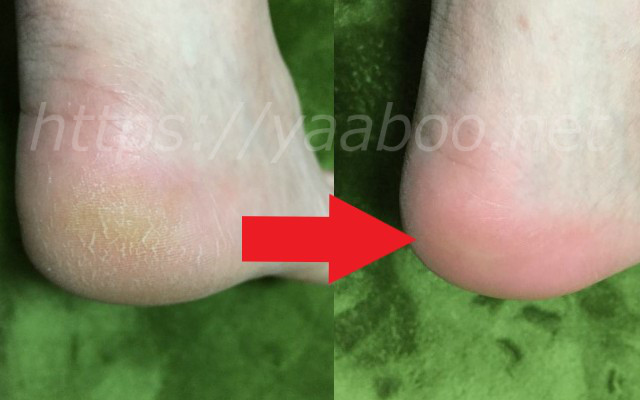
    その結果、ガサガサのかかとはこうなりました。


    こすった後だから少し赤いですがツルツルになってます。


    かなり削りましたが黄色くなってる部分がまだ少し残ってる感じ。


    一気にやらないでこまめにケアしていった方が良いかもしれませんね。


    乃木坂48のメンバーも5セカンズシャインのかかと角質けずりを購入

    追記:

    テレビ東京の番組「乃木坂工事中」の「買っちゃえ!スタジオ即売会」後半戦!って企画してました。

    その中で、レジェンド松下さんが「5セカンズシャインのかかと角質けずり」を紹介。


    フランスパンを磨くと磨いた箇所がツヤツヤになってメンバー驚き!!

    メンバー14名が購入したいと手を上げてました。

    すでに持ってるメンバーも・・・。


    5セカンズシャイン「かかと角質けずり」のまとめ

    ちょうどガサガサかかとを何とかしたいと思ってた時に月曜から夜更かしの放送。


    これはいいかもと5セカンズシャインのかかと角質けずりを買いました。


    放送中で定価で購入。その後の値段の上がり方にビックリ!!


    5セカンズシャインのかかと角質けずりの効果も満足です。口コミの評価も高かったのも納得です。


    ただ、ガサガサになるまでに日々のケアも大切ですね。


    あと、5セカンズシャインの爪磨きも気になってきました。


    5セカンズシャインの爪磨き

    こっちは5秒でツルツルになるらしい・・・。


  • サンワサプライの150-SNCL003に似たゲーミングチェアを買ってみた

    サンワサプライの150-SNCL003に似たゲーミングチェアを買ってみた

    こんにちは、さきっぽです。

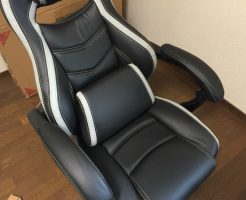
    今回は、サンワサプライから販売されているパソコンチェアの150-SNCL003にデザインがよく似たゲーミングチェアを買ってみた話をします。


    パソコンの椅子が欲しいなと思って数か月前に買ったので、そのゲーミングチェアの使用感も含めて紹介します。

    サンワサプライの150-SNCL003が欲しかった。でも・・・

    サンワサプライの150-SNCL003はデザインもカッコいいパソコンチェア(ゲーミングチェア)なので欲しいなぁと思ってました。

    座り心地とかよくわからないですが、車のシートみたいなデザインの椅子が欲しかったんです。

    でも、ちょっと予算オーバーだったんです。


    そこで、楽天市場で探してみると色んなデザインのゲーミングチェアがありました。


    値段はサンワサプライの150-SNCL003とあまり変わらないくらいです。

    でも、もう少し安いのないかと見てると下のようなデザインのがありました。

    値段はいい感じなんです。

    まあよく似たデザインなんですがちょっと好みじゃないところがありました。


    それが肘置きのデザイン。


    なんかサンワサプライの肘置きデザインが気に入ってしまったんです。

    サンワサプライの150-SNCL003が2万円くらいなら即購入といったところですが、予算オーバーなんです。


    サンワサプライの150-SNCL003にそっくりなのついに発見

    ずっと楽天市場で探してるとサンワサプライの150-SNCL003にそっくりなデザインのゲーミングチェアを見つけました。


    それがコレ!!

    肘置きのデザインとか同じでしょ!!

    リクライニングはこっちの椅子の方が170度で10度ほど余計に倒れます。


    見た目もサンワサプライの150-SNCL003にそっくりなこのゲーミングチェアの値段が19,800円。(購入時の値段です。)

    予算内です。


    これに決定しようと思ったんですが、実はある情報が・・・。

    それが楽天スーパーセール。

    ちょうど、2017年の年末のセールの前だったんです。急がないからセールを待つことにしました。


    楽天スーパーセールの150-SNCL003にそっくりなこのゲーミングチェアの値段が

    ついに楽天スーパーセールの開始となりました。

    その時にこのゲーミングチェアを確認すると・・・
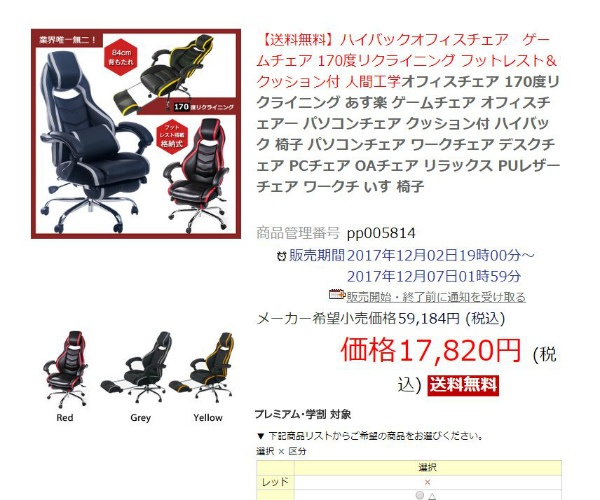


    メーカー希望小売価格 59,184円 (税込)が通常19,800円(税込)で販売されてるのが、さらに安く17,820円で販売されるじゃないですか!!

    これはラッキーです。

    そこで早速注文


    サンワサプライの150-SNCL003にそっくりなゲーミングチェアが到着

    購入後約1週間で到着しました。

    正直、もう少し早く届くと思ってました・・・。
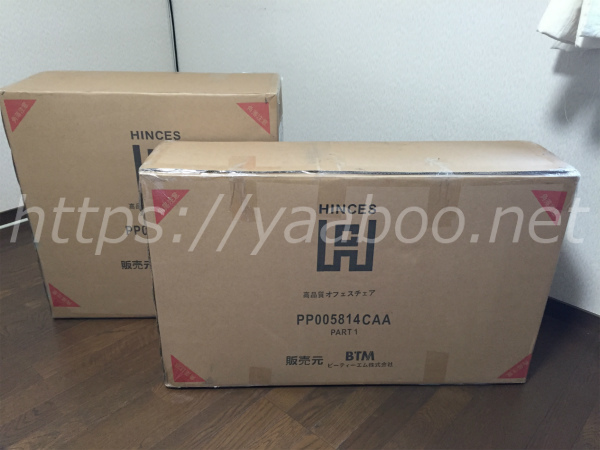


    大きな箱が2つ到着です。

    座面と背もたれが分割ですね。

    重さもそれなりにあるので女性は大変かも。


    組み立て開始

    届いたので早速組み立ててみました。

    2つの箱を開封して中身を出すので少しスペースは必要になります。


    箱の中身はこんな感じ
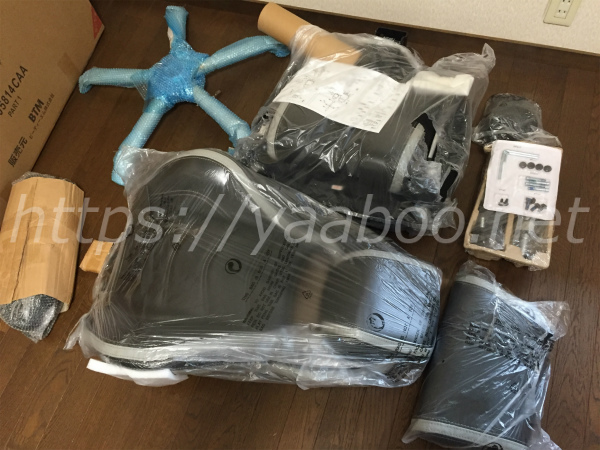


    脚、座面、背もたれって感じです。
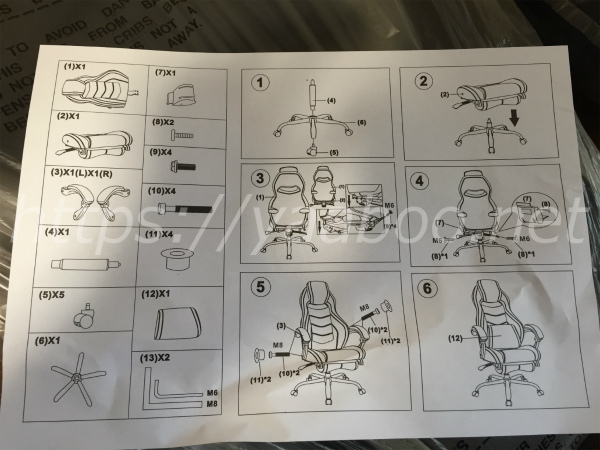


    組み立て説明書です。


    ①から順番にスタート。ちなみに6角レンチが2本入ってるので工具はいりません。

    脚の組み立て
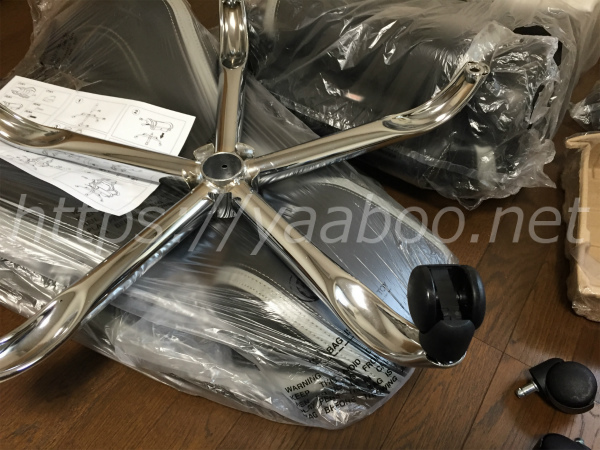
     

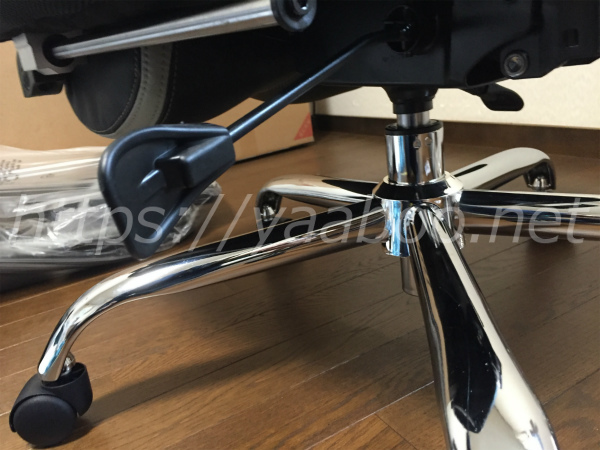
    5本の脚にキャスターを取り付けます。差し込むだけですがちょっと硬いかも。


    キャスター付ければ軸のパーツの取り付け。

    これも差し込むだけ。
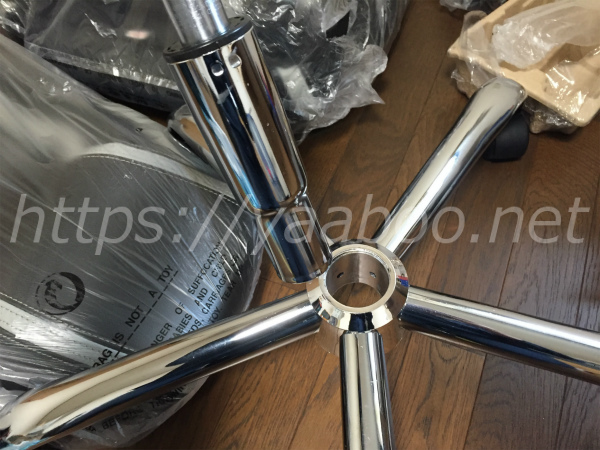


    こんな感じです。
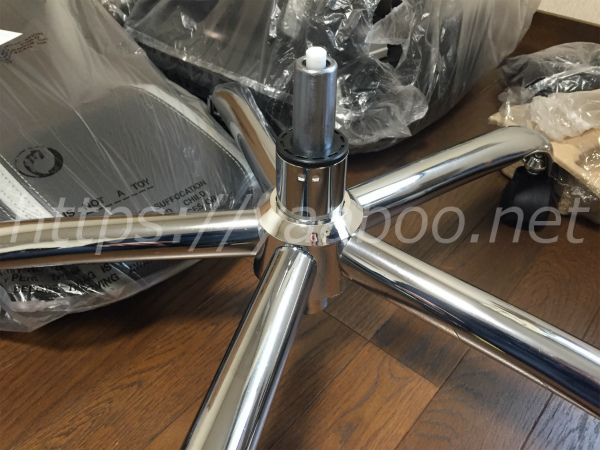


    これで椅子の脚の部分は完成。あっという間です。

    座面の組み立て

    次は座面


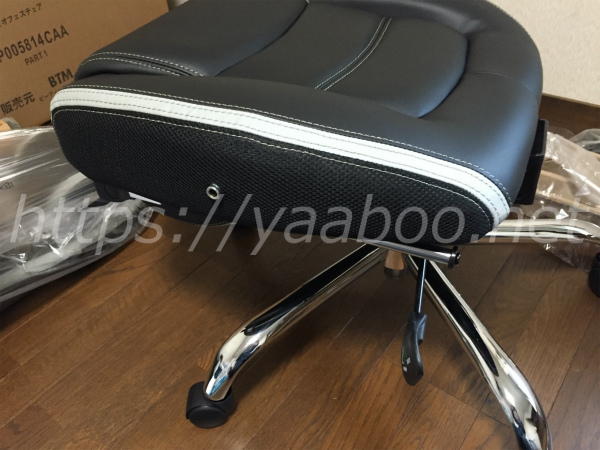
    しっかりと重みのある座面でクッションも良い感じ。


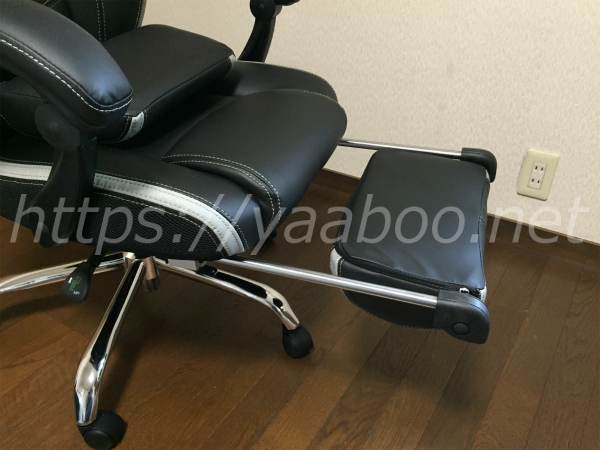
    裏面にはオットマンも付いてます。


    座面の裏に足の軸を差し込む部分があるので差し込みます。
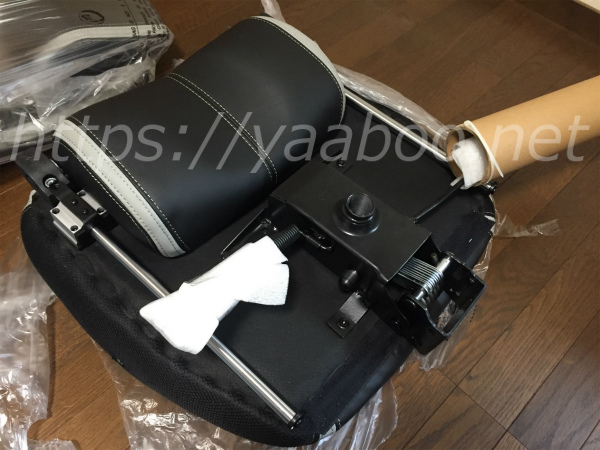


    ここまでで取り付け説明書の②まで終了。

    背もたれを取り付け

    次は背もたれの取り付けです。
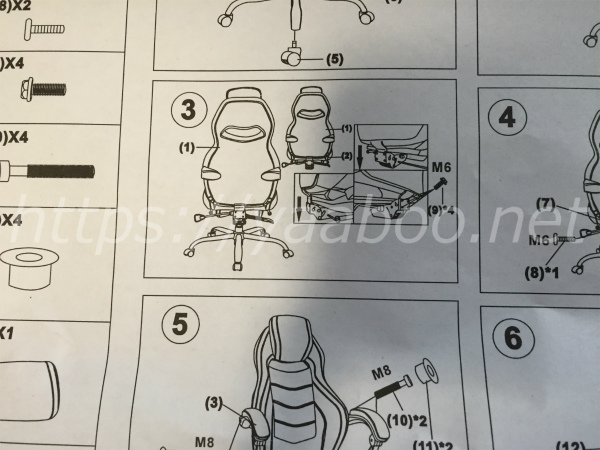
     

    ここから工具とボルトの出番

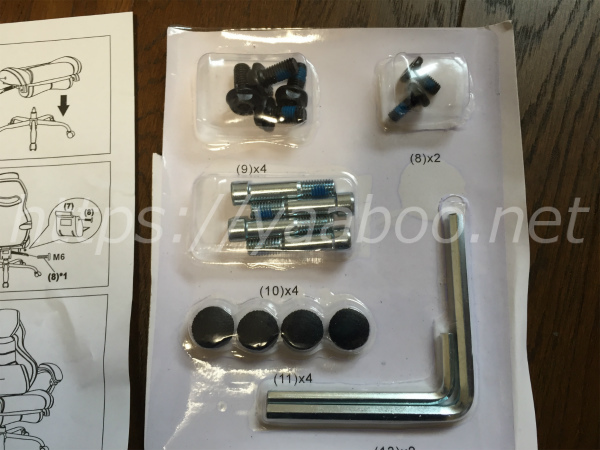
    説明書にボルトの番号書いてます。ボルトのパッケージにも番号書いてるので、どのボルトを使うのかわかります。


    一度に全部開封するとわからなくなるので注意です。


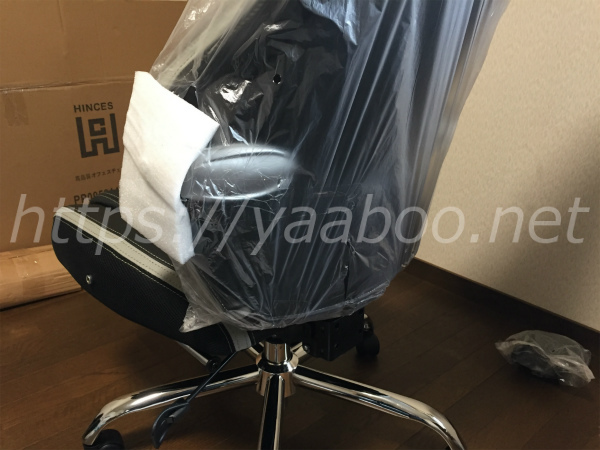
    座面の四角い穴に背もたれを差し込みます。

    背もたれも重たいのでしっかりと持って固定しましょう。

    2人でやると安心です。(1人でもできるけど)
     

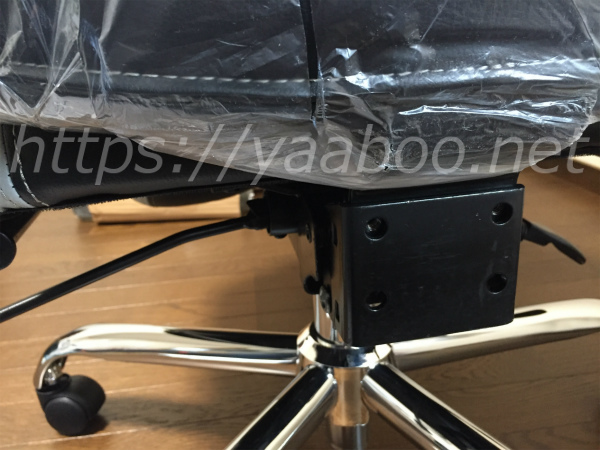
    この4か所をボルトで固定します。


    1本ずつ固定せずに4本ネジを仮止めしてから本締め
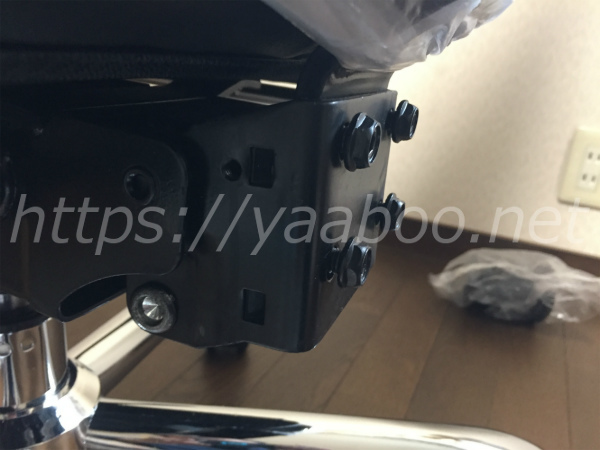


    ここはグラつくとダメなのでしっかりと固定しましょう。

    といっても、付属の6角レンチなので大した力はかけれないです。
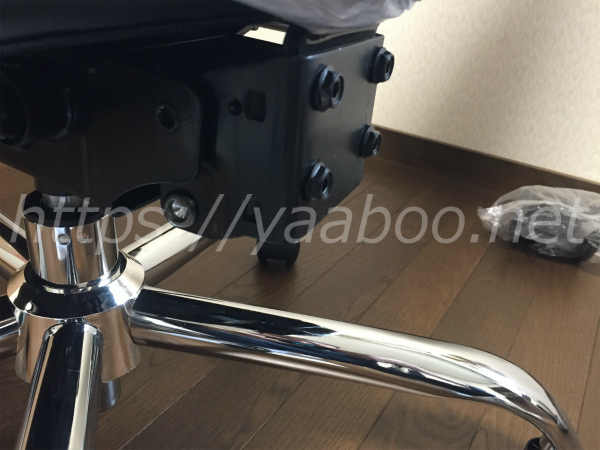


    ボルトを締めたらカバーの取り付け
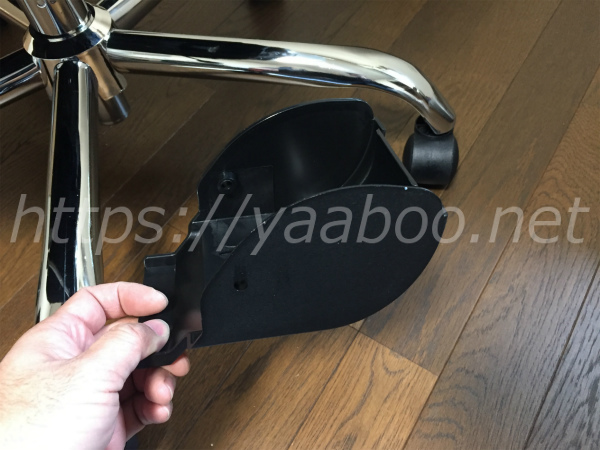


    ちょっと向きに悩んでけど付くようにしか付かないです。
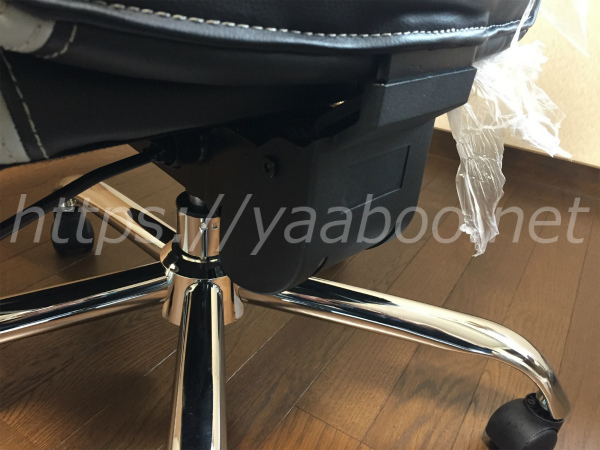


    ここまでで脚、座面、背もたれの取り付け終了。あと少し・・・

    肘置きの取り付け


    取り付け説明書の⑤からです。
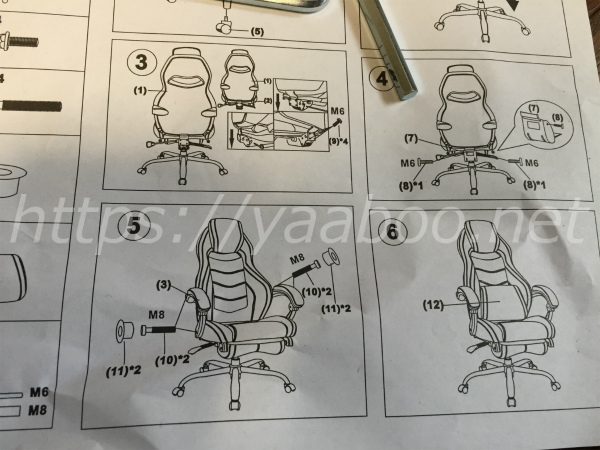
     

    肘置きないと変ですね。
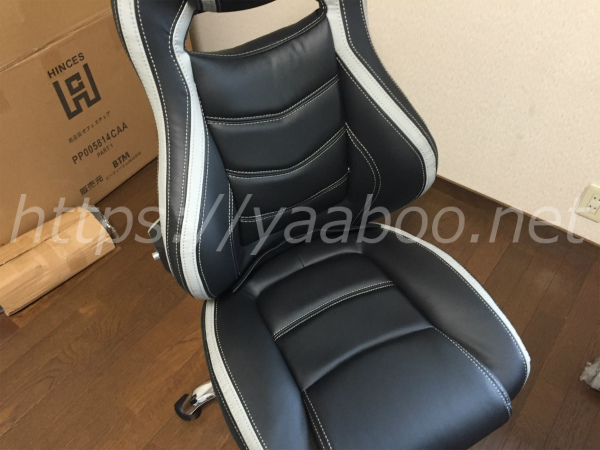


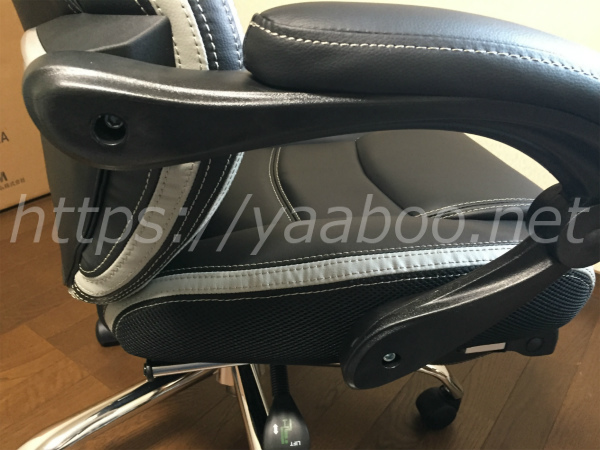
    肘置きはこんな感じです。このデザインが気に入りました。
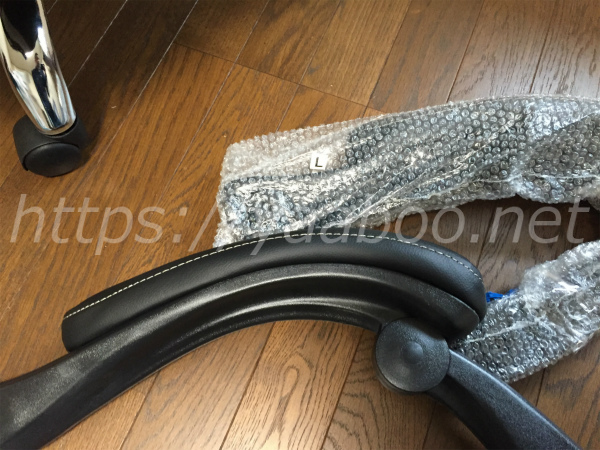


    ボルト2か所で固定します。


    ここで肘置きの傷を発見
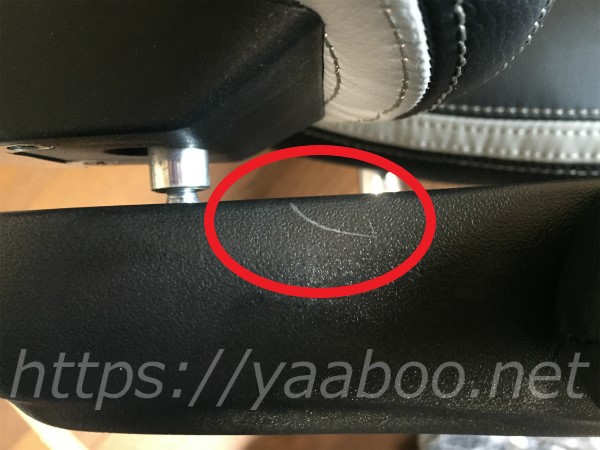


    右側の肘置きのウレタンパッドの後ろ。樹脂にキズです。


    あと、左側の裏と側面にも小キズがありました。
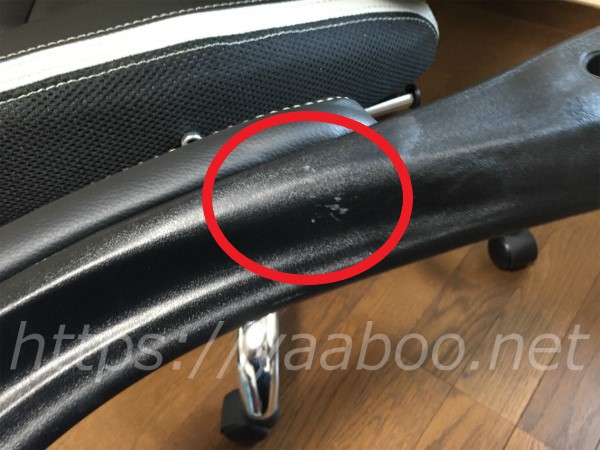


    機能的に問題ないので気にしてません。

    そのうち自分でも傷つけるかもしれないので・・・。


    キズは気にせず左側も固定。
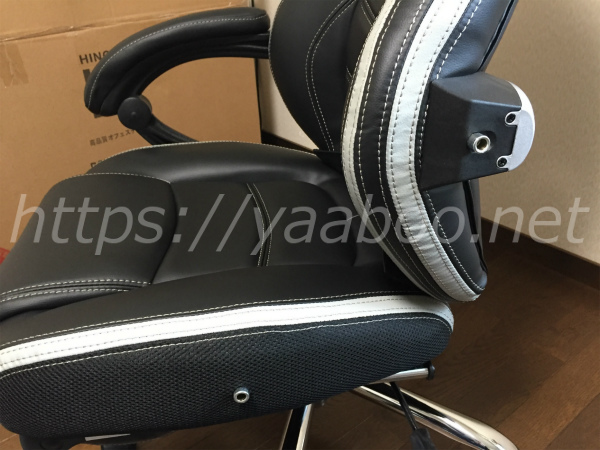
     

    左右の肘置きを付けるとほぼ完成。
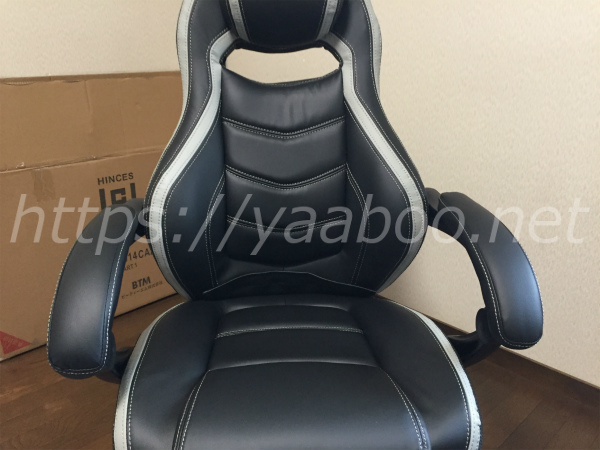


    リクライニングするとこんな感じ。
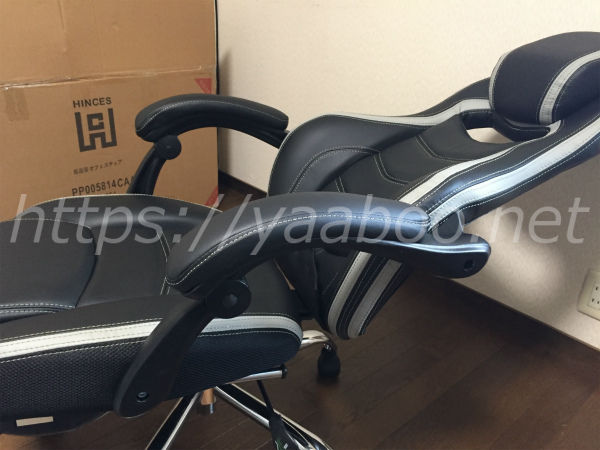


    リクライニングもちゃんと動いたので肘置きのボルト部分をキャップで目隠し
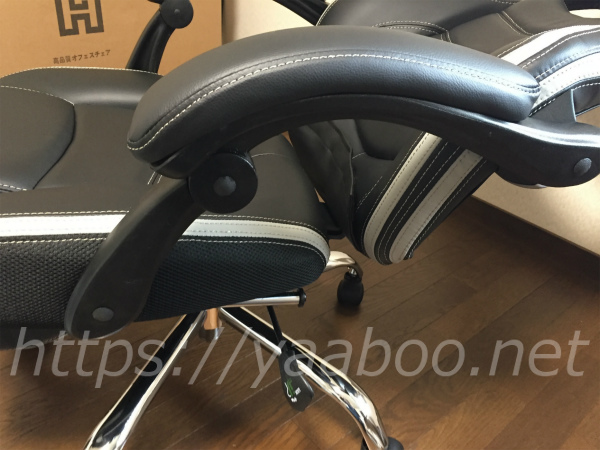


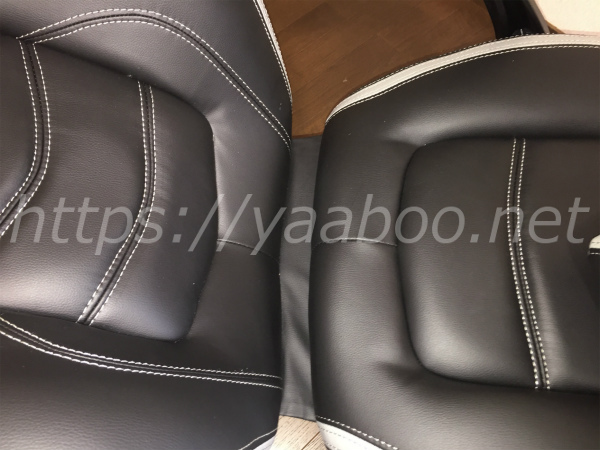
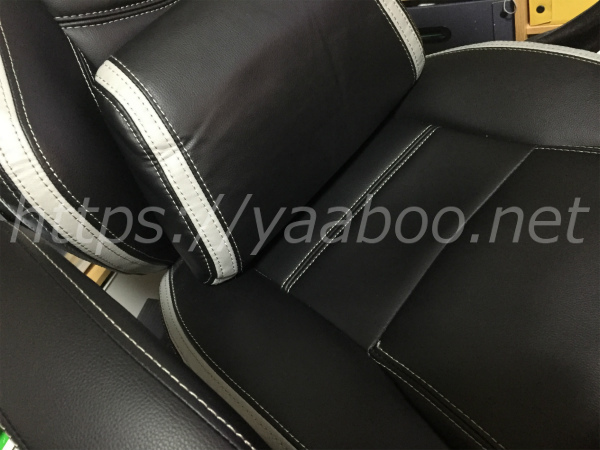
    最後に、背もたれと座面の部分をレザーでつなぎます。
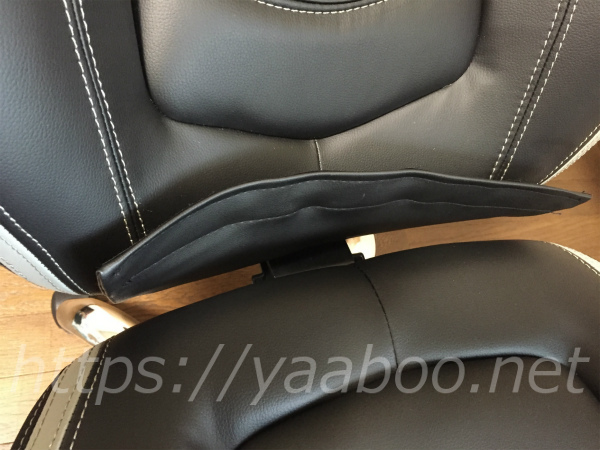


    これで完成!!


    クッションもいい感じ
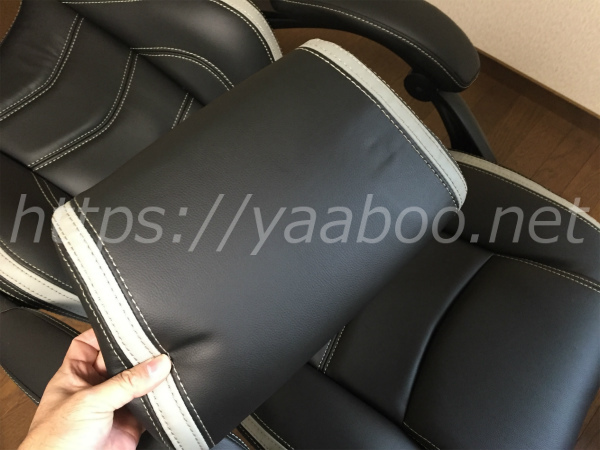
     

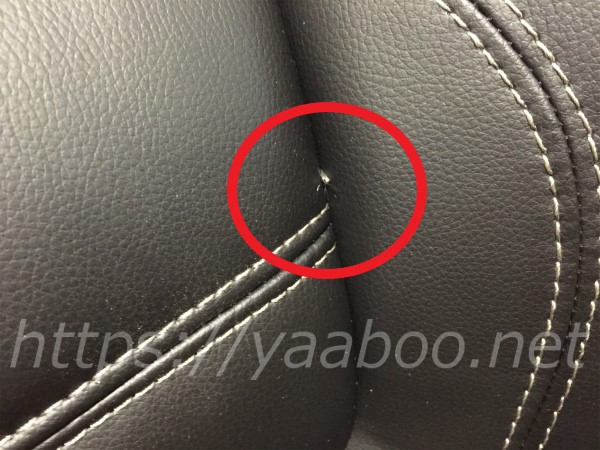
    完成してチェックしてるとまたまた不具合発見。


    糸が出てました。


    白い糸なのでちょっと目立つね。


    これも別に気にしない・・・


    オットマンはこんな感じです。
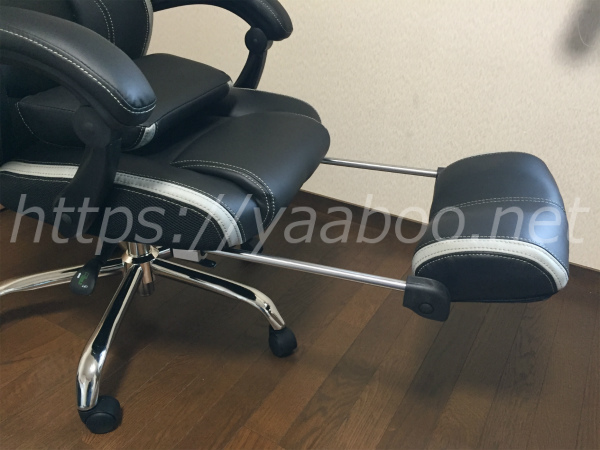


    あっまり使わないかもしれないけど、足をのせると楽です。


    完成まで20分から30分くらいかな。


    難しいようなことはないですが、重たいので女性は時間かかるかもしれませんね。


    サンワサプライの150-SNCL003にそっくりなゲーミングチェアの座り心地は

    完成したので座ってみます。

    なかなかいいですね。ふわふわの椅子じゃなくて適度な硬さがあるので個人的には好きです。


    肘置きの高さもいい感じ。


    この椅子でリクライニングして寝ることもあまりないと思いますが、ヘッドレストの位置はちょうどいいくらいでした。

    ちなみに身長は175㎝くらいです。


    サンワサプライの150-SNCL003にそっくりなゲーミングチェアを安く買った感想

    今回、希望していたサンワサプライの150-SNCL003ではなく、そっくりなデザインのゲーミングチェアを買ってみました。


    キズなど3か所ほどありましたがこんなもんかなって感じです。

    生産国が中国なので・・・。

    機能面で不具合があればクレームでしたが、ちょっとしたキズなのでOKですね。


    ただ、メーカー希望小売価格 59,184円 (税込)で購入してたら完全にNGです。

    クレーム対象になってたでしょう。


    品質をこだわる人にとってはお勧めできる商品かは正直わからないです。


    サンワサプライの150-SNCL003にそっくりなゲーミングチェアでやった方が良い事

    組み立てが終わって試しに座ってる時に思ったことがあります。


    このゲーミングチェアに限った事ではないと思いますが、床のキズ対策です。


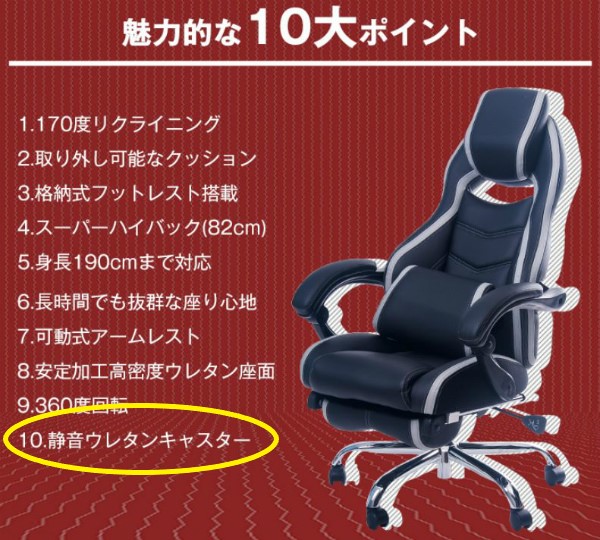
    静音ウレタンキャスターって書いてますが・・・


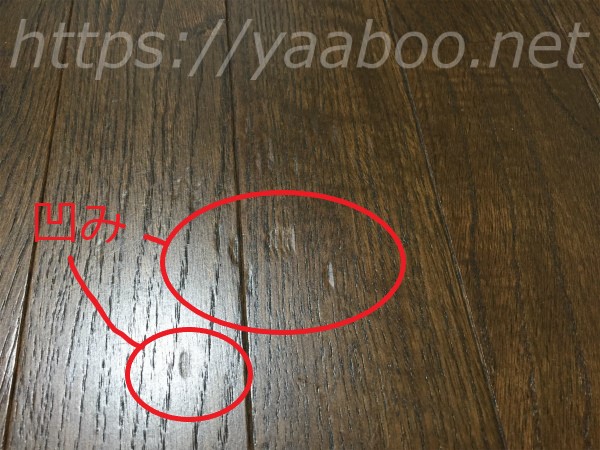
    フローリングの床にしっかりと凹みが出来てしまいました。


    座ってすぐにミシミシと変な音がしたので、ん???


    と思ったけどすでに凹んでました。


    心も同じく凹みます・・・。


    早速床の凹み対策開始

    このままでは当然使えないので、凹み対策です。


    最初から直接フローリングで使うことは考えてなく、絨毯かマットを敷いて使う事を想定してました。


    ただ、ここまで凹むので絨毯一枚では厳しいのかなと・・・。


    そこで、何かないかなと思いついたのがアルミのロールマット。

    以前使ってたあまりがあるから少しはキズ防止になるかなと思い、絨毯の下に敷いてみました。


    正直、これをやってからキズのチェックはしてませんので効果はわかりません。


    これと一緒に、静音ウレタンキャスターと書いてたけどキズ対策用のキャスターに交換してみました。


    床に傷がつきにくいオフィスチェア用ウレタンキャスター5個セットを試し買い

    フローリング等の床に傷が付きにくいキャスターもあることがわかったので、合うのがあるか探し回りました。


    で、見つけたのがこれ

    調べてて軸の太さが同じと思ったから試し買いです。

    サンワサプライ製の5本足のOAチェア用のキャスターです。

    対応は、SNC-MU2A・MU1・MU1A・NET4BKN・021・022シリーズ・ECO01シリーズ・E1・E2・E3シリーズ・888シリーズ・T130シリーズ・999シリーズ・T131シリーズ・5MTシリーズ・NET6A・T129BKN・T134BKN・T138BKN・T139ABK・T140A・T141AGY・L4・L5・L6・JRシリーズ・T133BKN・SNC-H01だそうです。


    ちゃんと合うのかな・・・

    ウレタンキャスター 5個セット到着

    これは注文して2日後に到着しました。
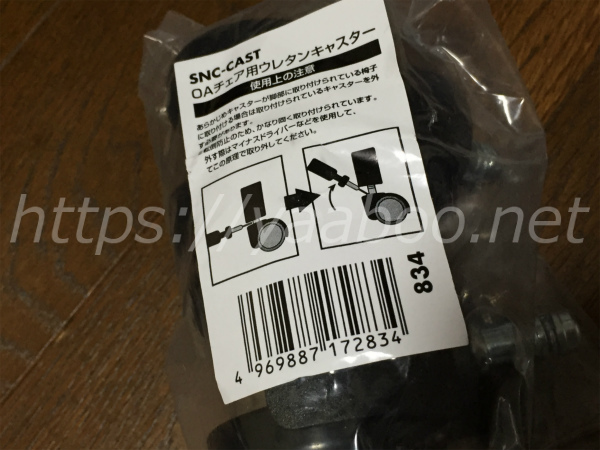


    ビニールの袋にシールで交換方法かいてます。


    取り付けたキャスターは抜きにくいかと思ったけど、引っ張れば抜けました。

    元々のキャスターとサンワサプライの交換用ウレタンキャスターを比較

    2つのキャスタを比較してみた。


    左が元のキャスター、右がサンワサプライのウレタンキャスター
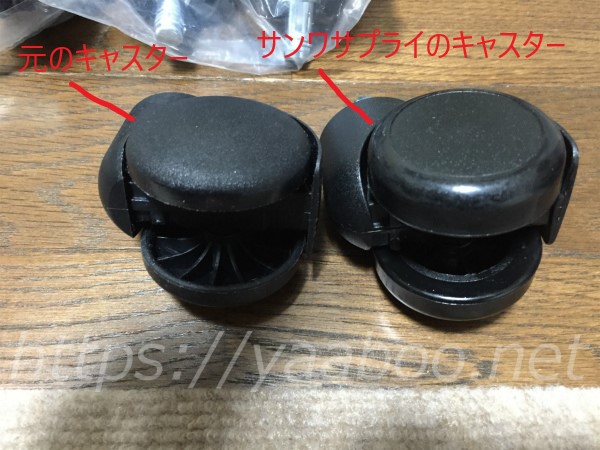
     

    ぱっと見たかんじですが、元々のキャスターってウレタン??


    なんか、樹脂そのままな感じもしますが・・・
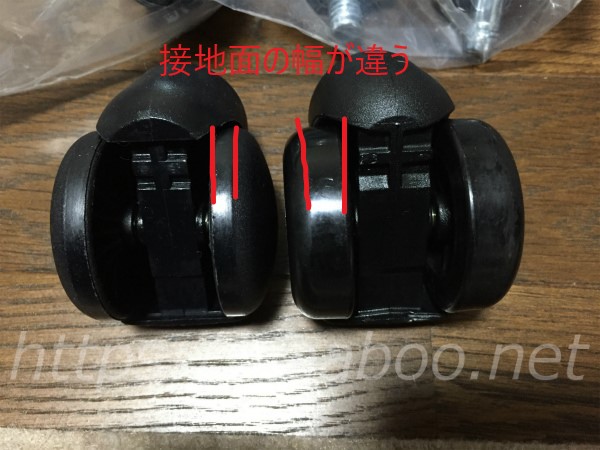


    接地面の幅も倍くらいの違いがありますね。


    細いとそれだけ力が集中するから凹みやすくなります。


    幅も広いので重さも分散されて床に傷がつきにくくなるでしょう。


    触った感じの硬さも違うので、元々のキャスターはかなりキズが付きやすいと思います。


    じゅうたんとアルミロールマットとウレタンキャスターで床のキズ予防しましたが、実際に対策出来てるか怖くて見てません。

    というか、じゅうたんめくるの大変だから・・・


    本来ならこんなチェアマットを敷くのが良いと思います。

    これは高いけど傷はつきにくいでしょう。

    他にも色々あるので探してみた方が良いと思います。

    チェアマット【楽天市場】


    サンワサプライの150-SNCL003にそっくりなゲーミングチェア使用3か月後

    さて、この記事実は椅子を購入して約3か月後に書いてます。

    購入してすぐは、座面などもしっかりしてるので座り心地はいいです。

    これが時間がたてばどうなのか??ってことで3か月待ちました。

    その結果、多少のへたりは正直あります。
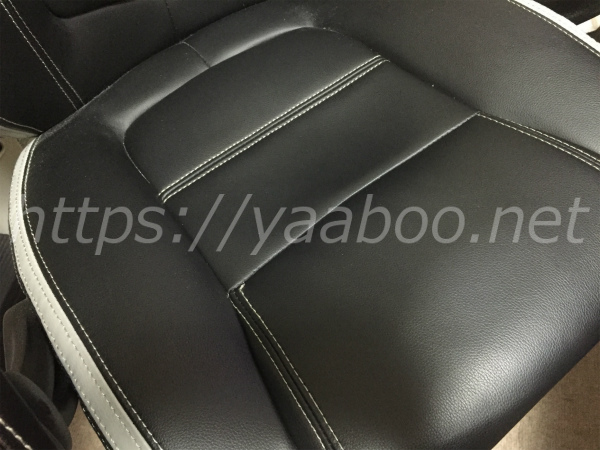


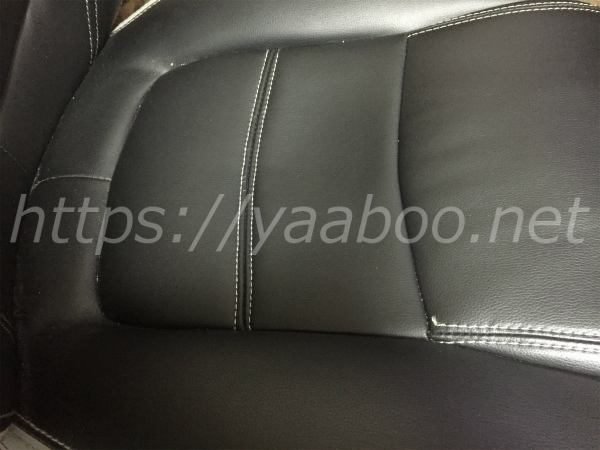
    写真ではわかりづらいですね。座面の真ん中とか手前の厚み10㎝の所とか。

    あとクッションも。


    常に座って体重がかかる部分は多少へたりが出てきました。

    ぺったんこって訳ではないのでこんなもんかって感じです。

    同じくらいの値段の他の椅子でも同じような感じじゃないのかな・・・って思います。

    サンワサプライの150-SNCL003にそっくりなゲーミングチェア使用2年後

    さて、サンワサプライの150-SNCL003にそっくりなゲーミングチェアを使い始めて約2年が経ちました。

    2年後の状態なんて紹介することないと思ってまいたが、お伝えしたいことがあります。


    まず一つ

    座面の糸がほつれてきました。
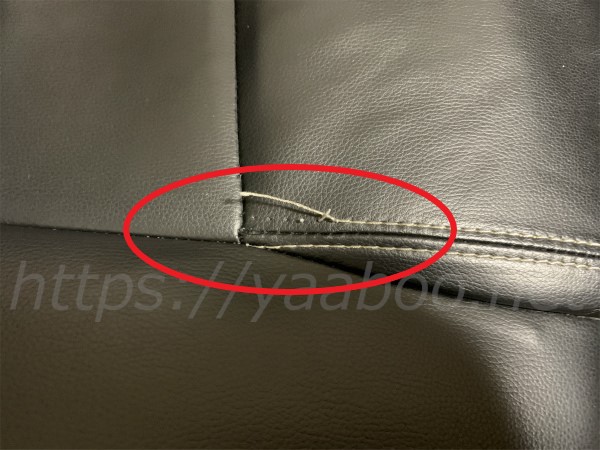
     

    で、もう一つ

    肘置きがひび割れてきました。
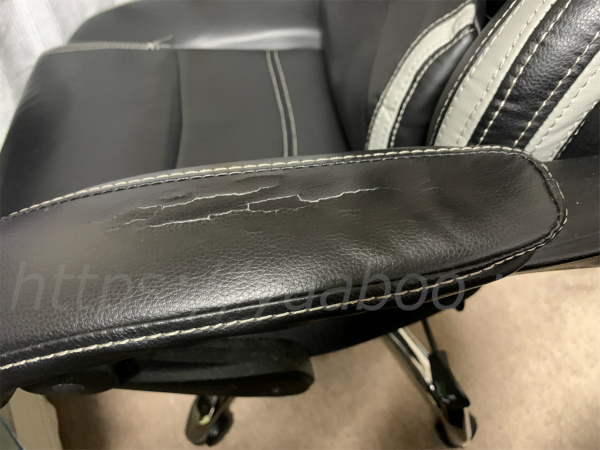
    諸事情で右側の肘置きは外して使っていません。

    左の肘置きですが、どんどんひび割れてきました。メンテナンスなど何もしてないです。

    それが原因なのかな・・・


    サンワサプライの150-SNCL003にそっくりなゲーミングチェアのまとめ

    サンワサプライの150-SNCL003にそっくりなゲーミングチェア。

    正直悪くはないです。

    見た目もいいし座り心地もいいです。

    ただ、品質(キズ)とかクッションのへたりの速さとか気になります。(へたりは他と比べてないですが・・・)

    ※追記:2年後には一部破れてきました・・・


    元々欲しかった150-SNCL003だとどうなのかわからないですが・・・

    座面のへたりとか気になりだしたら、1枚クッション引いた方がお尻が痛くないかもしれませんね。

    もう少しお金を出してサンワサプライの150-SNCL003を買ってみても良かったかな・・・。


    追記:2年使ってみた感想は、使えなくもないけど傷みだすのが早いのかなって感じです。肘置きがひび割れてきたのはちょっと残念です。

    他社のイスも同じかはわからないですが、安いだけのことはあるのかな。。。

    長持ちさせるならメンテするとか、ちょっと高いゲーミングチェアにした方がいいですね、
     

  • VESA規格に対応してない古いモニターにモニターアームを取り付けた

    VESA規格に対応してない古いモニターにモニターアームを取り付けた

    こんにちは、さきっぽです。

    前回、液晶モニターを買い替えた話をしてましたが

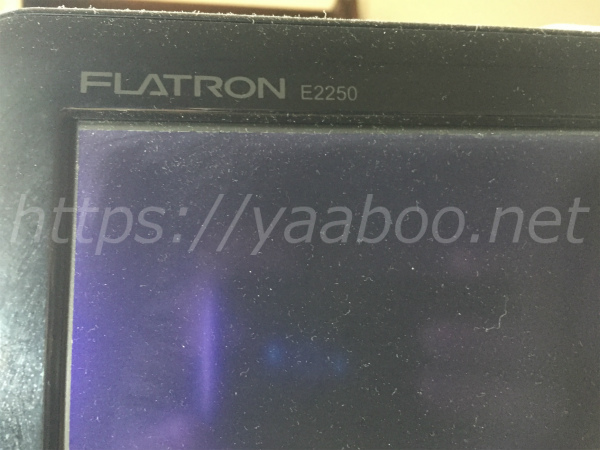
    今回は前に使ってた古いモニター(E2250V-PN)を再利用した話です。


    LGのE2250V-PNはVESA規格に対応してない

    前に使ってたLGの液晶モニターE2250V-PNをどう使おうか考えた時、ノートパソコンの外部モニターとして使う事に決めました。

    ただ、スペースの問題があってスタンドでの設置は無理なのでモニターアームを使いたいなと思ったわけです。


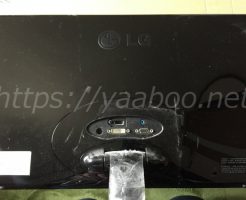
    でもE2250V-PNはVESA規格に対応してないモニターで裏にネジ穴がありません。


    これはどうしようかとネットで検索したら、モニターを分解して裏のカバーに穴開けてモニターアームを固定してるのを発見したので参考にしてみることにした。


    E2250V-PNを分解

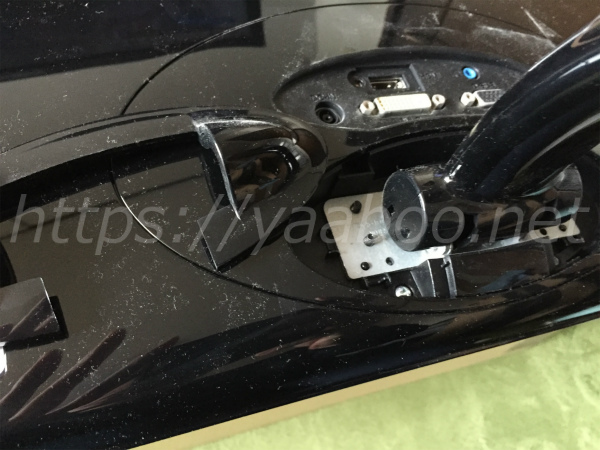
    まず、スタンドの付け根のカバーの取り外しから


    はめ込みなので何かでコジると外れます。

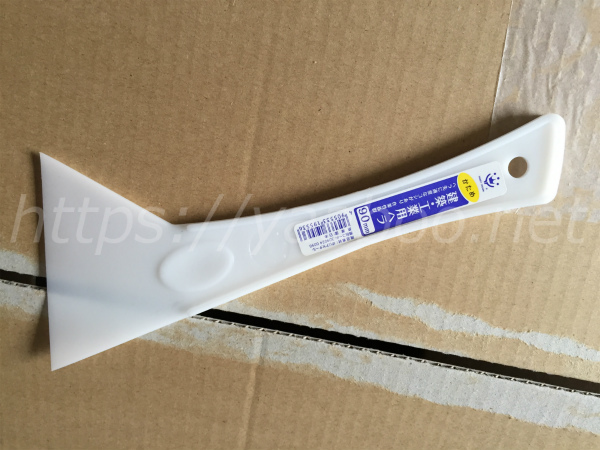
    隙間にマイナスドライバーとかでこじれば外れるかもしれませんが、傷付くの嫌だったのでこんなのつかいました。


    塗装とかで使うヘラです。

    薄いのでカバーの隙間にいれて外します。

    スタンドのカバーを外して見えてるネジを外したら本題のモニターのカバーの分解


    見えてるネジは外したし、隠れたネジもなさそうなのであとはツメで固定してるだけでしょうと想像


    ヘラをカバーの隙間にいれて少しずつカバーの勘合を外していきます。

    ただ、結構固かったです。

    あまり無理にすると割れそうなので慎重に。


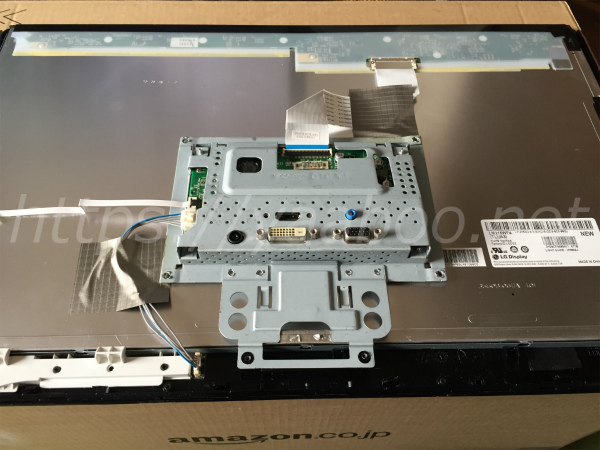
    何とか外れた状態がこれ


    ・液晶側


    ・裏のカバー


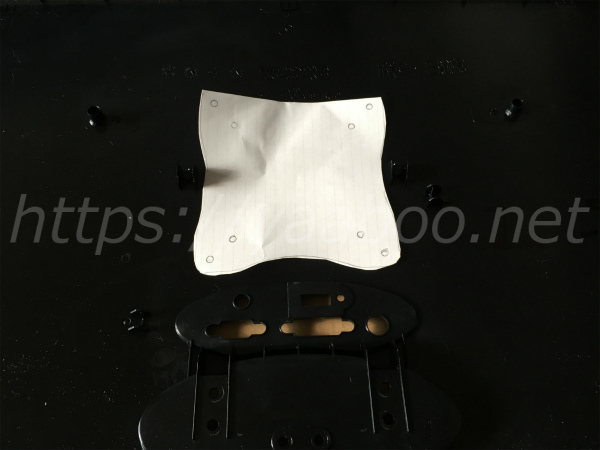
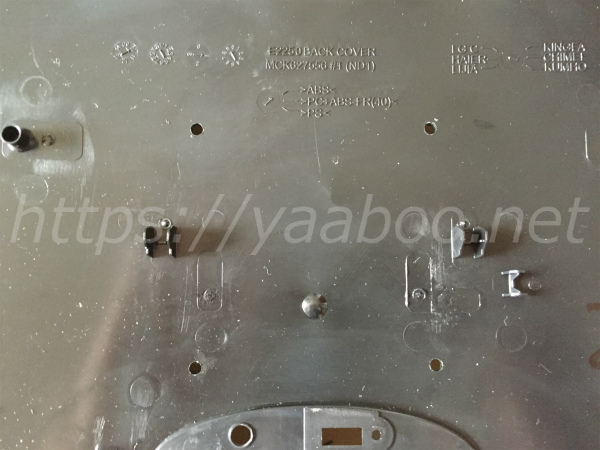
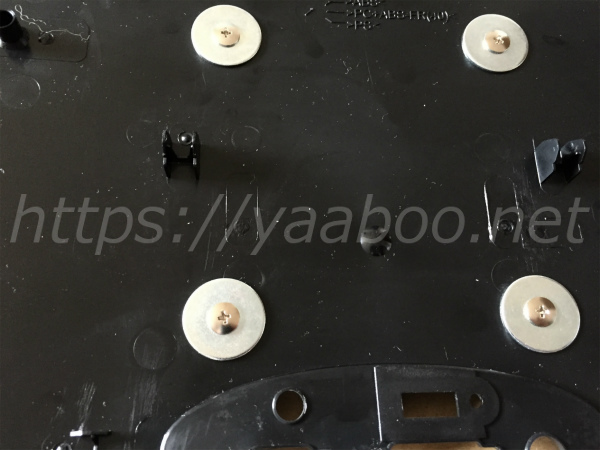
    この裏のカバーにVESA規格にあった穴をあけます。


    事前に買っておいたモニターアームをカバーに当てて穴あけしようと思ったけど、作業しにくかったので型紙を作って穴あけをしました。


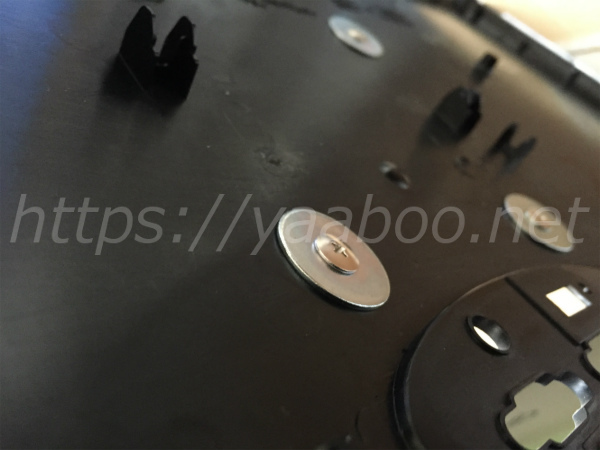
    大体真ん中くらいで色々邪魔にならない位置に穴あけ。5.5mmくらいの穴です。


    実際に金具に当ててどうなのかわからないですが・・・。


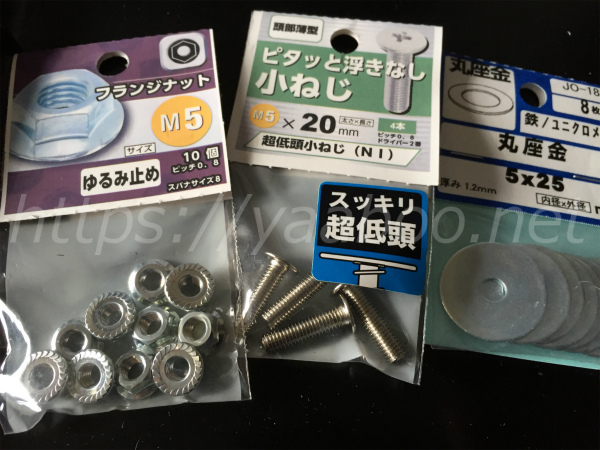
    モニターをアームに固定するために用意したネジ類がこれ

    近所のホームセンターで購入


    カバーの裏から超低頭ネジを入れてナットで固定するパターン。

    で、穴あけた部分に力が集中しないように大きめのワッシャー(丸座金)をいれます。


    超低頭のネジってスッキリしてますね。


    ここは普通のネジとかボルトだと液晶の裏のユニットに干渉したらダメだったので頭の低いネジを買いました。


    モニターアームを固定してみたらやっぱり変になった。

    なんとなくわかってたんですが、カバーが湾曲してたんですよね。

    ネジ部分に隙間が空きました・・・


    このままネジを締めこむとカバー変形しそうなので作戦変更


    一旦ナットを入れてネジを固定します。

    裏と表でワッシャー入れてます。


    こうしてからアームを固定してみることにしてみたら


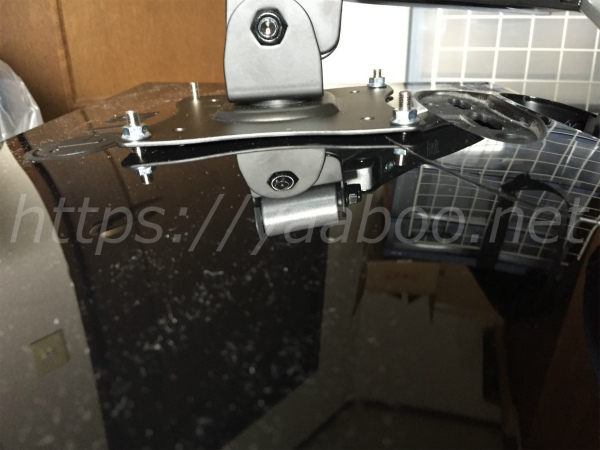
    こんなかんじ。ナットをスペーサー代わりに使ってみました。


    いい感じです。カバーが湾曲してたのでネジを固定してしまうとネジの間隔が広がってアームの穴とズレたので、ネジを緩めながら調整してとりつけ。

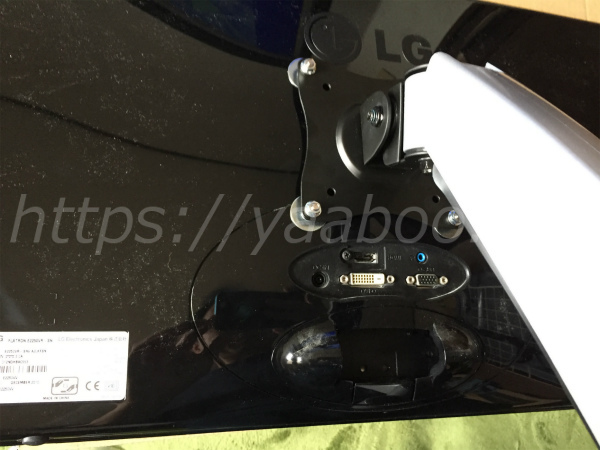
    最後はしっかりとねじを締めこみました。


    多く入ってるナット買って正解でした。


    モニターアームはグリーンハウスGH-AMCA02を購入

    E2250V-PN用に買っておいたモニターアームはグリーンハウスのGH-AMCA02。


    価格.comでも人気だったのとアマゾンでお手頃価格。


    グリーンハウス 液晶 モニターアーム 4軸 クランプ式 ガススプリング式 GH-AMCA02

    4軸でガススプリング式でカッコいい!!と思ったから


    初のモニターアーム購入でこんな性能にあこがれもあり、さらに値段も安いとなれば即決です。


    このモニターと同じ時に注文

    LGのウルトラワイドモニター29インチ29UM59-Pを買ってみた
    こんにちは、さきっぽです。前回の記事で液晶モニターを買い替えた話をしてたので詳細なレビューです。 これまで使っていた液晶モニターはLGのE2250V-PNhttp://www.lg.com/jp/support/support-product/lg-E2250V-PNってモニターけっこう古いです。21.5インチで今では大きくもないモニターです。 今回、液晶モニターを交換しようと思った理由はパソコンデスクが広くなったのでデュアルモニターにして作業効率を上げようと思ったから。今までは、このモニター1つで色々作業してました。一応、横にノートパソコンを置いて2画面…


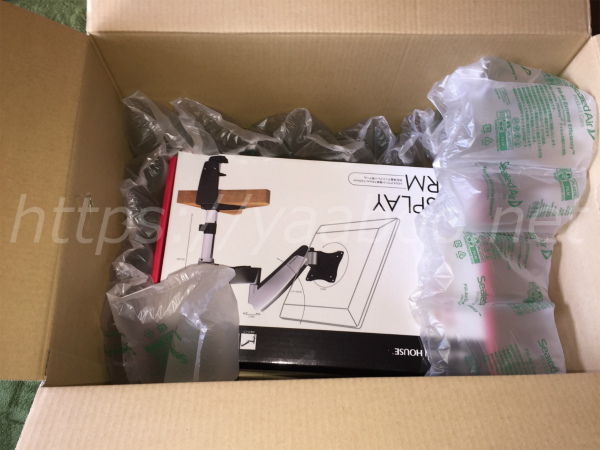
    モニターアームGH-AMCA02は注文後翌日に届きました。(アマゾンプライム会員じゃないけど・・・)


    意外と箱が大きいみたいな書き込みをみてたけどホントに大きめの箱でした。


    買う前にサイズとかあんまり見てなかったけど大きいもんですね。


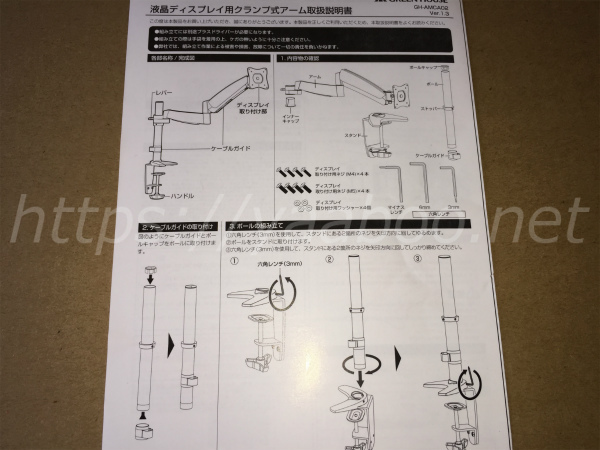
    パーツが分割されてるので組み立て説明書


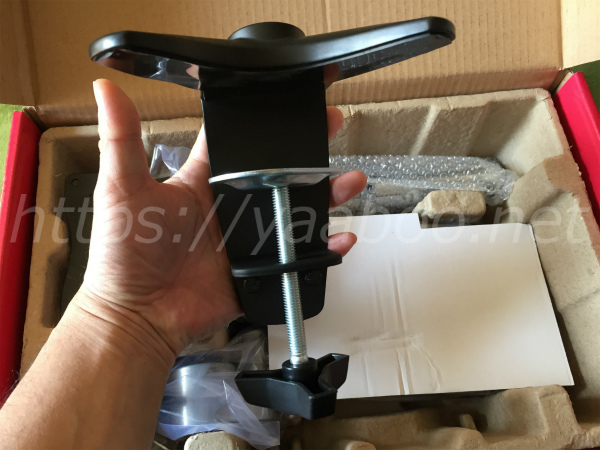
    ビックリしたのがクランプの大きさ


    このクランプでかいですね~


    他のモニターアームもこんなに大きいのかな・・・


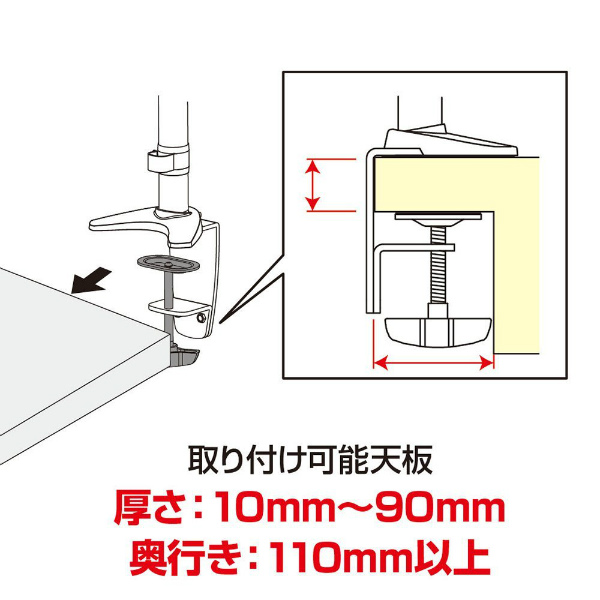
    クランプはこれだけ大きいので取り付け寸法は要注意です。


    モニターアーム買ったけど取り付けるスペース無いよ~ってならないように注意しましょうね。


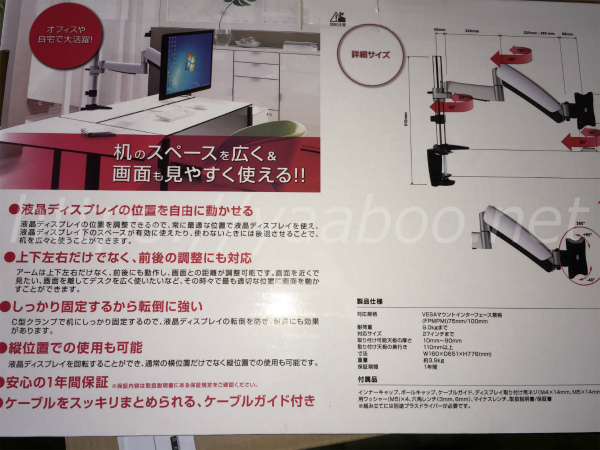
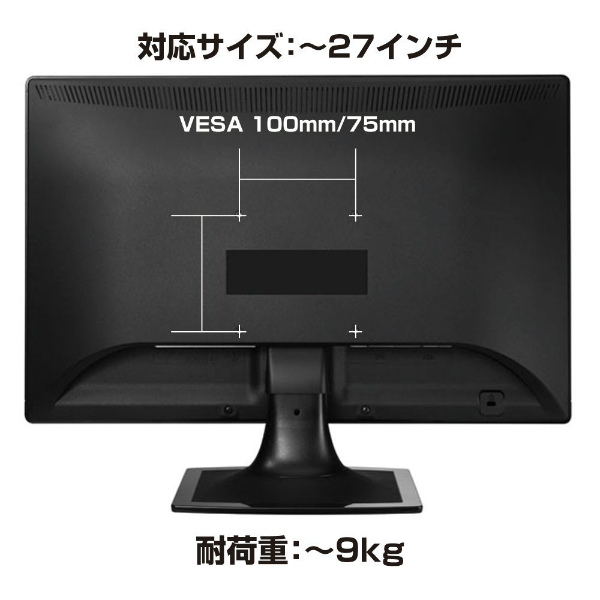
    GH-AMCA02の取り付け可能モニターは


    ってモニターです。


    GH-AMCA02はこんな使い方ができて便利!!

    GH-AMCA02はガススプリング式ディスプレイアームです。ネジで調整すれば片手で動かすことが可能です。


    2台目に使っているノートPCのディスプレイとして21.5型のE2250V-PNを使い始めました。

    今までメインのPCにE2250V-PNを使ってたので見慣れているのですが、GH-AMCA02を購入したことで新しい使い方もできました。


    それが縦に回転して使う事です。


    GH-AMCA02は液晶も360度回転させることも可能です。

    読み放題サービスは液晶モニターの縦型が最強!

    私は本の読み放題サービスを利用しています。

    読み放題サービスと言えば、アマゾンの読み放題【Kindle Unlimited】、ドコモの【dマガジン】、楽天の【楽天マガジン】などいくつかのサービスがあります。


    ちなみに、【Kindle Unlimited】、【dマガジン】を使ってます。


    この読み放題サービスで本を読む時、今までは10.1インチのタブレットを使ったりE2250V-PNをそのままで使って読んでました。

    読めなくはなかったですがやっぱり小さく感じることがあったんです。


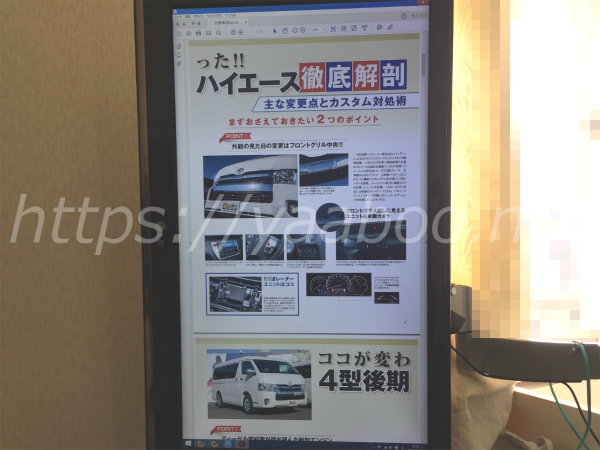
    そこで、E2250V-PNを90度回転して液晶を縦にしたらやっぱり見やすい。


    ちょっとデカいかもって感じるくらいです。


    でも、21.5型の液晶を縦に使うので文字も大きくなるし目も楽になった感じがします。


    本とか雑誌を読むには大きい画面がいいですね。


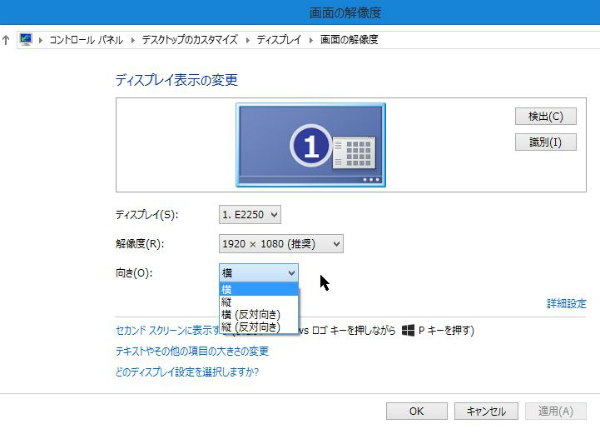
    ちなみに、E2250V-PNはモニターを回転しただけでは画面の表示は縦になりません


    ノートPCはWindows8なんですが、キーボードで「Ctr」l+「Alt」+「←」or「→」で回転させてます。


    もしくは、デスクトップの右クリックメニューから「画面の解像度」を選んで、「向き」のメニューからモニターの向きの選択ができました。


    画面の解像度の項目で「向き」がでないと回転できませんので・・・。(他の方法はわかりませんm(__)m)


    ちなみに、アマゾンの読み放題【Kindle Unlimited】の本はパソコンに保存してPDFファイルで読んでいます。

    通常はKindle for PCに10冊までダウンロードして読むのですが、せっかくなのでPDFに変換してたくさんの本を読んでいます。


    今回のまとめ

    モニターアームを初めて購入。さらにVESA規格とか対応してない古い液晶モニターに取り付けるという初体験。


    色々検索して準備してたのでうまくいったかなって感じ。


    古いモニターの重量もそんなに重くないのでまあ大丈夫かな。

    ただ、こんな改造は自己責任ですね。


    あと、PDFファイルや本、雑誌などは縦型のディスプレイがすごく読みやすいです。


  • LGのウルトラワイドモニター29インチ29UM59-Pを買ってみた

    LGのウルトラワイドモニター29インチ29UM59-Pを買ってみた

    こんにちは、さきっぽです。

    前回の記事で液晶モニターを買い替えた話をしてたので詳細なレビューです。


    これまで使っていた液晶モニターはLGのE2250V-PN

    http://www.lg.com/jp/support/support-product/lg-E2250V-PN

    ってモニター

    けっこう古いです。

    21.5インチで今では大きくもないモニターです。


    今回、液晶モニターを交換しようと思った理由はパソコンデスクが広くなったのでデュアルモニターにして作業効率を上げようと思ったから。

    今までは、このモニター1つで色々作業してました。

    一応、横にノートパソコンを置いて2画面ではないけど2つのパソコンを使って調べ物をしたり、別画面を開いて調べものしたりしてました。


    でも、色々使いにくかったのでデュアルモニターにしてみようかと。


    最初は普通の液晶モニターを探してたんですが、ウルトラワイドモニターの存在をしって気持ちがウルトラワイドモニターへ完全に傾いてしまいました。


    デュアルモニターにしようと思って色々調べてるとメリット・デメリットが色々見つかりました。


    私の場合も、デュアルモニターにするとしても前と同じくらいのサイズの液晶(21.5インチ)のサイズだとちょっと幅をとりすぎるなと思ってました。

    画面の高さは同じくらいでいいけど幅は微妙だなと・・・。


    そこでウルトラワイドモニターを見つけたので、2画面までの幅もないけどデュアルっぽい使い方もできるしいいんじゃないの。


    ウルトラワイドモニターがあるメーカーを検索

    デュアルモニターを辞めてウルトラワイドモニターにしようと決めたら、どんなのがあるのか検索です。


    やっぱり便利な価格.comを利用します。

    http://kakaku.com/search_results/%83E%83%8B%83g%83%89%83%8F%83C%83h%83%82%83j%83%5E%81%5B/

    DELL、LG、ASUS・・・


    なかなかいい値段してるのもあるなぁ~

    と思って安いのを検索。

    ウルトラワイドモニターで安めに設定されてるのはLGの製品。

    今までLGのモニターで問題ないからLGで決定。

    価格.comを見ながらLGの公式ホームページもチェック。

    すると沢山のウルトラワイドモニターが出てきました。

    基本的にゲーム向けのモニターのようですね。別にゲームはしないのでゲーム向けの特化した機能はいらないかな・・・。


    パソコンデスクに向かい合って、サイズを計測。

    29インチにするか34インチにするか・・・

    大きい方が絶対に見やすくて便利だと思うのですが、ちょっと大きすぎるかな・・・。


    結局、横に置いてたノートパソコンとデスクトップパソコンのスペースの関係で29インチ。

    LGの29インチのウルトラワイドモニターも種類が色々。


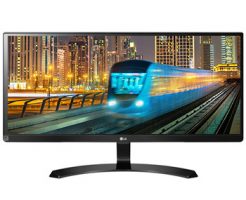
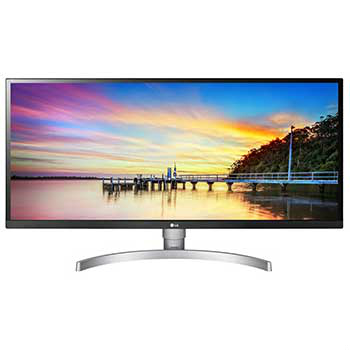
    できれば新しいのがいいかなと候補に挙がったのが29WK600-W

    詳しい性能は省きますが、2018年1月26日に販売されたモデル。

    HDRを搭載していて明るい部分をより明るく、暗い部分をより深い黒で表現することができるそうです。

    他にも色々あるみたいですがそれは置いといて・・・

    この29WK600-Wの気になる最安値

    私が調べてた時はがアマゾンでした。

    その時の値段が、39,960円

    現在のアマゾンの価格はこちら


    この29WK600-Wを買おうかと約2日間悩んだ結果、違うモデルを買うことに・・・


    私が29WK600-Wを買うのを辞めた理由

    正直、カートに入れる寸前まで買おうと思ってました。

    でも、やめたんです。

    買うのをやめるに至った理由が、アマゾンのレビュー

    29WK600-Wのアマゾンのレビュー


    新商品で価格.comにもレビューはないし、アマゾンも調べてるときは気づかなかったんです。

    購入直前でレビューを見て辞めました。


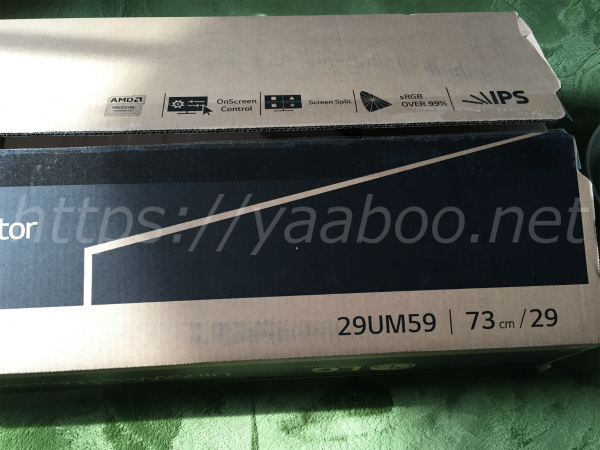
    悩んで買ったのは29インチの29UM59-P

    29WK600-Wを辞めてどれにするか悩んで決めたのが29UM59-P


    アマゾンのレビューもいいし、値段も安いし。

    アマゾン限定モデルって事で安いのかな・・・

    ちょっと古いモデルですがレビューの件数も多いので人気商品なのかな

    29UM59-Pのアマゾンの値段

    私が買ったときは、29,800円でした。

    29WK600-Wより1万円ほど安いし。


    結局、ゲームもしないから最低限の性能があれば十分。

    仕事メインだからスピーカーとかも必要ないし。


    LGの29インチウルトラワイドモニター29UM59-Pが到着

    29UM59-Pに決めて早速購入。

    アマゾン限定モデルなのでアマゾンから⇒こちら


    夕方5時ごろ注文しましたが2日後の朝に到着。

    プライム会員じゃないので2日後でした。でも、早めに注文すると翌日には届くかも。


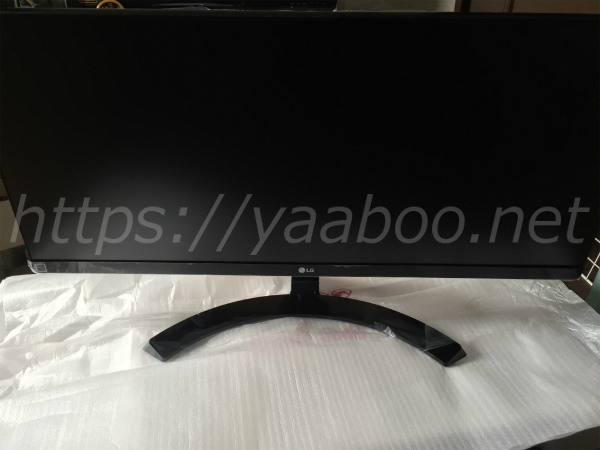
    ウルトラワイドなので箱は横長です。

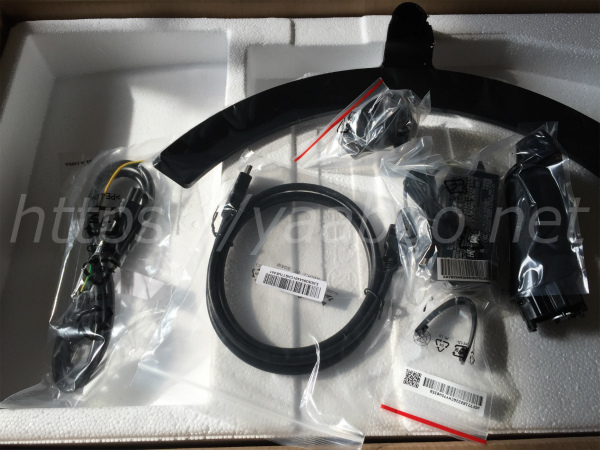
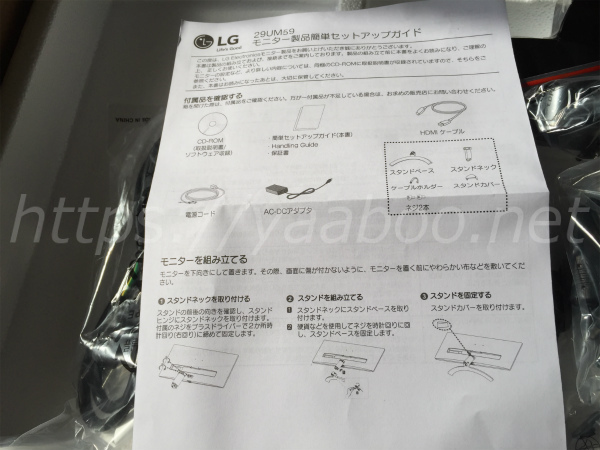
    電源ケーブル、説明書、HDMIケーブル、スタンドなど入ってます。


    まずは説明書を読んでみます。


    モニターの組み立てからスタート。

    ほんの10分程で終わりました。チョー簡単です。


    やっぱりウルトラワイドだな。あまり見ないサイズで違和感しかありません。

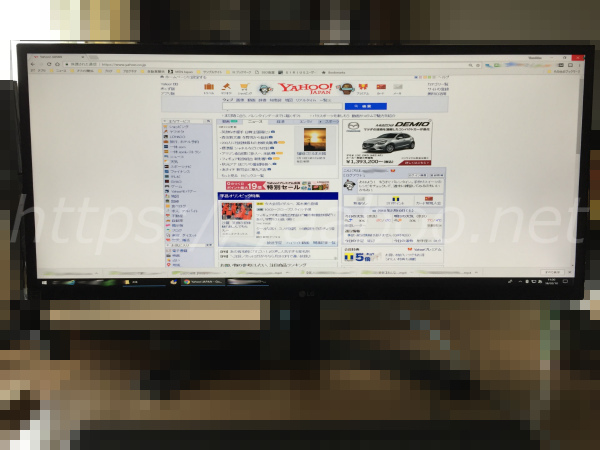
    組み立て終わったらHDMIケーブルつないで電源ポチ


    一画面でネット見たら左右の余白がありすぎです。

    ちなみに、そのままHDMIで繋いでも解像度とか変だったのでパソコン側で変更します。


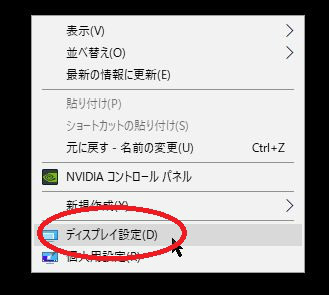
    デスクトップを開いて右クリック⇒ディスプレイ設定をクリック


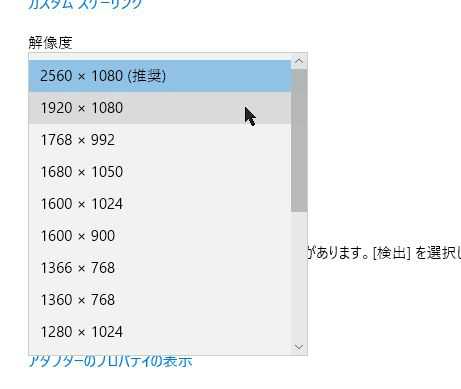
    最初は解像度1920×1080(推奨)ってのしかありませんでした。

    あれ??

    と思って、付属品に入ってたCD-ROMを思い出す。

    とりあえずCD確認

    説明書のほかにドライバーやスクリーンコントロールのプログラムも入ってました。


    その2つをインストールして再起動すると綺麗に表示されます。


    解像度は2560×1080になってます。

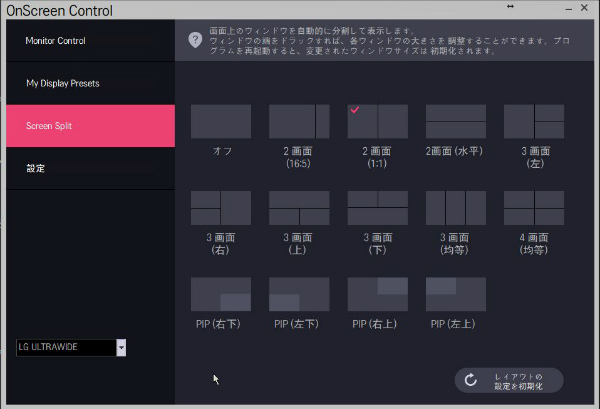
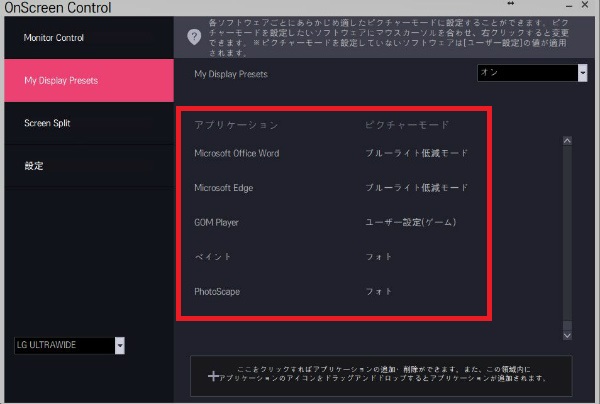
    あとは、OnScrean Controlを利用して画面の設定。

    いくつかの画面モードが選択できます。


    ブルーライト低減やフォト、シネマ、ゲーム等々

    どんな使い方をするのかで画面の明るさやらコントラストやら調整できます。

    一応、モニターの下(LGって文字の下)のジョイスティック状のスイッチがあるので、それを使用して電源入れたりボリューム調整したり画質調整したりも可能です。


    OnScrean Controlだと、画面の分割が細かくできます。


    分割オフから2画面、3画面、4画面とか色々。

    色んな画面を開いて調べものとか何かするときには便利な機能です。


    モニターの設定としてはこんなくらいです。

    30分もあればすべて終わるでしょう。


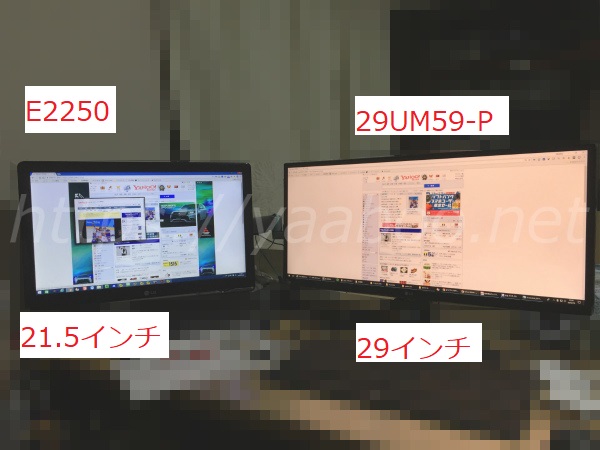
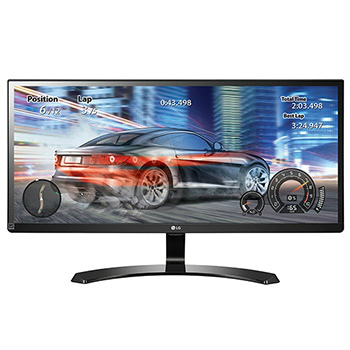
    で、今まで使ってたLGのモニターE2250V-PNと並べた感じがこれ


    画面の高さがほぼ同じです。でも横幅は1.5倍くらい。

    2つのモニターの色が全然違いますが、29UM59-Pの方はブルーライト低減モードにしてます。


    比べると違和感がありますが、慣れるとなんてことないです。


    OnScrean Controlの便利な機能

    OnScrean Controlで画面を分割できるのも便利ですが、もう1つ便利な機能があります。

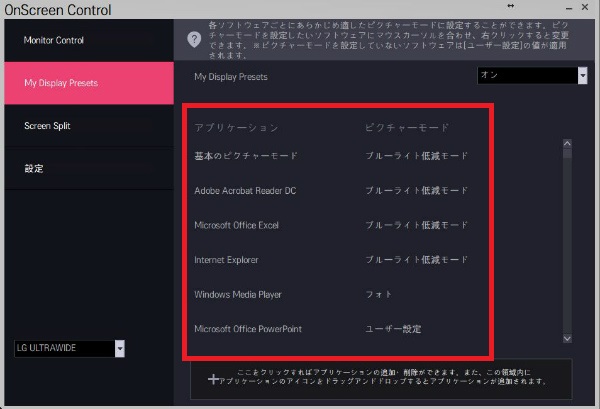
    それが、MY Display Presets


    私の場合、ブルーライト低減モードで基本的に使用してます。

    そうするとさっき見たように白が赤みが買った感じになってます。

    ということは、写真など見た時変な色になってる可能性もある訳です。

    そんなことを解消するために、プログラムごとにどんな画質で開くのか設定することができるのです。


    基本プログラムは元々入ってます。

    エクセル、ワード、アクロバットリーダー、IE、メディアプレイヤーとか

    それぞれ画質選べます。


    あと、画面下でプログラムの追加も可能です。


    私は、GOMプレイヤーいれたり画像編集するためその時は違う画質になるように設定してます。


    追加の所に出てこないプログラムなんかもありますが設定してると便利です。


    ネット見ながらペイントソフト立ち上げると自動で画質がブルーライト低減からフォト設定になってくれます。


    LGの29インチウルトラワイドモニター29UM59-Pの寸法とか

    先ほど、前のモニターとの高さの比較紹介しましたが、買う前に比較はしてました。

    29UM59-Pは実際どれくらいの大きさか・・・

    邪魔にならないかって

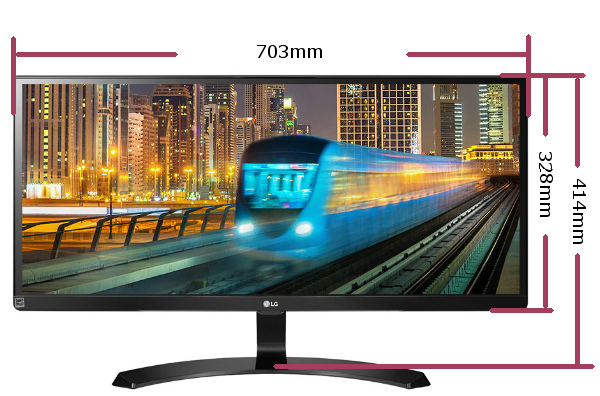
    そこで29UM59-Pのサイズ紹介します。


    外枠の高さや幅はこんな感じ


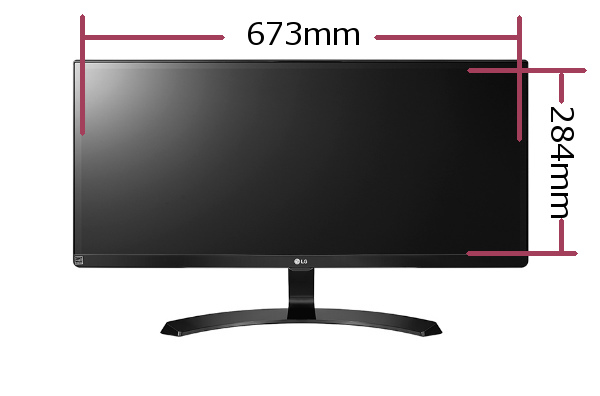
    画面の表示サイズはこんな感じです。

    画面の表示サイズの高さはE2250V-PNより少し大きいくらいです。


    • 画面サイズ 29インチ
    • アスペクト比 21:9
    • パネル・タイプ IPS
    • 表面処理 ノングレア
    • 有効表示領域(幅×高さ) 673×284 (mm)
    • 解像度 2560×1080
    • 画素ピッチ 0.2628×0.2628 (mm)
    • 表示色 約1,677万色
    • 視野角(水平/垂直) 178° / 178°(CR≧10)
    • 輝度 250cd/㎡(Typ), 200cd/㎡(min)
    • コントラスト比 最大5,000,000:1 (通常1,000:1)
    • 応答時間(ms) 5ms(GTG High)
    • 色域 sRGB 99%以上


    LGのウルトラワイドモニターの種類

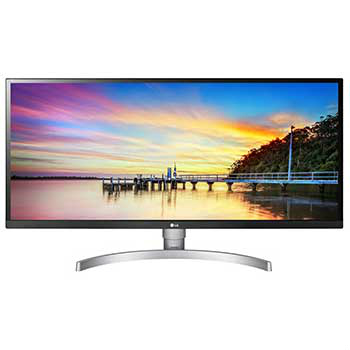
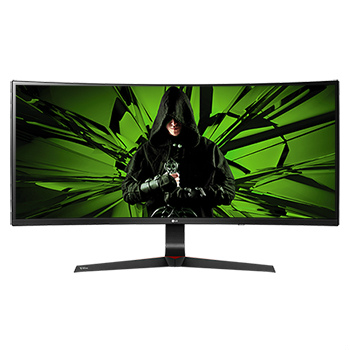
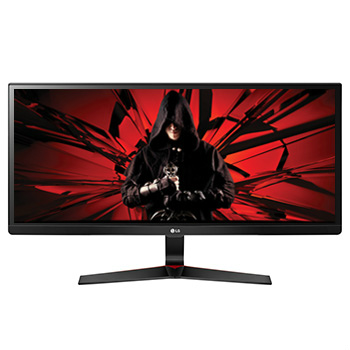
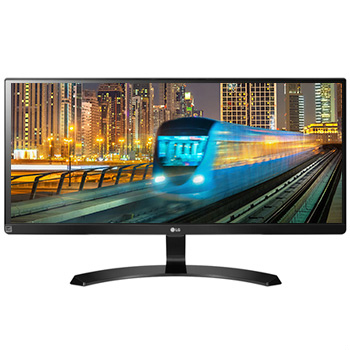
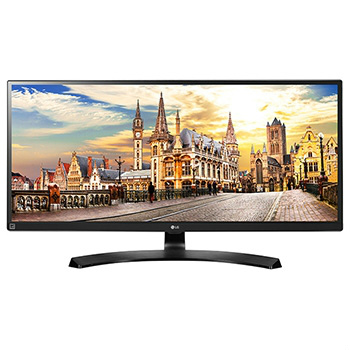
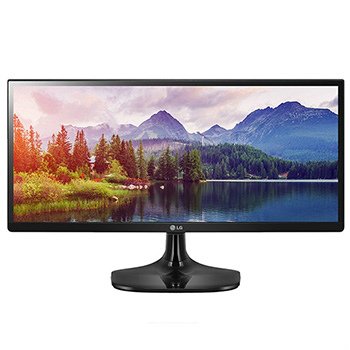
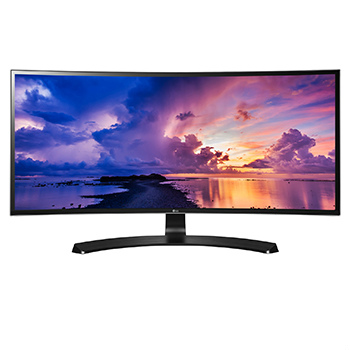
    LGのウルトラワイドモニターもいくつか種類があります。

    そこでどんなのがあるか紹介しておきます。(2018年2月11日の情報)


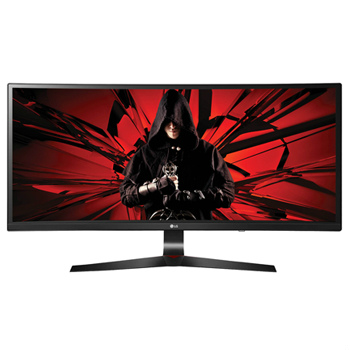
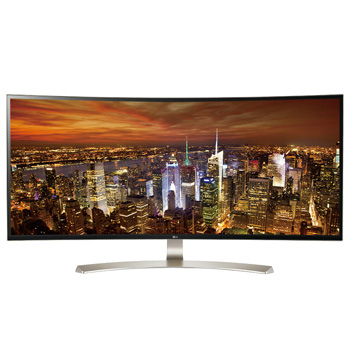
    25インチ、29インチ、34インチ、37.5インチがあります。


    • 34UC79G-B

    144Hz対応 21:9曲面型ウルトラワイド ゲーミングモニター


    • 29WK600-W・34WK650-W

    HDR10対応21:9ウルトラワイド モニター


    • 34UC89G-B

    NVIDIA G-SYNC テクノロジ搭載
    21:9 曲面型ウルトラワイド ゲーミングモニター


    • 29UM69G-B・34UM69G-B

    視界が広がり圧倒的な没入感を実現


    • 29UM59-P・34UM59-P

    視界が広がり圧倒的な没入感を実現


    • 38UC99-W

    37.5インチ 解像度3840×1600
    21:9 曲面型 ウルトラワイド?モニター


    • 34UM88C-P

    使いやすさが格段に向上する高解像度ウルトラワイド


    • 25UM58-P・29UM58-P・34UM58-P

    画面が横に広がると、できることが広がる


    • 29UC88-B・34UC88-B

    曲面型画面が生み出す、臨場感あふれる映像体験


    • 29UM68-P・34UM68-P

    感動的な映像をもっと感動的に。


    • 25UM57-P

    あらゆるシーンで快適な環境を実現する21:9の画面


    • 25UB55-B・29UB55-B

    画面が広がる。世界が広がる。


    合計で12種類のウルトラワイドモニターがありました。

    29インチが多いです。曲面のモニターはゲームに向いてるみたいですね。


    安いのは22,400円から高いものは131,000円くらいでした。

    大体のモニターはアマゾンが最安値とかになってました。

    LGのウルトラワイドモニターをアマゾンで検索


    LGのウルトラワイドモニター29UM59-Pを買った感想

    29UM59-Pを買った感想ですが、買って正解でした。

    やっぱり画面が広くなると作業しやすいです。

    大きい34インチも悩みましたが、今までのモニターとの大きさ考えて29インチにして正解

    29UM59-Pは値段も安いし大満足です。

    これからもっと増えてくるのかな・・・。


    追記:そういえば、29UM59-Pを買ってから起こったトラブルがありましたね。

    読んでない方のために紹介しておきます。

    弥生会計18 起動モジュールは動作を停止しましたの解決方法
    こんにちは、さきっぽです。 今日は私がハマりかけたエラーの解決方法を紹介します。 やよいの青色申告18が起動しない・・・私は個人事業主なのですが自分で確定申告を行っています。確定申告で使用してるソフトは「やよいの青色申告」3年位前から使ってますが、これしか使ったことないから使いやすいのかどうかわかりません。 こんな話は良いとして、今回のエラーはやよいの青色申告18を起動したところ  「弥生会計18 起動モジュールは動作を停止しました」  こんなエラーでやよいの青色申告が全…

    こんな現象も起きたのでプログラムの互換性とか要注意なのかな。