投稿者: さきっぽ

  • 野鳥(メジロ)の餌台の作り方|ヒヨドリ対策エサ台をDIYで作ってみた!

    野鳥(メジロ)の餌台の作り方|ヒヨドリ対策エサ台をDIYで作ってみた!

    こんにちは。さきっぽです。

    今回は、野鳥のエサ台を作ってみたので作品の紹介です。

    冬場になると庭に野鳥が飛んできます。

    メジロ、シジュウカラ、ヤマガラ、ヒヨドリなど。

    今までは下の写真のように針金にミカンなど果物をぶら下げてました。
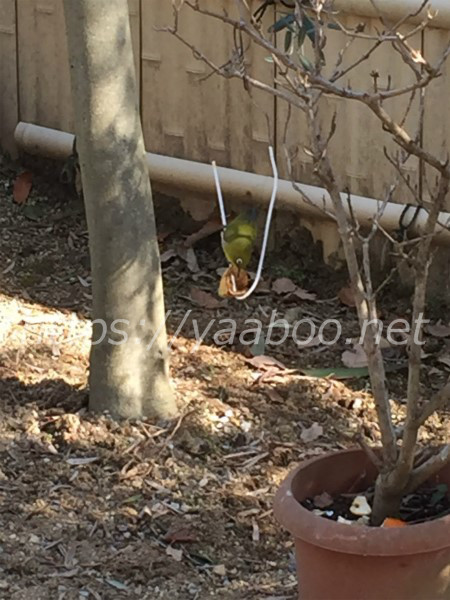
    メジロ


    でも、この方法だとヒヨドリがすぐに食べつくしてしまって、一番楽しみにしているメジロの餌がなくなってしまうのです。


    そこで、餌台(バードフィーダー)を作ることにしました。


    餌台(バードフィーダー)の種類は様々

    餌台(バードフィーダー)を作るにあたってどんな形状のものがあるのか知りませんでした。

    そこでまずはリサーチからスタートです。

    このリサーチはやっぱりグーグルさんの画像検索
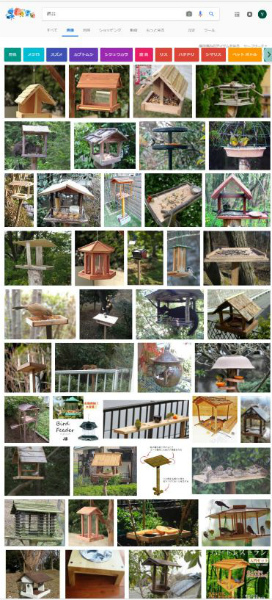
    餌台の画像検索結果


    いろんな形の餌台(バードフィーダー)が見れます。

    • ペットボトルで作った餌台(バードフィーダー)
    • 三角屋根のおうちのような餌台(バードフィーダー)
    • 100均のワイヤーネットで囲まれた餌台(バードフィーダー)
    • ヒヨドリ対策をした餌台(バードフィーダー)

    など。

    DIYでは作れるものからちょっと難易度が高いものまで色々とありました。


    画像検索だけでなく売ってる餌台(バードフィーダー)も参考にしました。

    参考にするにはやっぱり楽天とかアマゾン。

    こんな感じのがありました。


    沢山の餌台(バードフィーダー)を見た結果、DIYで作ろうと決めたのがヒヨドリ対策をした餌台(バードフィーダー)です。


    針金の餌台?の時からずっとヒヨドリが飛んできてメジロを追い払ってたので、せっかくならヒヨドリに餌を取られない対策をした餌台にした方がいいかなと思ったから。


    ヒヨドリ除けをした餌台(バードフィーダー)の作り方

    メジロのためにヒヨドリよけをした餌台(バードフィーダー)を作る訳ですが、やっぱり設計図が必要。

    どれくらいの大きさ、形でどんな材料が必要なのか考えます。


    ヒヨドリ除けをした餌台(バードフィーダー)の設計図

    ヒヨドリよけをした餌台(バードフィーダー)のイメージは鳥かご。


    メジロは入れるけどヒヨドリは入れないような間隔の柵をつくらないといけません。

    2㎝くらいの間隔ならメジロは入れるらしい。


    だから、100均のワイヤーネットで作ったヒヨドリ対策の餌台も、2㎝くらいの大きさのワイヤーネットで作ればいいみたいです。


    話がそれましたが、餌台のイメージでは

    • 上と下に丸い板にして、柱代わりの丸い棒で柵を作る
    • 真ん中に餌を置く部分と止まり木みたいなのを作る
    • 柵の一部を可動式にして餌の入れ替えができるようにする
    • 円柱状の餌台にして柵から餌までの距離を出来るだけ均等にする

    こんな感じのを考えました。


    まあ、売ってる鳥かごの柵の間隔が広い感じです。

    この鳥かごは四角いけど、これの上と下を丸い板にして、扉の仕組みをマネしようかなと。


    大きさは30㎝くらい。高さは部材の長さで適度な高さに。


    ヒヨドリ除けをした餌台(バードフィーダー)の材料

    なんとなく設計図ができたところで材料の調達。

    あまりお金をかけたくないので安い材料で。


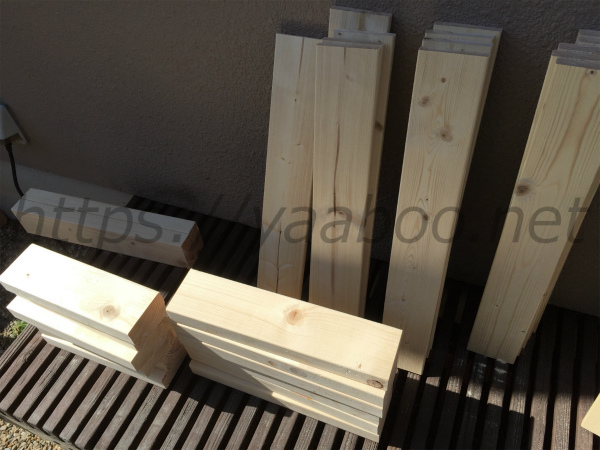
    上下の板はべニア板

    5.5㎜厚の900×300のカットべニア1枚


    柱(柵)の部分は丸棒

    900×5㎜の丸棒 2本入りを5個 計10本

    ※丸棒は太い方が餌台が安定します

    をホームセンターで調達


    ちなみに、木材で作るので雨対策はしないとダメです。

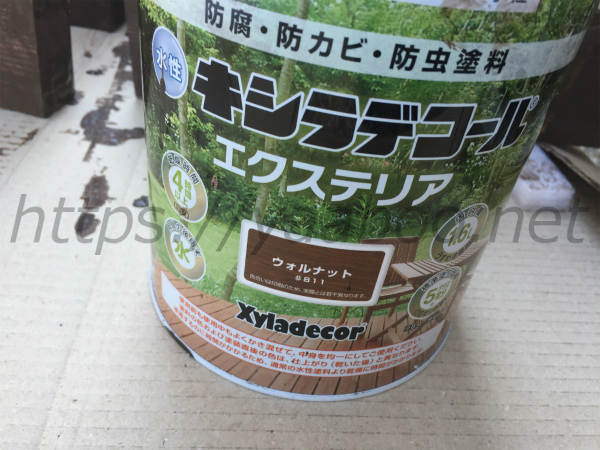
    縁台をつくるのにキシラデコールを買ってるのでそれを使います。

    これ


    ヒヨドリ除けをした餌台(バードフィーダー)の作成

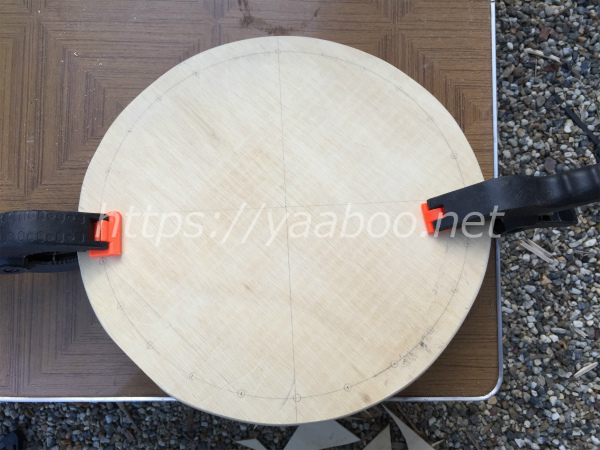
    べニア板を30㎝くらいの丸にカットします。


    30㎝四方のべニア板を2枚用意して、1枚の方へ柱(柵)の穴あけ位置などを書き込みます。
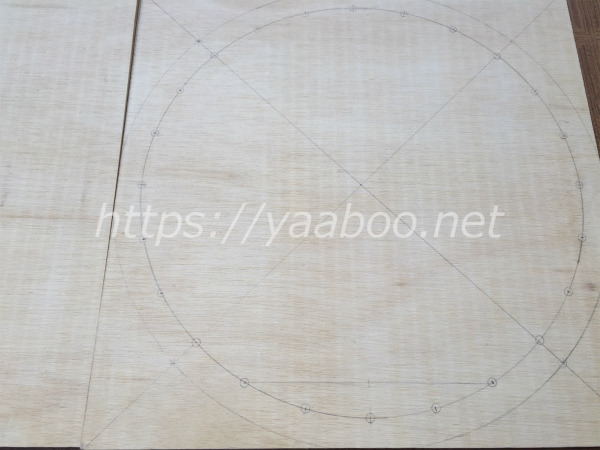
    ヒヨドリ除け・対策をした餌台(バードフィーダー)の作り方


    円の端から1.5から2㎝くらい内側に柱を設置。

    柱の棒は5㎜なのでいい感じの位置で良いと思います。

    ただ、柱と柱の間隔は、2㎝から2.5㎝くらいにしてメジロが入れる隙間にしています。


    ちなみに大きな円を描く方法は自作のコンパスです。

    30㎝の円なら、20㎝くらいの紙を用意して端の方に円の中心の部分になる穴をあけ、そこから15㎝のところにもう一つ穴をあければ簡易コンパスの出来上がり。

    鉛筆など2本用意すれば大きな円が書けます。


    紐を使っても出来るでしょうね。
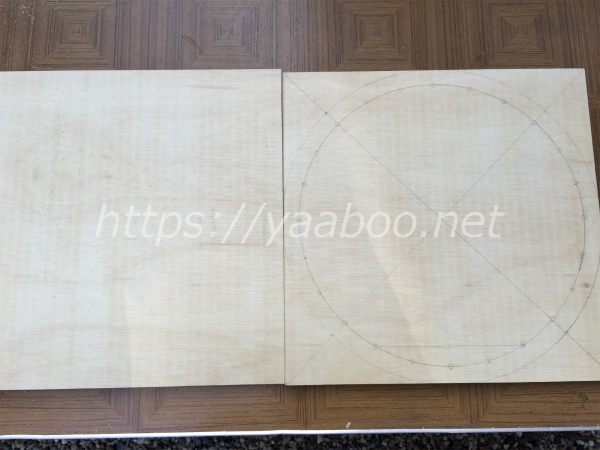
    ヒヨドリ除け・対策をした餌台(バードフィーダー)の作り方


    穴位置など書き込みが終われば、べニア板のカット。

    2枚同時にジグソーでカットしていきます。
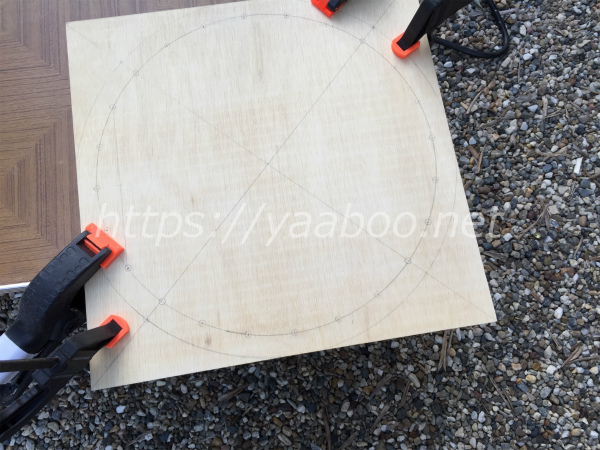
     

    ヒヨドリ除け・対策をした餌台(バードフィーダー)の作り方


    クランプでずれないように固定


    紙の両面テープとかで2枚張り付けておいてもいいかもしれませんね。
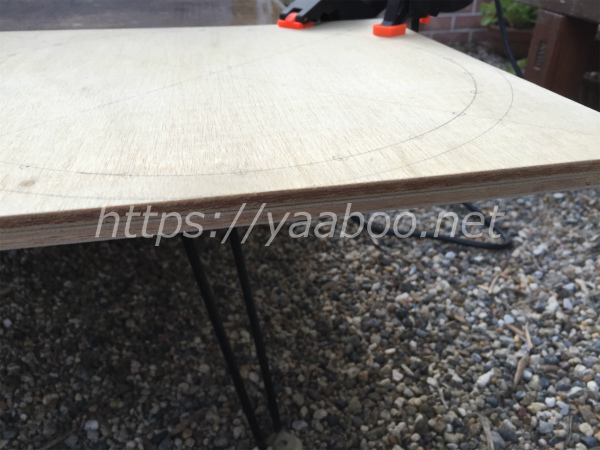
     

    ヒヨドリ除け・対策をした餌台(バードフィーダー)の作り方


    なんとなく丸くカット。


    ヒヨドリ除け・対策をした餌台(バードフィーダー)の作り方


    やっぱり曲線を切るのは難しいです。

    さらに安物のジグソーなので切れ味もイマイチ。


    この状態のまま、柱の部分の穴を開けていきます。


    上下の加工が終われば、柱の加工。


    柱は24本使う事にしてますが、そのうち3本だけ長めにカット。

    900㎜の丸棒が計10本あるので足りる長さで適当に。


    あと、あまりのべニア板で扉の部分の取っ手を作成。


    補足:柱の穴あけで扉の部分の一部分を少し大きく開けてます。

    動く部分は少し大きめの穴です。


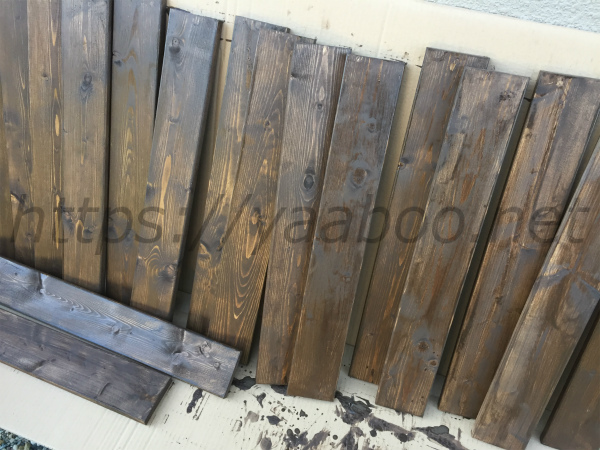
    パーツがカットできたのでキシラデコールで塗装しておきました。

    これが1回目の塗装
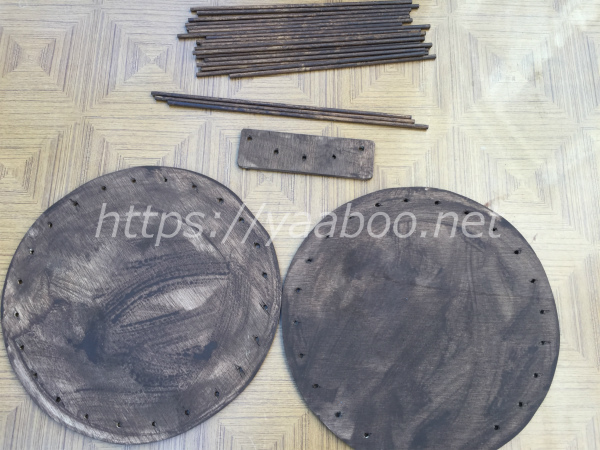
     

    ヒヨドリ除け・対策をした餌台(バードフィーダー)の作り方


    1回では凄いムラです・・・。

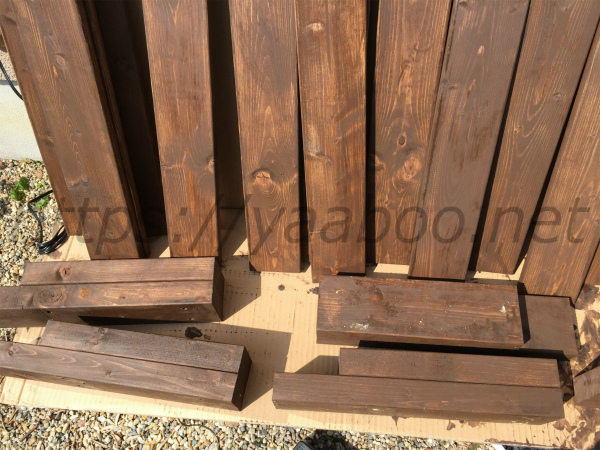
    しばらく乾かして2回目の塗装もします。


    塗料の乾燥もあるので初日はここまでで終了。


    ヒヨドリ除けをした餌台(バードフィーダー)の組み立て

    塗装が乾いたら後は組み立て。

    木工用ボンドで柱を固定していきます。

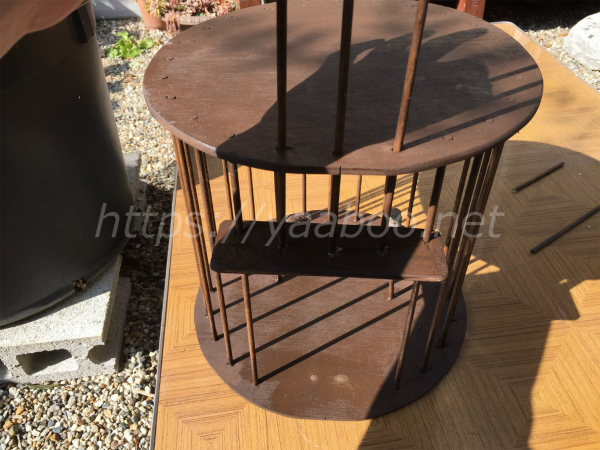
    組み立て工程は写真撮り忘れたのでいきなり完成!!
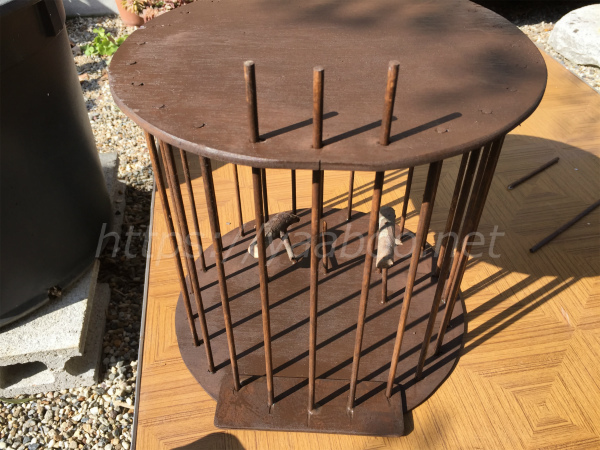
     

    ヒヨドリ除け・対策をした餌台(バードフィーダー)の作り方


    扉を開けるとこんな感じ


    ヒヨドリ除け・対策をした餌台(バードフィーダー)の作り方


    さきほど補足で、穴あけで大きめの穴を開ける部分があったと思います。

    上のべニア板の3か所と取っ手の部分の両端2か所。

    ここは5.5㎜とか6㎜くらいの穴にするとスムーズに動きます。


    ヒヨドリ除けをした餌台(バードフィーダー)の完成

    べニア板と丸棒で作った餌台(バードフィーダー)がひとまず完成
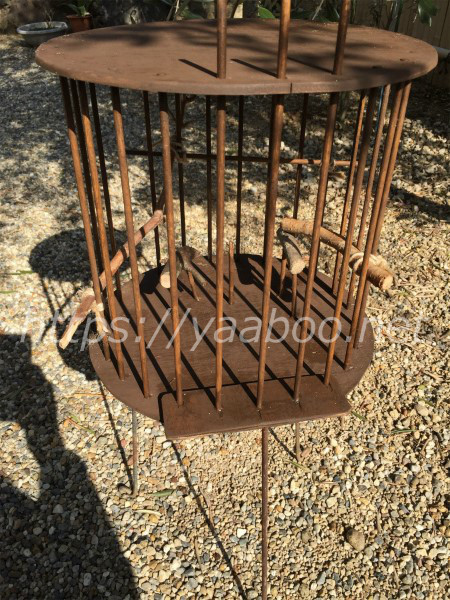
     

    ヒヨドリ除け・対策をした餌台(バードフィーダー)の作り方


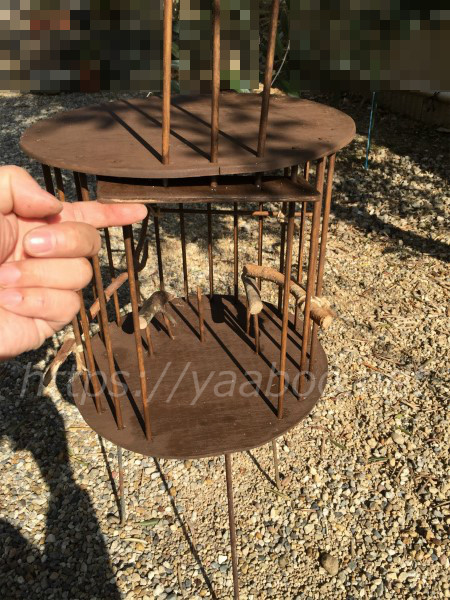
    余った丸棒を利用して餌の果物を刺す部分と、庭にあった枝を利用して止まり木を作成。

    あと、植木鉢を置く金属製の植木鉢スタンドが余ってたので、その上に餌台固定しています。

    扉はこんな感じになります。
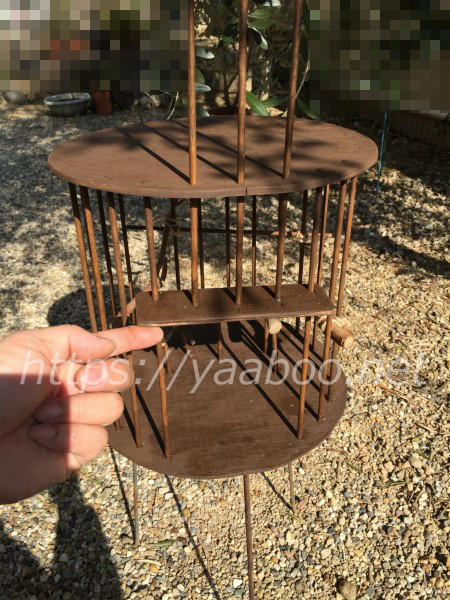
     

    ヒヨドリ除け・対策をした餌台(バードフィーダー)の作り方


    ヒヨドリ除け・対策をした餌台(バードフィーダー)の作り方


    野鳥の餌台の近くには水場を用意したほうが楽しい

    餌台を準備しましたが、実は近くに水飲み場を準備しています。

    メジロの餌台以外に野鳥の餌台も設置してるので数種類の野鳥が餌を求めてやってきます。

    そこへ水場を用意してるので、水飲みだけでなく水浴びもよくしています。


    これは、動画を撮った時の写真。
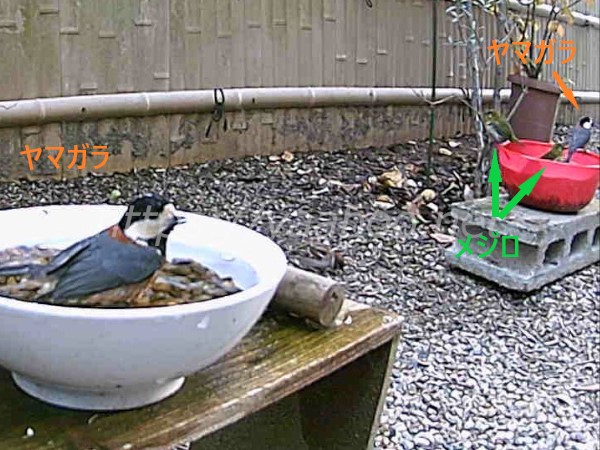
    2ヶ所水飲み場を置いてますが両方に入ってます。手前はヤマガラ、奥にメジロ2羽とヤマガラ。

    シジュウカラもよく水浴びをしています。

    水場は、洗面器とか器とかなんでもいいと思います。

    ただ、深いと入れないので砂利を引いて高さを確保。水の深さは4㎝くらいかな?

    餌を食べたら水浴びして山に帰っていきます。


    ヒヨドリ除けをした餌台(バードフィーダー)の効果とまとめ

    冬の終わりかけにこの餌台を作りました。


    設置して次の日にはメジロ登場。

    しっかりと中に入って果物食べてました。

    そのあとも止まり木などを追加。あった方が食べやすいかなと思っていろいろと改築しています。

    メジロは1日に何度も餌を食べに来ています。
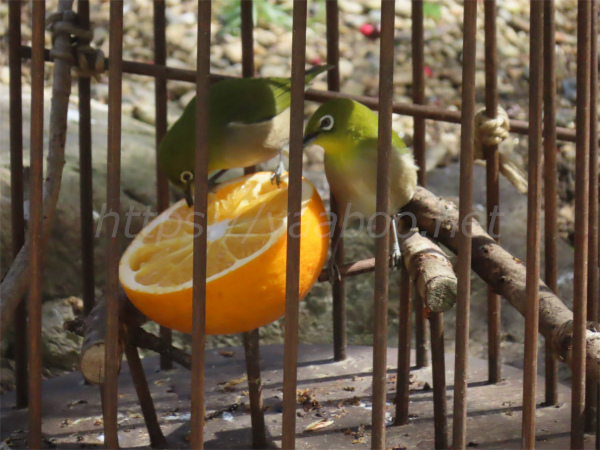
     

    シジュウカラやヤマガラも近くに来るけど餌が好きなものじゃないのか、餌台には入らずに近くの木の実などつついてました。

    ヒヨドリも登場してますが、付近をうろつきながら餌を狙いますが柵の中には入れず・・・。

    くちばしをのばしても餌には届きません。


    ヒヨドリに餌は取られなくなってヒヨドリ対策にはなりましたが、ヒヨドリが寄ってくるとメジロ逃げちゃいますね。

    冬の野鳥が飛んで来る終わりかけに作ったのでじっくりと観察できませんでしたが、毎年冬が楽しみになってきそうです。


    あと、べニア板と丸棒は合計で1,500円くらい。

    それに塗料、木工用ボンド、もろもろの工具を使ってます。


    初めて作った餌台ですがまずまずの出来かな。
  • 縁台をDIYで作ってみた。材料はホームセンターで買える2×4と1×4

    縁台をDIYで作ってみた。材料はホームセンターで買える2×4と1×4

    こんにちは。さきっぽです。


    さて、前回丸ノコを買ったことを紹介しました。

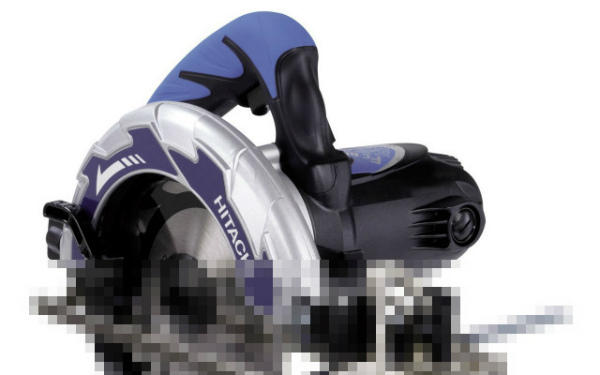
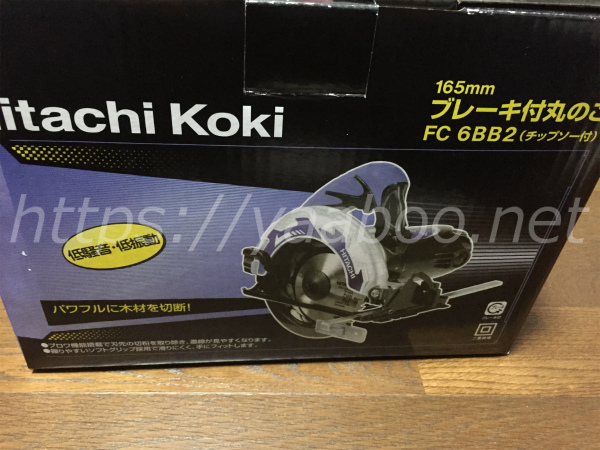
    日立の丸ノコ FC6MA2を買ったつもりがFC6BB2で失敗したけど

    今回は、この丸ノコを使って縁台をDIYで作ってみました。

    そこで私がDIYで縁台を作るまでの工程を紹介します。


    縁台って何?縁台をDIYで作るために必要な設計図作り

    今までDIYなんてほとんどした事がなかったし、縁台って言葉すら知らなかった。

    縁側の台としか思ってなかったんです。


    しかし諸事情があり縁台とやらを作ってみることにしました。


    縁台をDIYで作るにあたって必要なのが設計図。


    設計図といってもどんなデザイン、形があるのかも知らなかったのでgoogleさんに質問です。


    こんな時に役に立つのが画像検索

    google検索で「縁台」と打ち込み検索結果の「画像」を選択


    色んな縁台が出てきました。その中から自分でも作れそうなデザインをいくつかピックアップ。


    • 天板の木の向きが「横」か「縦」のどっちがいいかな・・・
    • 作りたい縁台の寸法を考えると強度は大丈夫かな・・・


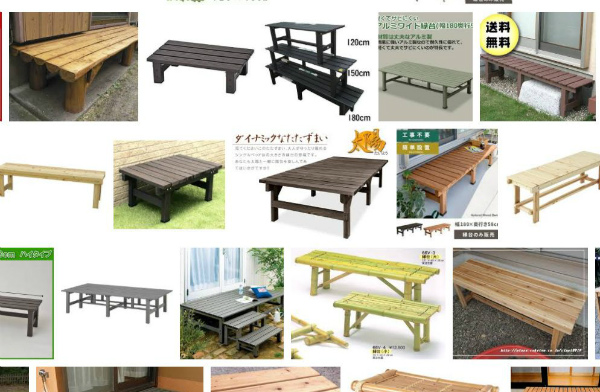
    googleだけじゃなく楽天市場で販売されている縁台のデザインもチェックです。


    これ⇒楽天市場の縁台

    こんな感じで市販品からDIY品まで色々と調べて沢山デザインを見ました。


    設計図を作る前に作りたい縁台の必要な寸法

    私が作りたかった縁台は、高さが約40㎝、幅が約60㎝、長さが約180㎝くらいでした。

    設計図を作る前にどんな材料が売ってるのかもホームセンターとかで調べます。


    ネット検索でもよく出る2×4材がちょうどいい感じ。

    材料費も安くて寸法もちょうどいい感じなんです。

    1820㎜って長さが売ってるんですね。

    そこで材料は2×4材をメインに設計図を考えます。


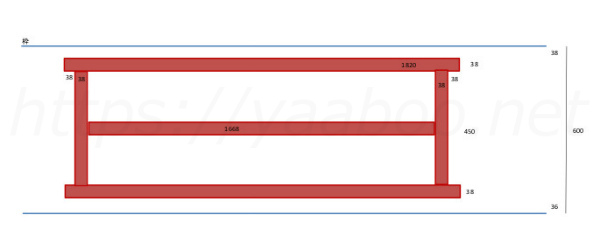
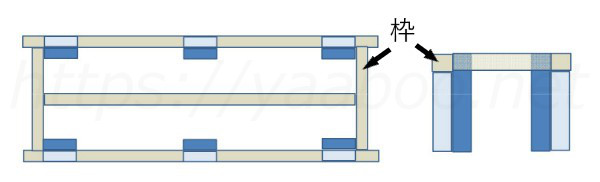
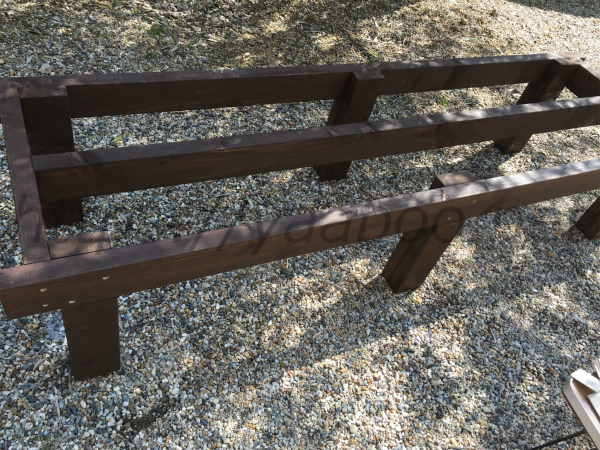
    どんなつくりにするか考えた時に、長方形の枠を作ってそこに脚をつけて天板を付ければ意外と簡単なんじゃないかなと。


    こんな枠を作って


    そこに脚を付けて


    ※脚は2×4材の高さ違いを2本くっつけて、片方の足に枠を乗せて固定。4×4の四角になるので安定はあるかなと。


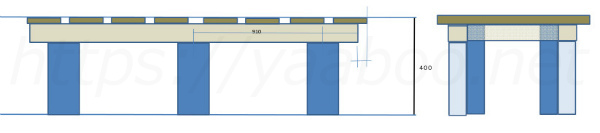
    最後に天板


    ※図面の天板の枚数は適当です。単なるイメージにしてます。


    こんな感じにすると、枠と脚は2×4材で天板は1×4材でできます。


    今回、天板は短い板を並べるデザインにしました。


    180㎝くらいあるので長い板を横に渡すデザインだと補強を何か所か入れないとダメかなと思ったから。


    今回採用した縦に並べる方法でも枠の真ん中に1本天板を支えるように2×4材を入れてみました。

    必要なのかわからないけど・・・。


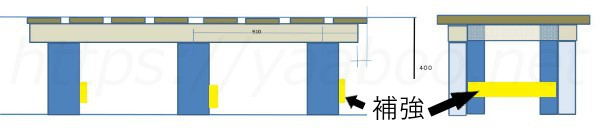
    あと、完成してガタツキが出たりしたら脚の部分に補強も入れた方が良いかも


    これは縁台が完成してからの話


    縁台の設計図ができたら材料の調達

    設計図を基に必要となる材料を計算します。


    枠と脚の2×4材、天板の1×4材

    今回必要となった本数は、2×4材が6本、1×4材が6本でした。


    本数を決めるときに1本の材料でどれくらいの材料が切り出せるか絵をかいてみました。

    ちなみに、カットするとき鋸の歯の厚みがあるので、元の材料の長さギリギリまで使うのは注意した方が良いです。


    元の材料も多少長さに誤差はありますが1820㎜の木を5等分して364㎜にするとか無理な場合があります。

    切断するときの鋸の歯の厚みを考慮してカットする寸法を決めましょう。2㎜くらいは必要かな・・・。


    それから組み立てに必要なビスです。

    木が太いのでそこそこの長さが必要ですね。


    で、材料は近所のホームセンターで2×4材と1×4材とビスの購入です。


    脚の部分の2×4を固定するビスは57㎜か65㎜のコーススレッドの半ネジ

    天板は25㎜か32㎜のコーススレッドの半ネジでOkかな


    ちなみに天板のビスはネジの頭が見えるのでブラウンのビスを使用。


    縁台の材料選びで注意したいこと

    縁台をDIYで作るのに2×4材を使う事にしましたが、この材料にも注意が必要です。


    それが木の種類。


    ホームセンターでよく見る安い2×4材ってSPFとかホワイトウッドとかになってると思います。

    これらの木は柔らかくて加工もしやすくお値段も手ごろなので人気なんですが、縁台のような屋外への工作物には向いてないんです。

    耐水性に弱いという特徴があるので屋外で使う場合は防腐処理を行う必要があります。


    あと、防腐処理をおこなってから販売されてる2×4材もあります。

    ちょっと緑色したような木材です。


    ホームセンターによっては、ウエスタンレッドシダー(米スギ)という2×4材も売られてる場合があります。

    この木の場合は木材自体に防虫防腐効果があるので、工作物を作った後の防虫防腐塗装も最小限で済みます。


    例えば、楽天市場のオカモク楽天市場店ってお店で防腐処理した材料が通販で買えます。


    縁台なので色を塗ると思いますが、それも最小限で済むというわけです。


    うちの近所のホームセンターには上の全ての種類の2×4材が売られてました。


    どれにするか迷ったのですが、材料費を極力抑えたいと思ったのと初めてのDIYなので失敗してもいい材料にしようと一番安いSPF材で縁台を作ることにしました。


    縁台の防腐処理におすすめな塗料

    縁台の材料には安いSPFを使う事にしました。


    問題なのは防腐処理です。木材自体が屋外にはあまり向いてないのでしっかりと防腐処理をおこなわないといけません。


    そこで見つけたのがキシラデコール。


    防腐処理にはかなりいい塗料のようですね。


    この塗料油性なんですが新しく水性のキシラデコールも販売されていました。


    油性に比べると性能は少し劣るとかいう記事も読みますが、メーカーのホームページでは性能としてはほとんど同じみたいです。


    塗装した後のハケの処理など考えたら水性の方が水で洗えて楽じゃんってことで、少し高くなりますが水性のキシラデコールを使う事にしました。


    数日かけて材料をそろえるとあとは実行あるのみです。


    縁台のDIYスタート

    材料がそろったので縁台作りスタートです。


    ホームセンターで、節とか反りとかが比較的少ない材料を選択。

    といっても安いのでどれも完璧なものはありません。


    まずは材料のカットから


    前回紹介した丸ノコの登場です。


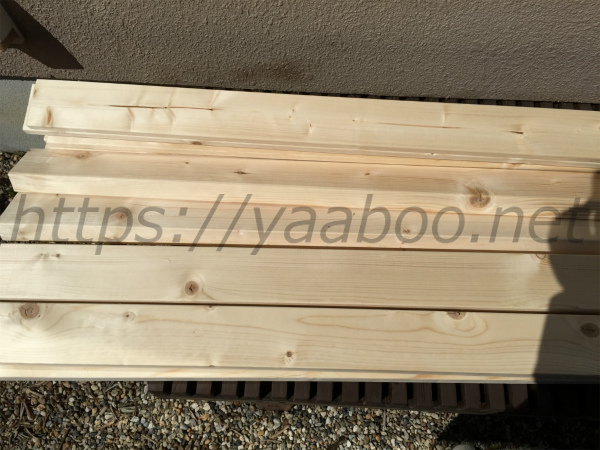
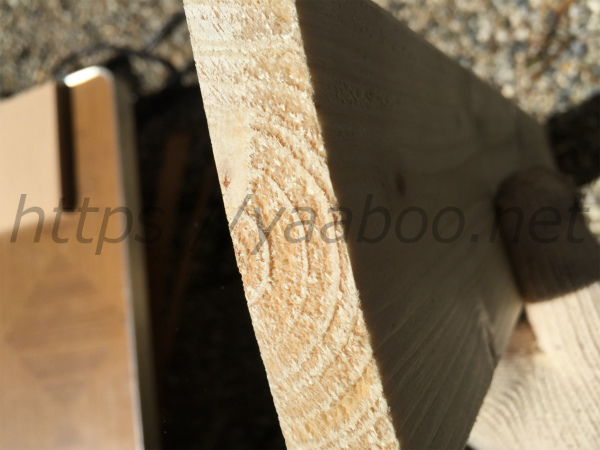
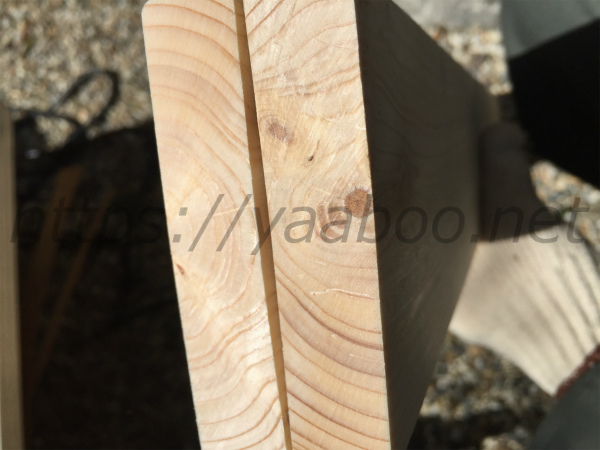
    1×4材の元々のカット面はこんな感じ。


    これが丸ノコでカットすると


    きれいなカット面になりました。


    丸ノコの歯を変えてるからとてもきれいな仕上がりです。


    これです。


    追記:この丸ノコの歯もキレイにカットできますが新しい丸ノコの歯も発売されています。

    ・ヤマシンの神業。これもかなりの切れ味だそうです。SK11よりもいいです。あと音も静かで手にくる振動も少ないとか。

    ・SK11くろプラス。ハイパーチップソーよりもきれいだそうです。

    丸ノコの歯で断面の仕上がりも違うのでキレイにカットできる歯にした方が良いですよ。


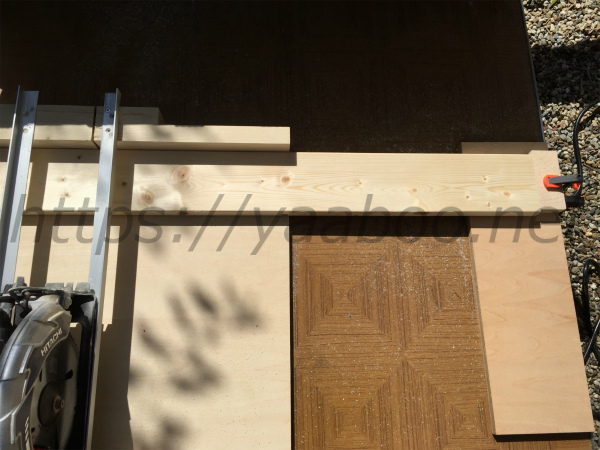
    自作の丸ノコスライド台を使って同じサイズの木を何枚もカットしました。


    丸ノコスライド台の作り方はYouTubeの動画を参考にしました。

    気になる方はYouTubeで丸ノコスライド台と検索してください。


    脚と天板と枠の材料を全てカット


    ホームセンターで1カット30円でしてくれるけど、こんなに頼んだら嫌がられそう・・・。


    カットが終わると先に防腐処理をしておきます。


    水性のキシラデコールのウォルナット。


    ホームセンターでは油性のキシラデコールをよく見かけますが、たまたま行ったホームセンターで水性のキシラデコールを見つけたので即買いしました。


    ネット通販と変わらない値段だった。


    ざっと塗っていきます。


    乾かして2度塗り。


    用事で数日空いてから組み立て作業に入ります。


    いい感じの色になりました。


    まずは枠の制作

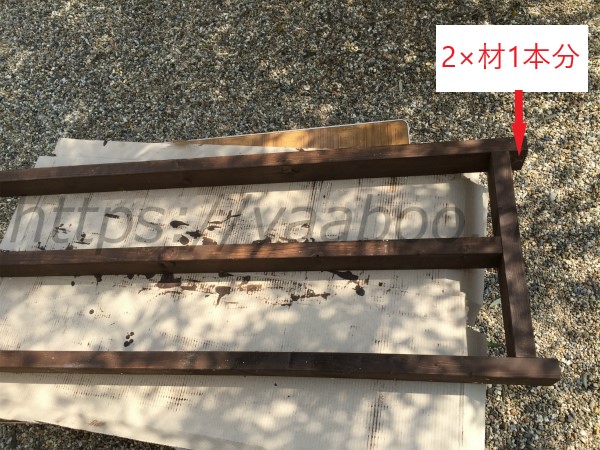
    端っこの寸法は2×材の寸法だしてみました。


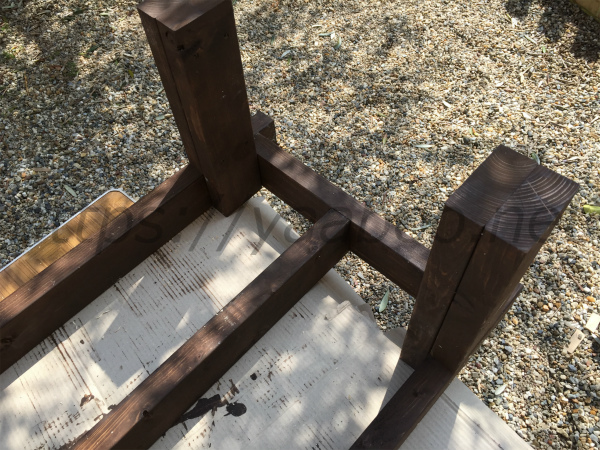
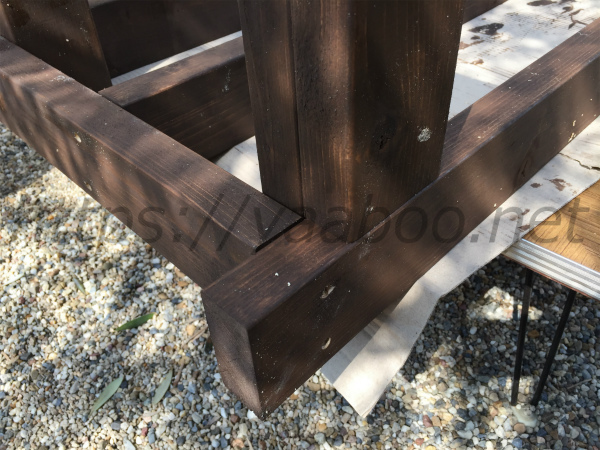
    枠の固定が完了したら脚を取り付けていきます。


    ビスは2本ずつ止めましたが心配ならもっと増やしてもいいかな。


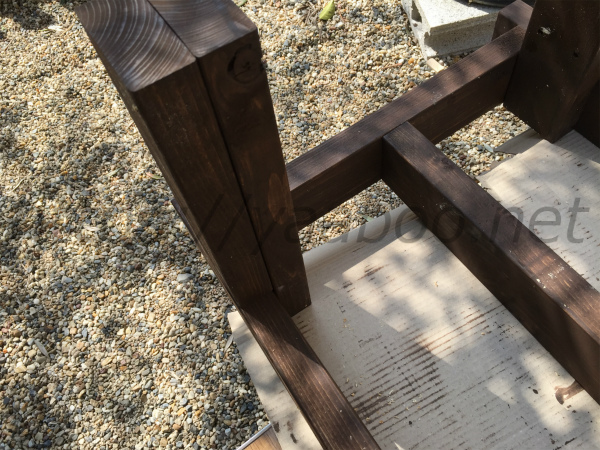
    脚の固定が終わると土台の完成


    こんな感じに仕上がりました。


    ビス2本じゃ弱いかなと思ったけど意外としっかりしています。


    ガタツキも無いので脚の補強も必要なさそうです。


    強度心配ならこんな金具利用してもいいかもしれませんね。


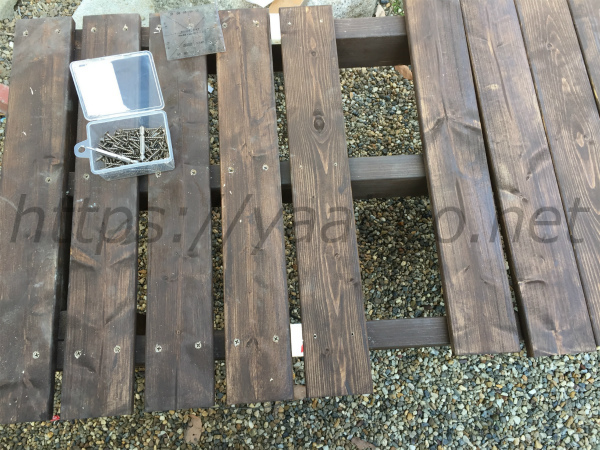
    土台が完成したら天板の固定。


    両端の4か所をビス止めしても良かったのですが、安い材料だったので板に反りがあったため真ん中も固定しました。


    1枚につき6か所で固定。


    天板の板は18枚にしたので18×6本で108本のビス止め。


    天板と天板の間隔は計算して決めましたが、同じ寸法になるように廃材を切って治具を作りました。


    縁台を設置する基礎作り

    縁台の組み立て前の作業でもいいですが私は後にしました。


    縁台を設置する場所に基礎をつくります。


    通常なら基礎になる石(束石)を使うのが良いと思います。


    しっかりと穴を掘って、石を入れて、束石置いて、モルタルで固定


    こんなのがしっかりとした基礎の作り方です。


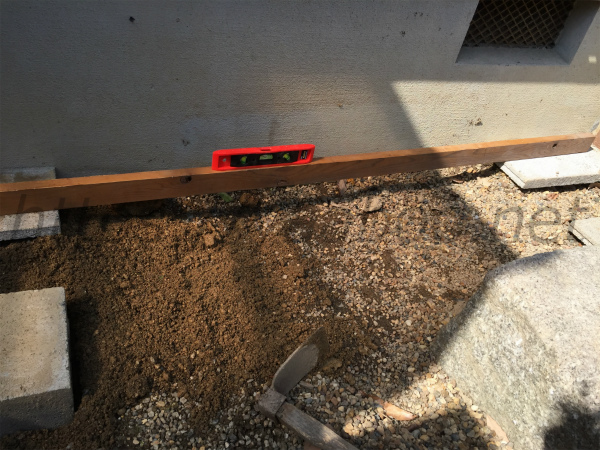
    でもDIYなんでそこまでする必要もないかなということで、コンクリートのブロックを置くだけにしました。


    高さを合わせるために埋めたりはしました。


    あとは水平もきちんと出してます。


    ブロックを6個置いて水平をだしたら縁台の基礎完成。


    縁台の設置の前に最終確認。


    ビスの穴などに防腐処理を再度施します。

    防腐処理は念入りに・・・


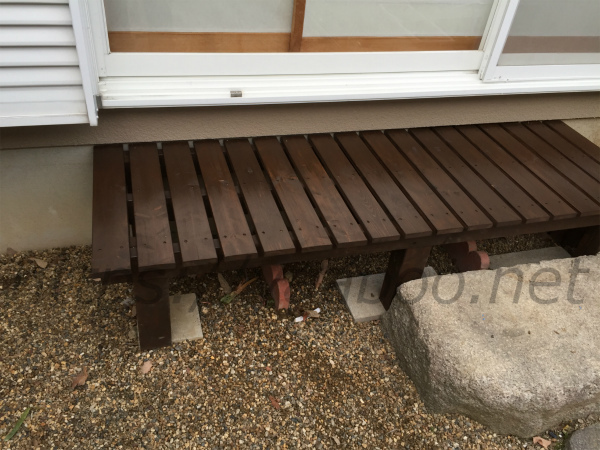
    これでようやく縁台の設置です。


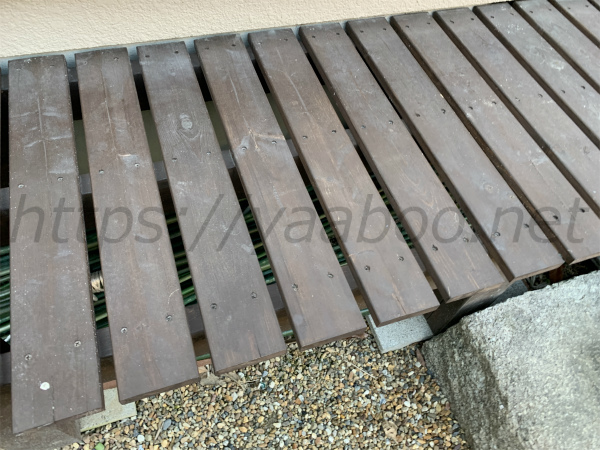
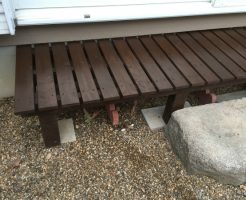
    はじめての縁台DIYはこんな感じに出来上がりました。


    家の基礎?との境目の部分とも高さはバッチリあいました。


    踏み台になってる大きな石との間隔もぴったりです。


    縁台をDIYで作ってみたのまとめ

    今回、縁台をDIYで初めて作ってみましたが感想としては大満足。


    初めてにしては良いものができたと思います。


    縁台のDIYに使った道具

    縁台のDIYで使用した道具を簡単に紹介しておきます。

    ・丸ノコ (おすすめは日立の丸ノコ アルミベース)


    ・差し金(指金、差金、曲尺)


    ・インパクトドライバー

    普通のドリルよりインパクトドライバーの方が良いでしょう。

    14.4V以上あれば何でもできるかな。


    私は日立のインパクトドライバーではなく、昔買った海外製のデウォルトってメーカーのインパクト使ってます。
     

    ・水平器

    あまり高い物じゃなくても良いと思います。

    私はホームセンターで買いましたが、色々使えるようにマグネット付きです。


    ・下穴ドリル

    ビスを止める下穴をあけるためのドリル。

    2×4に穴開けるのでこれくらいがおすすめ。


    ・皿取錐

    ビスの頭が出ないようにする錐。

    持ってると今後役に立ちますね。


    こんなのもいいかもしれません。


    今回の縁台のDIYで用意した道具は大まかにこれくらいです。

    あとメジャーとか色塗るハケとか・・・。


    長さ測る道具、切る道具、穴あける道具、ネジ締める道具、色塗る道具。

    これがあればDIYできるかな。
     

    追記:これあると便利です。

    インパクトドライバーのビット交換が楽すぎる超便利アイテム


    ちなみに、固定するために使用したビスの長さは65㎜と32㎜


    縁台のDIYにかかった材料費

    縁台のDIYでかかった材料費を簡単に紹介します。

    • ビス 1,050円
    • 1×4 6本 1,188円
    • 2×4 6本 1,788円
    • キシラデコール水性1.6l 6,500円くらい

    ざっとこんな感じ

    2×4材がSPFで安いけど防腐処理でお金かかってます。

    でも、縁台だけなら1.6lも必要ないです。

    他に塗りたいものがあったので1.6lのキシラデコールを買いました。


    縁台くらいのサイズだと半分の量の0.7lくらいでも足りるんじゃないかな。
    値段も約半分だし。
     

    一通りの道具があれば材料費は6千円前後で縁台は作れるそうです。

    いい材料を使ったとしても1万円あれば好きなデザイン、ある程度の大きさの縁台は作れますね。

    縁台というよりウッドデッキも作れそうです。


    今回、縁台をDIYで作りましたが安い材料なので耐久性だけが問題です。


    腐ってくるのが何年後か・・・。

    キシラデコールがしっかり効いてくれたらそこそこ持つのかな。


    追記:縁台を作ってから1年経ちました。

    キシラデコールの効果は問題なし。縁台が痛んでる様子もありません。


    特にメンテしてないので汚れてますね・・・。

    本当なら天板とかキシラデコールまた塗った方がいいかもしれませんね。

    安い材料だったけどしっかりと木材の保護してくれてます。


    材料もしっかりしたい方はこれがおすすめです。


    腐ってきたらまた作ればいいか。

    その時は種類を変えてみようかな。

  • 日立の丸ノコ FC6MA2を買ったつもりがFC6BB2で失敗したけど

    日立の丸ノコ FC6MA2を買ったつもりがFC6BB2で失敗したけど

    こんにちは、さきっぽです。


    最近DIYってやつを始めようかと思いYouTubeの動画なんか見て、DIYについて勉強始めました。

    作ってみたいのは、棚、縁台、野鳥のエサ台、他色々


    そこで必要になるのがいろんな道具です。


    インパクトドライバーとかは持ってたので、穴あけ、ネジ締めなんかは大丈夫。


    最も必要なのが、木を切る道具。


    ホームセンターでお金払ってカットしてもらうのもありですが、やっぱり自分で好きなサイズに切りたいなということで丸ノコを購入しようと決めました。


    日立の丸ノコ FC6MA2がおすすめ、でも・・・

    YouTubeを見てると初心者におすすめの丸ノコを紹介してる動画がありました。


    そこで紹介してたのが日立の丸ノコ FC6MA2


    値段も手ごろで初心者には買いやすく、性能も十分使えるという事でした。

    ただ、元々ついてる歯は少し切れ味が悪い、断面が荒いようなのできれいにカットしたい場合は鋸の歯を交換した方が良いですよと。


    なるほどと思って早速ネットで検索


    「日立 丸ノコ」でアマゾンと楽天で検索

    この時、私は重大なミスを犯していたのです。


    確か動画で紹介してたのは日立の青い丸ノコだったな・・・


    青いデザインの日立の丸ノコの最安値を調べてました。


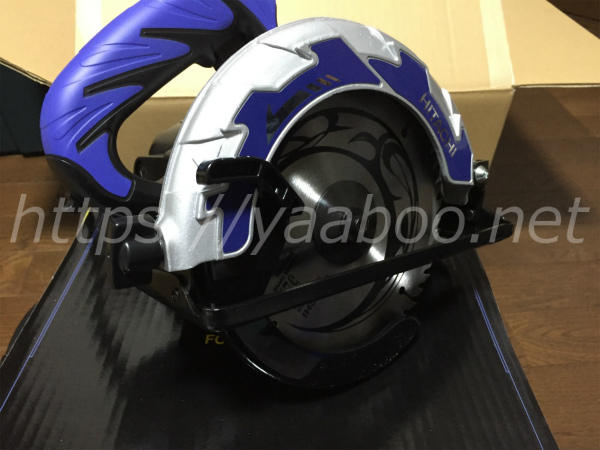
    そこで最安値の商品を見つけて買ったのがこれ


    箱を開けて異変に気付いたんです。


    あれ?


    確か動画で紹介してたのは、ベースがシルバーだったのに買ったのは黒い・・・


    すぐにネットで検索


    そうです・・・


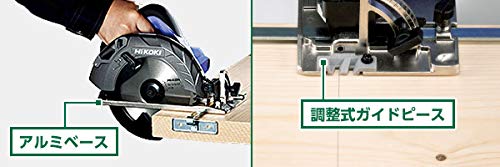
    私は、アルミベースとスチールのベースの2種類があることを知らなかったのです。


    やってしまいました・・・


    動画で紹介してた型番で検索してたらよかったのに、日立の青い丸ノコという思い込みで探してたのでこんな事になってしまいました。


    返品も考えたけど、使えないこともないだろうと諦めて使う事にしました。


    ちなみに私が間違えて購入した日立の丸ノコ FC6BB2の値段はこんな感じ


    値段は変動するかもしれませんが、大体8,000円後半


    動画でおすすめしていた日立の丸ノコ FC6MA2の値段はこんな感じ


    FC6MA2は9,000円くらいからの値段になるようです。


    日立の青い丸ノコの最安値を探した結果、8,000円後半の商品に飛びついてしまったんですよね。


    もっとじっくり調べるべきでした・・・


    丸ノコのアルミベースと鉄板ベースの違い

    私は勉強不足で鉄板ベースの日立の丸ノコFC6BB2を買ってしまいました。


    そこで気になったのが、アルミベースと鉄板ベースの違いです。


    なんでアルミベースのFC6MA2の方がおすすめなのか


    鉄板ベースの丸ノコは今までは主流の形でした。まだたくさん販売されていますが、最近はアルミベースが人気です。


    鉄板ベースの欠点はベースを黒く塗装してるため使っているうちに塗装が剥げて錆が発生したりするそうです。


    また滑りも悪かったり、曲がりや欠けにも弱いそうです。


    一方のアルミベースは、錆や曲がり欠けにも強いそうです。また歪みも少ないので精度の高い切断ができるのも特徴だそうです。


    また質量が軽くなるメリットがあるそうです。

    ※FC6BB2の重量は3㎏、FC6MA2の重量も3㎏で同じみたいです。


    トータルで考えるとアルミベースの丸ノコを買ってる方が正解みたいです。


    FC6MA2の後継機FC6MA3の方がおすすめ

    日立から発売されていたFC6MA2の後継機にあたるモデルが発売されました。

    日立が名前を変えてHiKOKI (ハイコーキ)になりました。


    HiKOKI (ハイコーキ)のFC6MA3という丸のこが後継機になります。

    以前のモデルとどこが違うのか紹介します。


    FC6MA3ではFC6MA2の不評ポイントが改善

    では3点ほど改良されたポイントがあります。

    どのポイントもプロが使う上位モデルでも採用されてる所が改良されました。


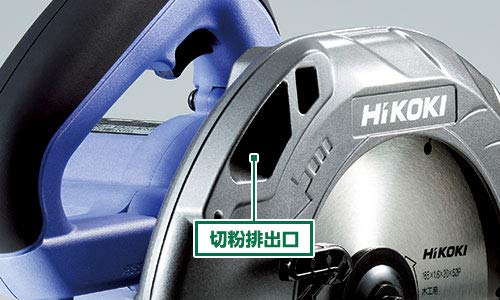
    まずは、集じん機の接続が可能になりました。


    別売のダクトアダプタ(コードNo.333429)を取り付けて集じん機を接続できます。


    次に、切る深さの調整がワンタッチレバーになりました。


    FC6MA2ではネジで固定なのでFC6MA3で改良されて楽になりました。


    それから、ベースの先端にあるカットのラインを合わせる切り欠きの部分が調整式になりました。


    FC6MA2で悪かったポイントが改善されました。

    ただ1点、ベースとノコの歯の平行の調整ができなくなったそうです。

    平行がずれることもあまりないと思うのであまり影響はないと思います。


    FC6MA3は値段もFC6MA2と変わらないので、これから買うならFC6MA3がおススメです。


    同時購入した丸ノコの歯はSK11ハイパーチップソー超仕上165mmX90P

    さて、丸ノコ選びは日立の青い丸ノコで探して失敗しましたが、おすすめの歯はちゃんと控えてました。


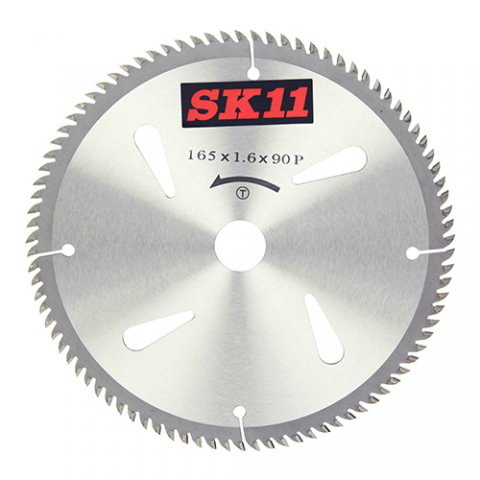
    SK11のハイパーチップソー超仕上165mmX90P


    この歯(チップソーって言うんですね)のスペックは

    外径:165mm

    刃厚:1.6mm

    内径:20mm(19mm)

    刃数:90

    最大切り込み深さ:57mm

    適用機種:マキタ・日立・リョービ兼用


    こんな感じです。


    日立の丸ノコFC6BB2、FC6MA2の刃数は52なので2倍弱の歯数になります。

    歯の数が多い方がきれいに切れるそうです。


    メーカの参考小売価格は3,200円

    でも、アマゾン、楽天では・・・


    ちょっと安く買えます。


    追記:ハイパーチップソーより切れる鋸の歯もありました。

    SK11 木工用チップソー くろ フッ素レーザー 165mm 165X72Pです。


    切れ味もかなりいそうなので、こちらの歯もオススメです。


    SK11ハイパーチップソー超仕上165mmX90P切れ味は

    丸ノコは失敗しましたが、鋸の歯は成功です。

    丸ノコが到着してすぐにSK11のハイパーチップソーに交換したので、元々の歯の切れ味はわからないですがSK11のハイパーチップソー超仕上げはきれいにカットできてます。


    ホームセンターで買ってきた木材の切り口はこんなかんじ


    切り口っていうか小口っていうのか・・・

    ザラザラしてます。


    これをSK11ハイパーチップソー超仕上165mmX90Pでカットすると


    ツルツルの小口になります!!

    これは大満足です!!


    おすすめされた通り非常にきれいにカットできました。このチップソーは本当におすすめですよ。


    日立の初心者おすすめの丸ノコを買ったまとめ

    今回は私の勉強不足でおすすめと違う丸ノコを買ってしまいました。


    でも、今のところ全然使えてます。

    初めて買った丸ノコなので、他の丸ノコと比較もした事がないし違いがわからないのが正直な感想です。


    最初に試し切りして90度に切れるように調整しましたがちゃんと切れてます。


    でも、今後の変形などは心配なのでやっぱりお金出してアルミベースのFC6MA2が良いな・・・


    あと、歯を交換したことで切断面がきれいなのでヤスリとかかける必要もないのがいいです。


    初めての丸ノコは、日立のFC6MA2とSK11のハイパーチップソー超仕上げ165㎜×90pがおすすめです。


  • 月曜から夜更かしのかかと角質けずり5セカンズシャインを買ってみた

    月曜から夜更かしのかかと角質けずり5セカンズシャインを買ってみた

    こんにちは、さきっぽです。


    たまたま月曜から夜更かしを見ていたら、実演販売のレジェンド松下さんが登場。


    そこで以前番組で紹介した、爪をツルツルに磨いてしまう5セカンズシャインがまた紹介されました。


    でも、今回はツメ磨きの5セカンズシャインではなく、ガサガサになったかかとの角質除去のための5セカンズシャインを紹介してた。


    自分もかかとがガサガサで黄色くなってます。


    かかとのケアに何かいい角質リムーバーとかいい商品ないのかちょうど探していました。


    そんな時に、月曜から夜更かしで5セカンズシャインのかかと角質バージョンを紹介


    これはいいかも!!


    フランスパンを例にして磨いてましたが、ツルツルになって磨いたところが光ってました。


    実際にかかとを磨いてもツルツル・ピカピカになりそうです。


    ということで、5セカンズシャインの「かかと角質けずり」バージョンが気になったので早速注文してみました。


    5セカンズシャイン「かかと角質けずり」の最安値通販はアマゾン?楽天?

    早速、5セカンズシャインの「かかと角質けずり」バージョンがどこの通販で売ってるのか調査。


    定番のアマゾンと楽天市場です。


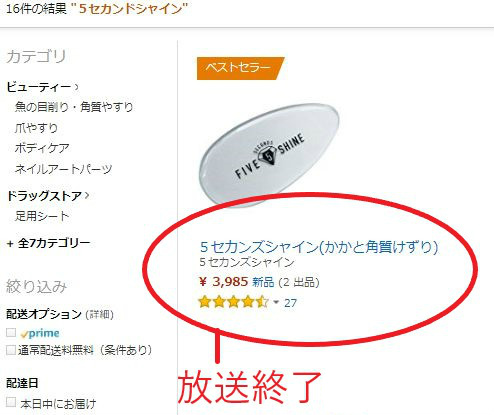
    アマゾンの5セカンズシャイン「かかと角質けずり」


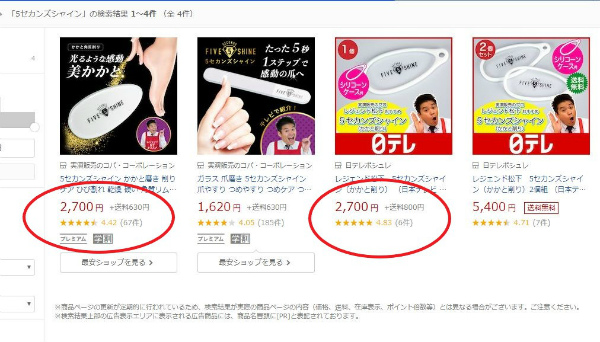
    アマゾンの5セカンズシャイン「かかと角質けずり」の値段を調査


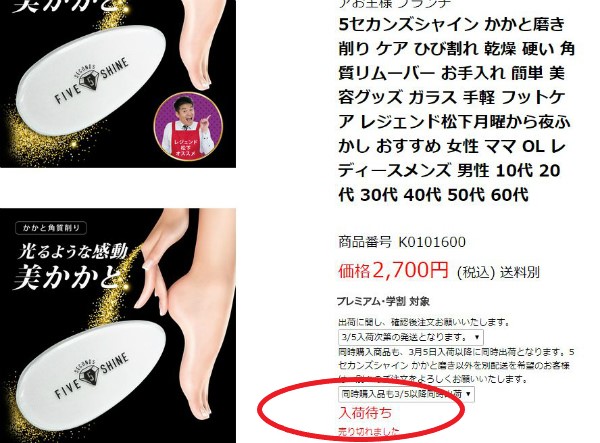
    アマゾンは新品の出品で2,700円


    最新のアマゾンの5セカンズシャイン「かかと角質けずり」の値段はこちら

    楽天市場の5セカンズシャイン「かかと角質けずり」

    続いて楽天市場の5セカンズシャイン「かかと角質けずり」の値段を調査


    楽天市場も2,700円


    最新の楽天市場の5セカンズシャイン「かかと角質けずり」の値段はこちら


    5セカンズシャイン「かかと角質けずり」はアマゾン?楽天?

    2つの通販サイトで販売されてましたが新品の値段は2,700円。番組で紹介していたのと同じ値段でした。


    ただ、送料がかかってきます。


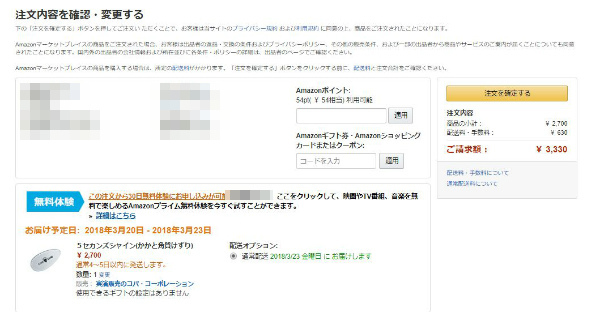
    で、私が最終的に注文したのがアマゾン


    送料が630円プラスで合計3,330円。


    楽天市場の実演販売のコパ・コーポレーション楽天市場店でも同じ値段です。


    アマゾンも実演販売のコパ・コーポレーションが販売してましたので同じ値段です。


    ちなみに、今日が3月13日でお届け予定が3月20日~3月23日

    1週間の予定です。

    レビューは後日書きたいと思います。


    月曜から夜更かし放送終了後の5セカンズシャイン「かかと角質けずり」がヤバい

    私は月曜から夜更かしの放送中に商品探して注文できました。


    で、注文したあとにアマゾンと楽天を見てみるとヤバい事になってました。


    アマゾンは新品の2,700円が売り切れ状態。


    転売で販売されてる約4,000円の5セカンズシャインがありました。

    これも売り切れるかもわからないし、値段ももっともっと上がってしまうのかもしれません。


    当然楽天市場のお店でも売り切れです。


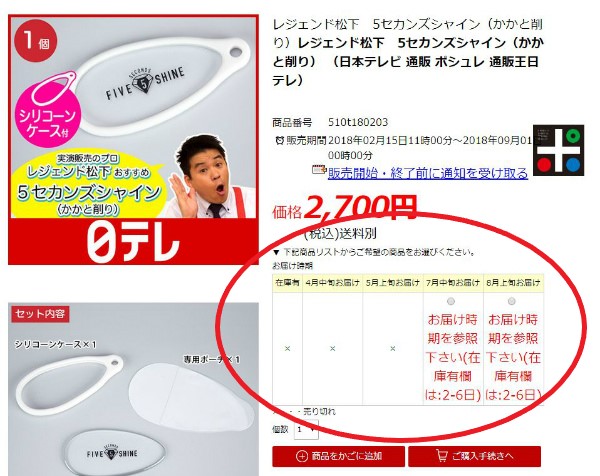
    日本テレビ通販のポシュレの方は7月中旬お届けとか、訳のわからんことになってました。


    人気番組で紹介されたときの爆発力は凄いもんですね。


    さらに、アマゾンの転売の凄さも感じてしまいます。

    ベストセラー商品になってるから人気があるのはわかってる。


    アマゾンで探した時、実演販売のコパ・コーポレーション以外に2,700円で販売してるお店が無かったんです。


    だから実演販売のコパ・コーポレーションの在庫がなくなれば転売屋さんの商品が多少高くても売れるってことですね。


    約4,000円で販売してるから利益は1,000円くらいになるのかな・・・。

    私も届いたら売っちゃおうかな・・・。

    なんてのは冗談です。


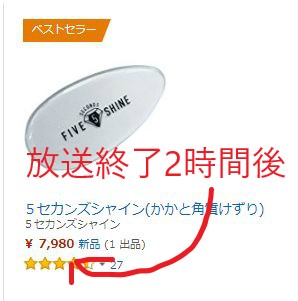
    追記:月曜から夜更かしの放送終了2時間後のアマゾンの5セカンズシャイン「かかと角質けずり」の値段


    すごいですね。2,700円の商品が7,980円で販売されてます。


    放送後はすぐに売り切れてましたがいつかは入荷するはず。アマゾンで高い商品買うのか在庫待つのか・・・

    最新のアマゾンと楽天の5セカンズシャインのかかと角質けずりはこちらを確認してください。


    アマゾンの5セカンズシャインの「かかと角質けずり」はこちら


    楽天のの5セカンズシャインの「かかと角質けずり」はこちら


    5セカンズシャインかかと角質けずりが到着!かかとの角質を削ってみた

    追記

    5セカンズシャインかかと角質けずりが到着したのでレビューしたいと思います。


    3月13日に注文して結局16日に届きました。予定より早かったです。


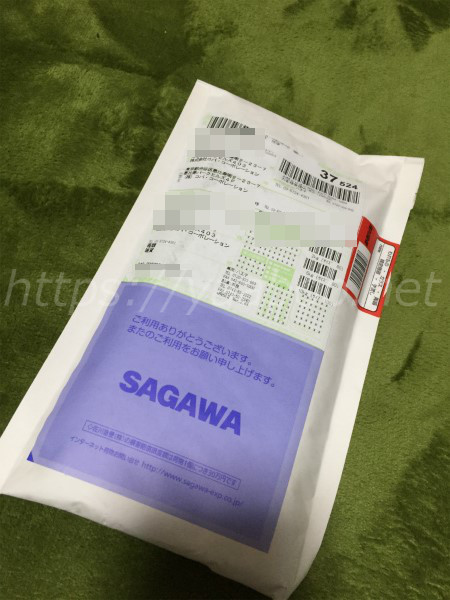
    佐川急便から届きました。


    中身はというと


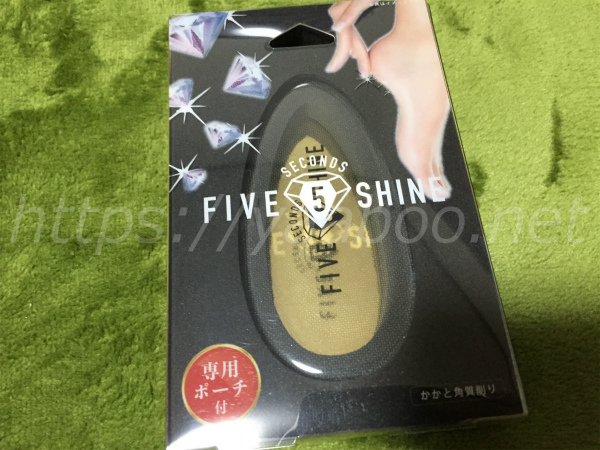
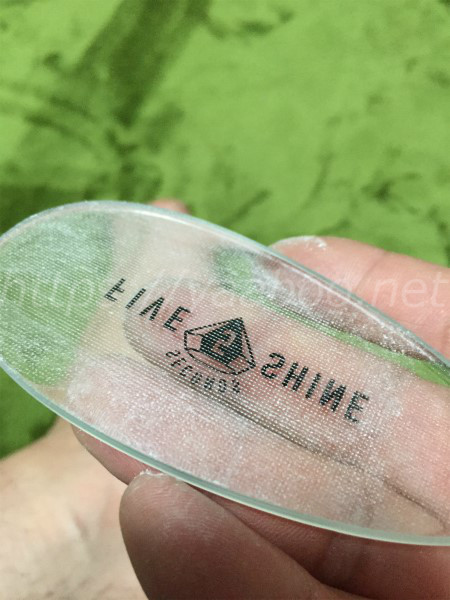
    5セカンズシャインのかかと角質けずりです。「FIVE SECONDS SHINE」が正式な名前なんですかね・・・


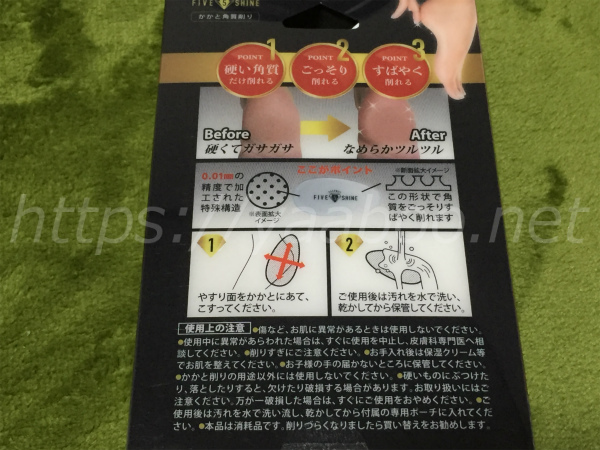
    裏面に取り扱い説明書


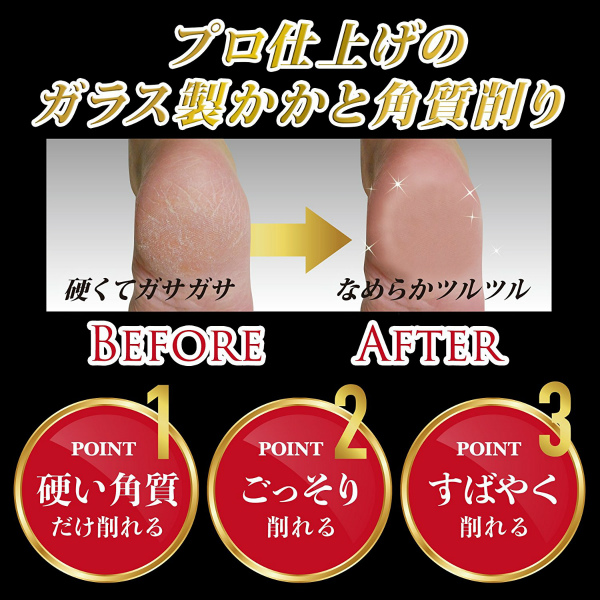
    本当に硬くてガサガサのかかとが、なめらかツルツルなかかとになるんでしょうか?


    アマゾンの口コミも良い口コミが多いけどホントなの?


    何てこと思いながら商品チェック。


    使い方は、やすり面をかかとに当ててこすってください。これだけ


    ただ、削りすぎに注意とのことです。


    こすって角質けずった後は保湿クリームでケアしてあげましょう。


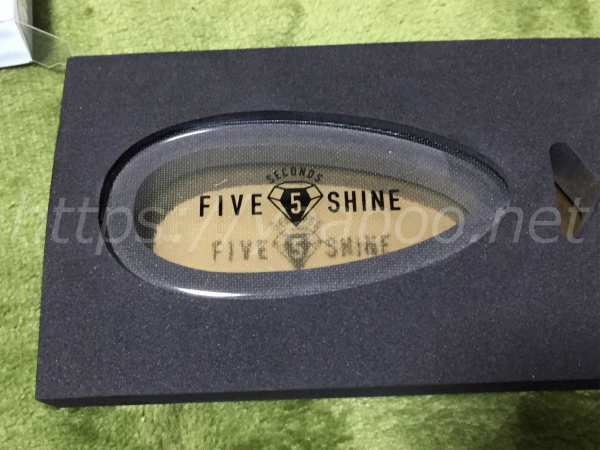
    硬いクッションに覆われてます。


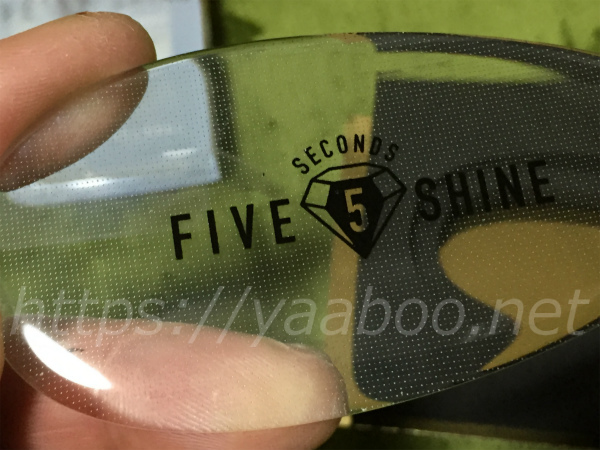
    硝子とエポキシ樹脂で作られてるそうです。


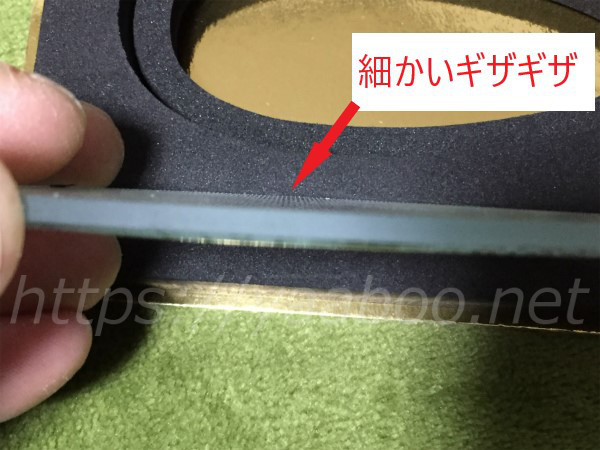
    表面はツルツルですが、裏面のやすりの付いた方はギザギザです。


    このやすりがとても細かいです。


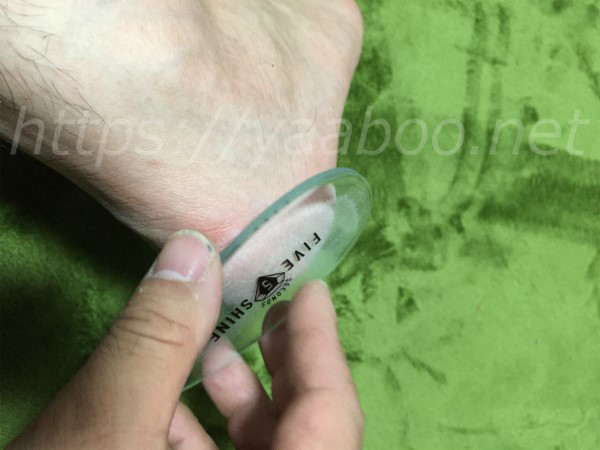
    早速ガサガサのかかとをこすって削ってみます。


    ゴシゴシ、ゴシゴシ・・・


    角質削ってるので白い粉がたくさん出てきます。


    こすればこするだけ白い粉まみれになります。


    やすりの目が詰まるほどでもないですが、しっかりと削ってくれます。


    やすりの目が細かいのにしっかりと削れて、ツルツルになります。


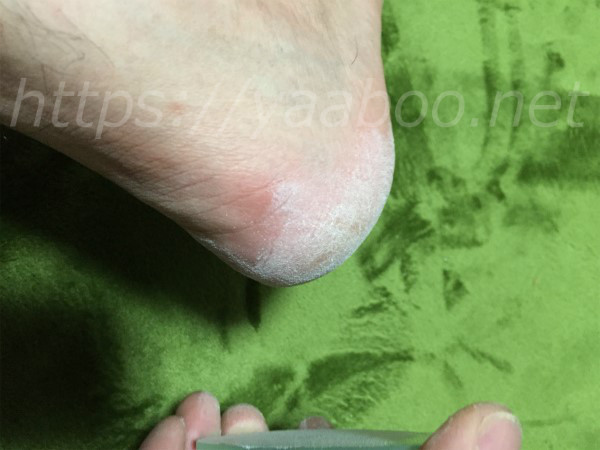
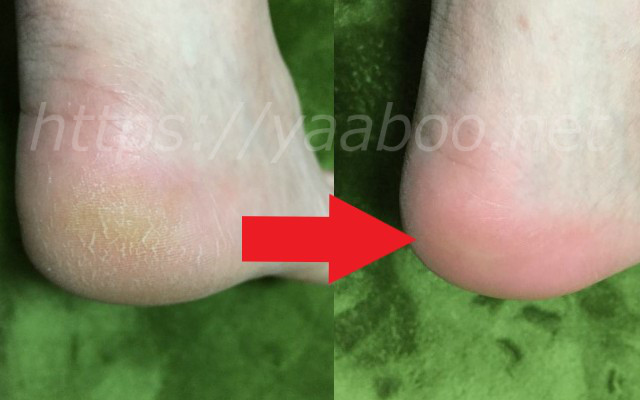
    5セカンズシャインのかかと角質けずりでケアしたかかとはこんな感じ


    かかとのガサガサが酷かったため結構削りました。


    5セカンズシャインだから5秒で終わり?って訳にはいきません。


    初めての5セカンズシャインのかかと角質けずりを使うので、どんな力加減でこすっていいかもわからないから少しずつ様子を見ながらこすりました。


    10分以上はやってたかな・・・


    その結果、ガサガサのかかとはこうなりました。


    こすった後だから少し赤いですがツルツルになってます。


    かなり削りましたが黄色くなってる部分がまだ少し残ってる感じ。


    一気にやらないでこまめにケアしていった方が良いかもしれませんね。


    乃木坂48のメンバーも5セカンズシャインのかかと角質けずりを購入

    追記:

    テレビ東京の番組「乃木坂工事中」の「買っちゃえ!スタジオ即売会」後半戦!って企画してました。

    その中で、レジェンド松下さんが「5セカンズシャインのかかと角質けずり」を紹介。


    フランスパンを磨くと磨いた箇所がツヤツヤになってメンバー驚き!!

    メンバー14名が購入したいと手を上げてました。

    すでに持ってるメンバーも・・・。


    5セカンズシャイン「かかと角質けずり」のまとめ

    ちょうどガサガサかかとを何とかしたいと思ってた時に月曜から夜更かしの放送。


    これはいいかもと5セカンズシャインのかかと角質けずりを買いました。


    放送中で定価で購入。その後の値段の上がり方にビックリ!!


    5セカンズシャインのかかと角質けずりの効果も満足です。口コミの評価も高かったのも納得です。


    ただ、ガサガサになるまでに日々のケアも大切ですね。


    あと、5セカンズシャインの爪磨きも気になってきました。


    5セカンズシャインの爪磨き

    こっちは5秒でツルツルになるらしい・・・。


  • サンワサプライの150-SNCL003に似たゲーミングチェアを買ってみた

    サンワサプライの150-SNCL003に似たゲーミングチェアを買ってみた

    こんにちは、さきっぽです。

    今回は、サンワサプライから販売されているパソコンチェアの150-SNCL003にデザインがよく似たゲーミングチェアを買ってみた話をします。


    パソコンの椅子が欲しいなと思って数か月前に買ったので、そのゲーミングチェアの使用感も含めて紹介します。

    サンワサプライの150-SNCL003が欲しかった。でも・・・

    サンワサプライの150-SNCL003はデザインもカッコいいパソコンチェア(ゲーミングチェア)なので欲しいなぁと思ってました。

    座り心地とかよくわからないですが、車のシートみたいなデザインの椅子が欲しかったんです。

    でも、ちょっと予算オーバーだったんです。


    そこで、楽天市場で探してみると色んなデザインのゲーミングチェアがありました。


    値段はサンワサプライの150-SNCL003とあまり変わらないくらいです。

    でも、もう少し安いのないかと見てると下のようなデザインのがありました。

    値段はいい感じなんです。

    まあよく似たデザインなんですがちょっと好みじゃないところがありました。


    それが肘置きのデザイン。


    なんかサンワサプライの肘置きデザインが気に入ってしまったんです。

    サンワサプライの150-SNCL003が2万円くらいなら即購入といったところですが、予算オーバーなんです。


    サンワサプライの150-SNCL003にそっくりなのついに発見

    ずっと楽天市場で探してるとサンワサプライの150-SNCL003にそっくりなデザインのゲーミングチェアを見つけました。


    それがコレ!!

    肘置きのデザインとか同じでしょ!!

    リクライニングはこっちの椅子の方が170度で10度ほど余計に倒れます。


    見た目もサンワサプライの150-SNCL003にそっくりなこのゲーミングチェアの値段が19,800円。(購入時の値段です。)

    予算内です。


    これに決定しようと思ったんですが、実はある情報が・・・。

    それが楽天スーパーセール。

    ちょうど、2017年の年末のセールの前だったんです。急がないからセールを待つことにしました。


    楽天スーパーセールの150-SNCL003にそっくりなこのゲーミングチェアの値段が

    ついに楽天スーパーセールの開始となりました。

    その時にこのゲーミングチェアを確認すると・・・


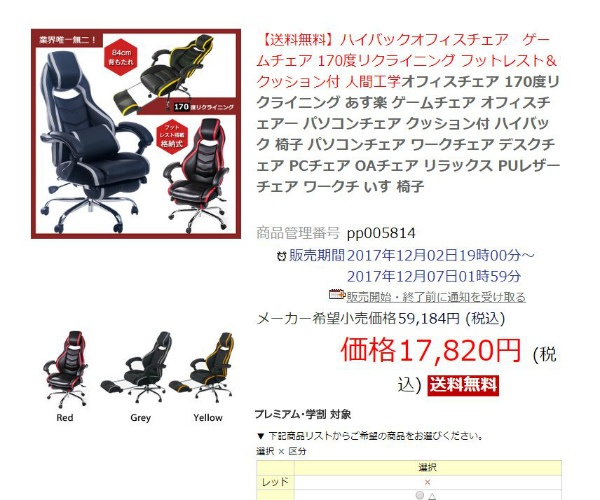
    メーカー希望小売価格 59,184円 (税込)が通常19,800円(税込)で販売されてるのが、さらに安く17,820円で販売されるじゃないですか!!

    これはラッキーです。

    そこで早速注文


    サンワサプライの150-SNCL003にそっくりなゲーミングチェアが到着

    購入後約1週間で到着しました。

    正直、もう少し早く届くと思ってました・・・。


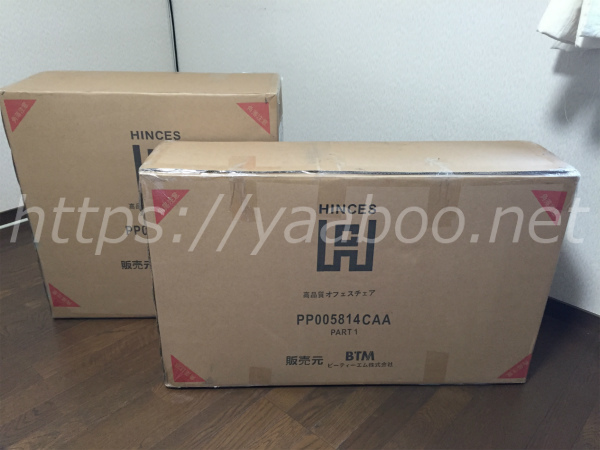
    大きな箱が2つ到着です。

    座面と背もたれが分割ですね。

    重さもそれなりにあるので女性は大変かも。


    組み立て開始

    届いたので早速組み立ててみました。

    2つの箱を開封して中身を出すので少しスペースは必要になります。


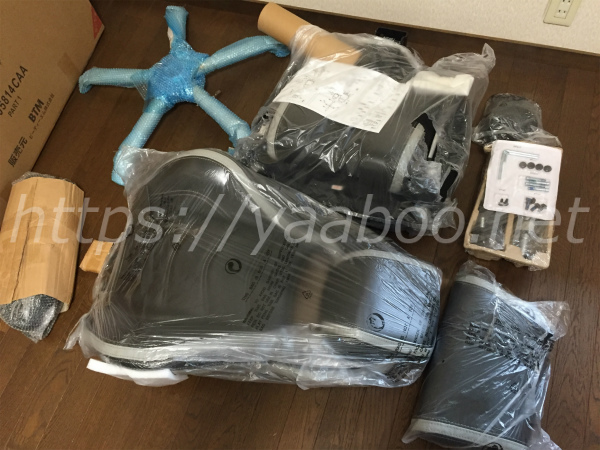
    箱の中身はこんな感じ


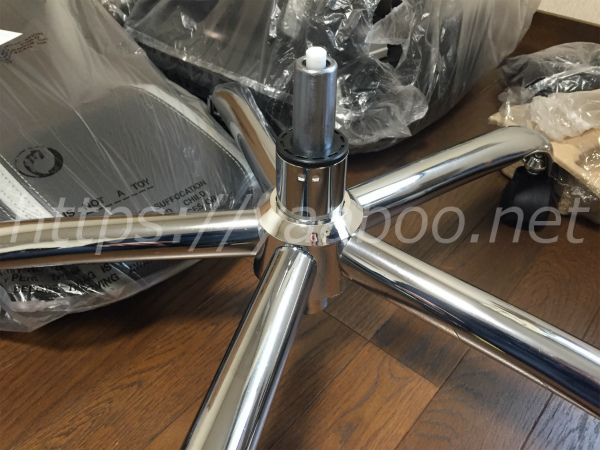
    脚、座面、背もたれって感じです。


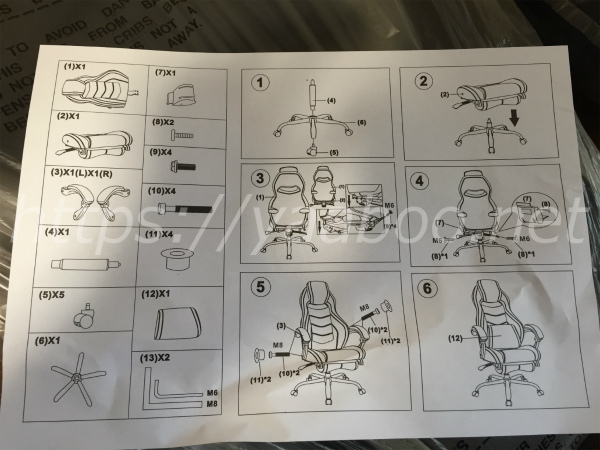
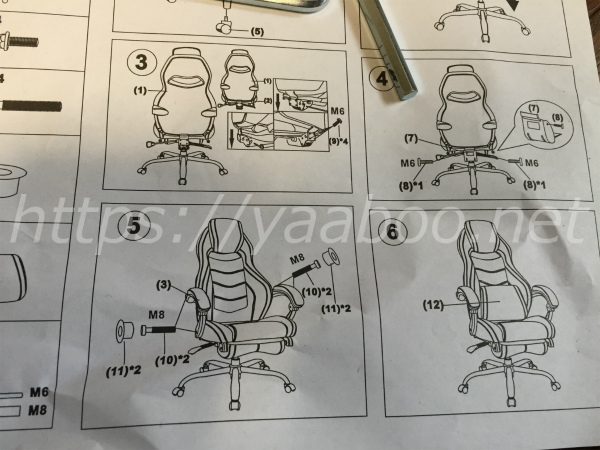
    組み立て説明書です。


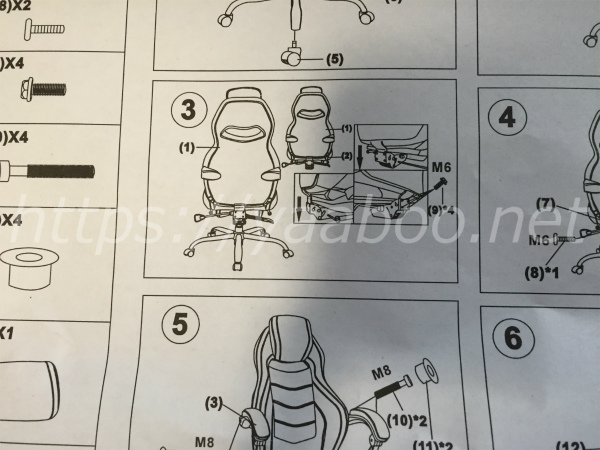
    ①から順番にスタート。ちなみに6角レンチが2本入ってるので工具はいりません。

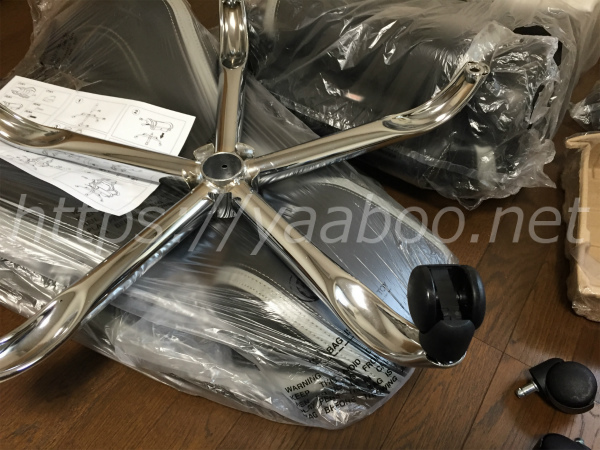
    脚の組み立て


    5本の脚にキャスターを取り付けます。差し込むだけですがちょっと硬いかも。


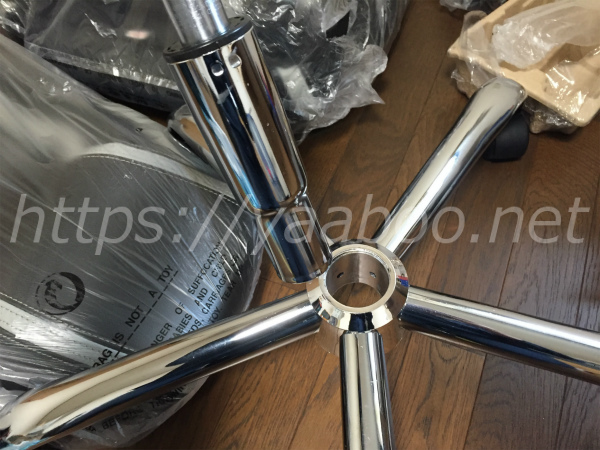
    キャスター付ければ軸のパーツの取り付け。

    これも差し込むだけ。


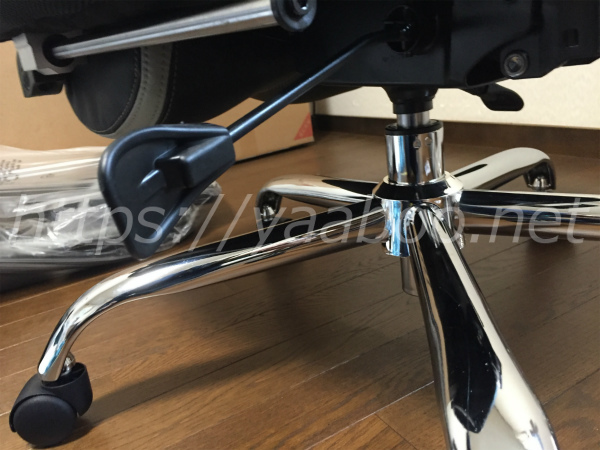
    こんな感じです。


    これで椅子の脚の部分は完成。あっという間です。

    座面の組み立て

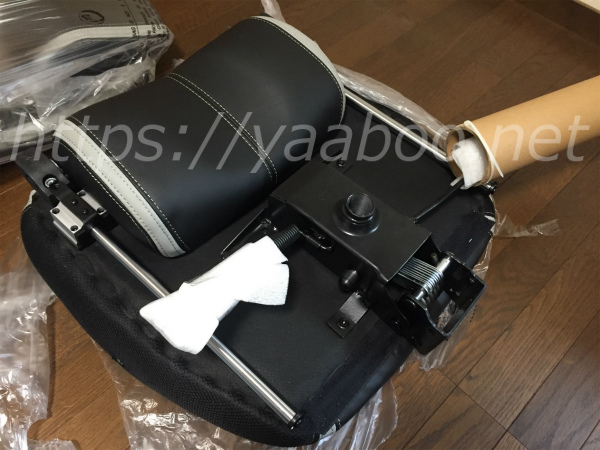
    次は座面


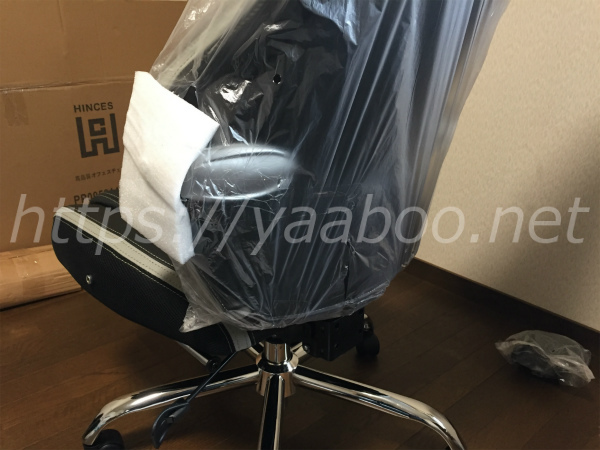
    しっかりと重みのある座面でクッションも良い感じ。


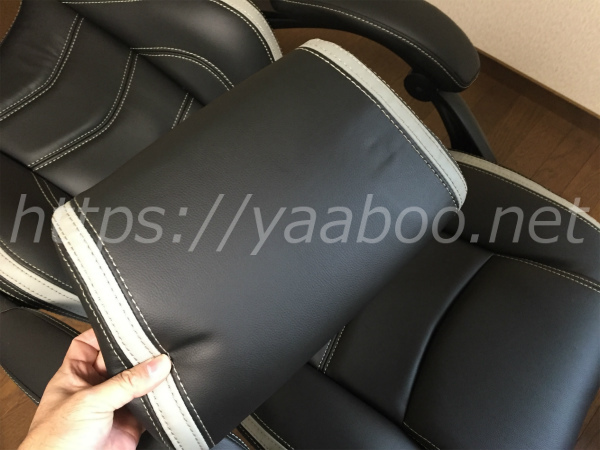
    裏面にはオットマンも付いてます。


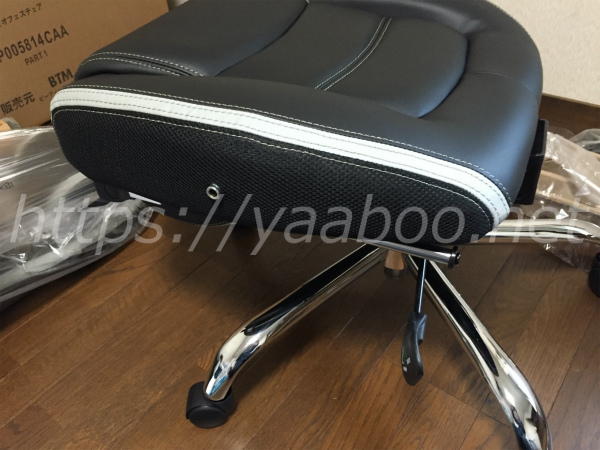
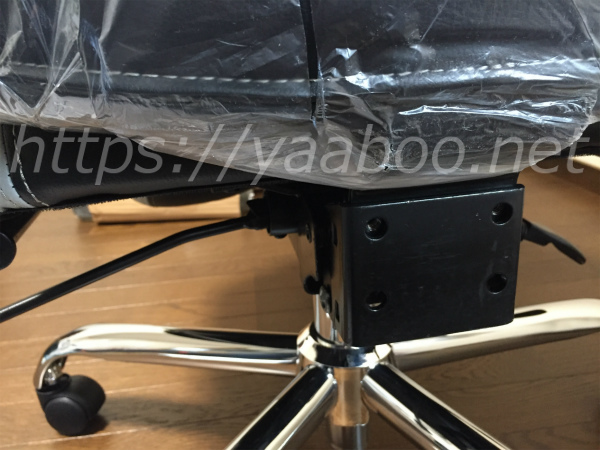
    座面の裏に足の軸を差し込む部分があるので差し込みます。


    ここまでで取り付け説明書の②まで終了。

    背もたれを取り付け

    次は背もたれの取り付けです。


    ここから工具とボルトの出番

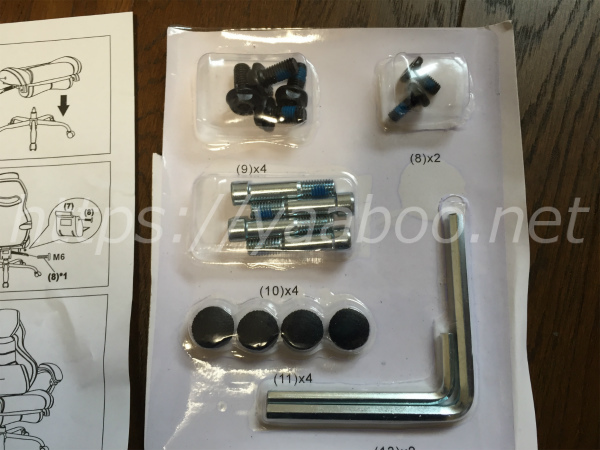
    説明書にボルトの番号書いてます。ボルトのパッケージにも番号書いてるので、どのボルトを使うのかわかります。


    一度に全部開封するとわからなくなるので注意です。


    座面の四角い穴に背もたれを差し込みます。

    背もたれも重たいのでしっかりと持って固定しましょう。

    2人でやると安心です。(1人でもできるけど)


    この4か所をボルトで固定します。


    1本ずつ固定せずに4本ネジを仮止めしてから本締め


    ここはグラつくとダメなのでしっかりと固定しましょう。

    といっても、付属の6角レンチなので大した力はかけれないです。


    ボルトを締めたらカバーの取り付け


    ちょっと向きに悩んでけど付くようにしか付かないです。


    ここまでで脚、座面、背もたれの取り付け終了。あと少し・・・

    肘置きの取り付け


    取り付け説明書の⑤からです。


    肘置きないと変ですね。


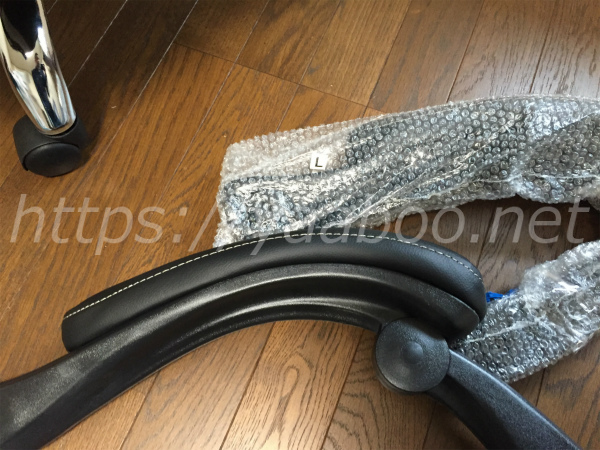
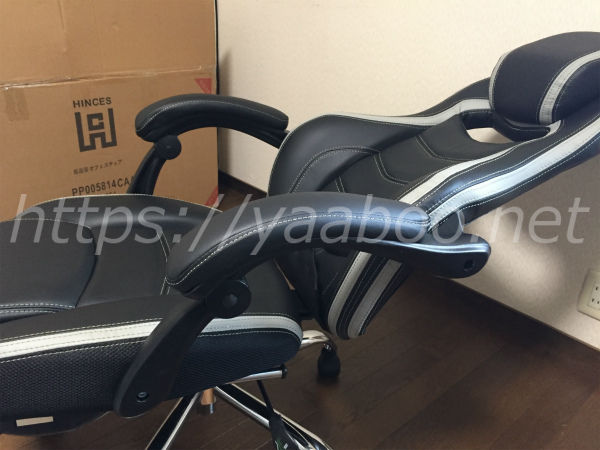
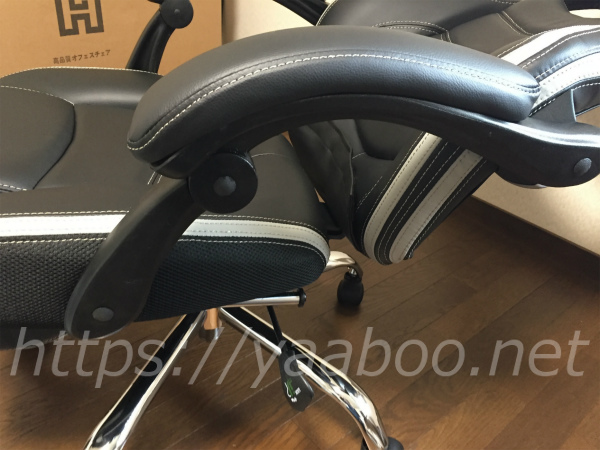
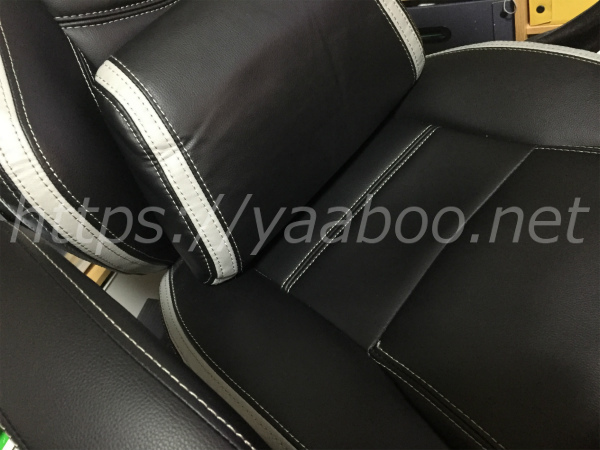
    肘置きはこんな感じです。このデザインが気に入りました。


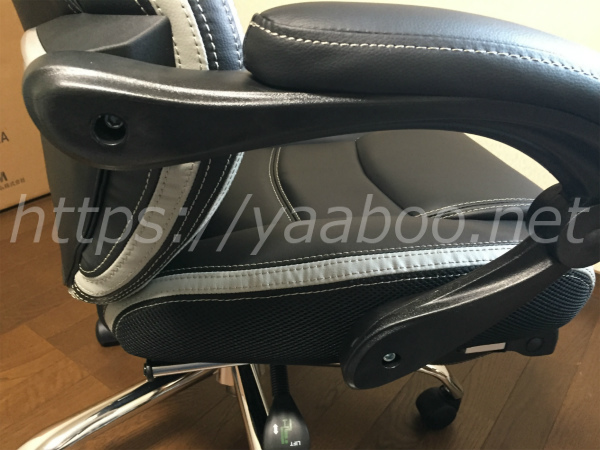
    ボルト2か所で固定します。


    ここで肘置きの傷を発見


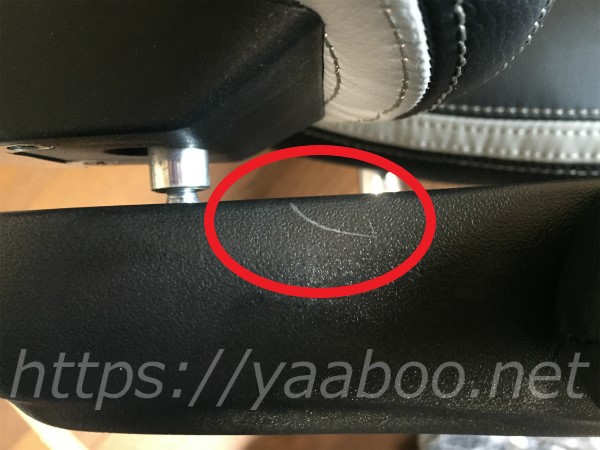
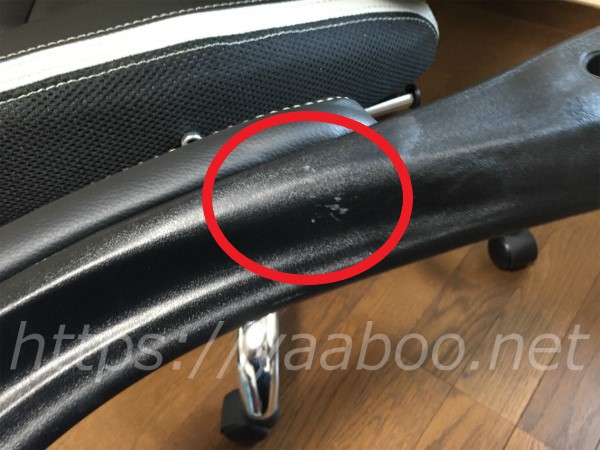
    右側の肘置きのウレタンパッドの後ろ。樹脂にキズです。


    あと、左側の裏と側面にも小キズがありました。


    機能的に問題ないので気にしてません。

    そのうち自分でも傷つけるかもしれないので・・・。


    キズは気にせず左側も固定。


    左右の肘置きを付けるとほぼ完成。


    リクライニングするとこんな感じ。


    リクライニングもちゃんと動いたので肘置きのボルト部分をキャップで目隠し


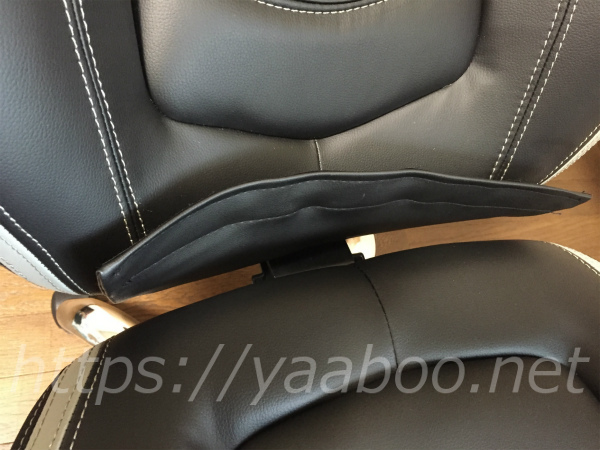
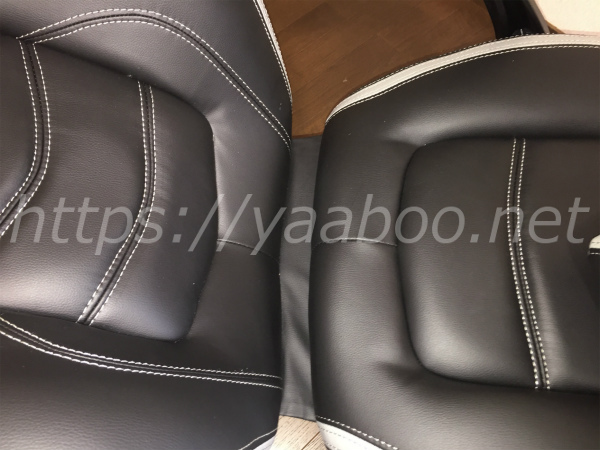
    最後に、背もたれと座面の部分をレザーでつなぎます。


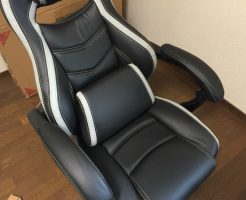
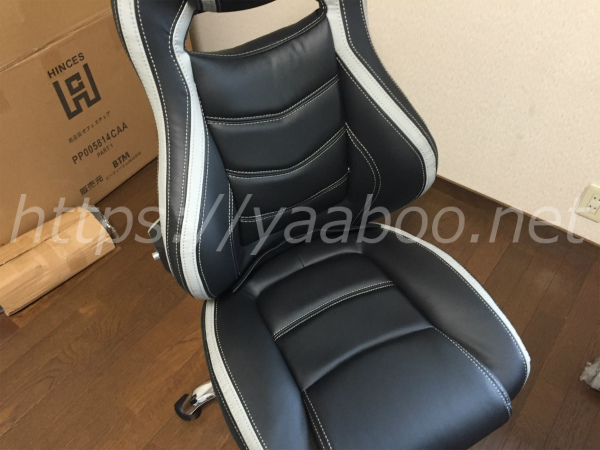
    これで完成!!


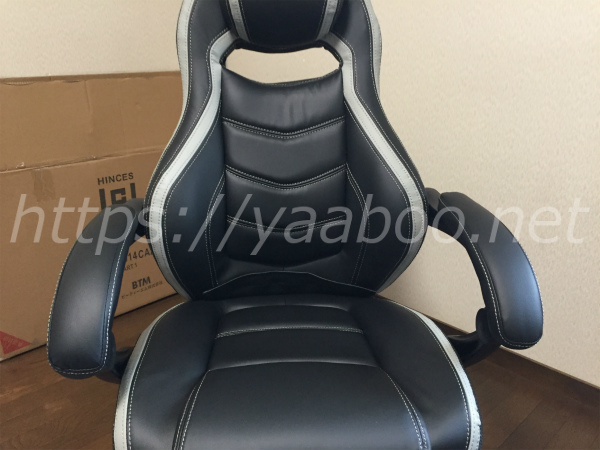
    クッションもいい感じ


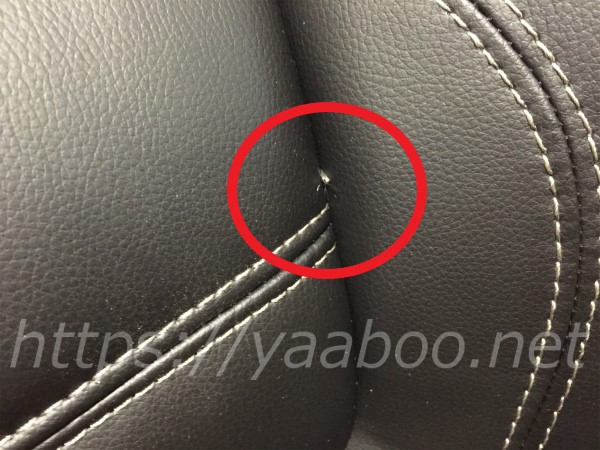
    完成してチェックしてるとまたまた不具合発見。


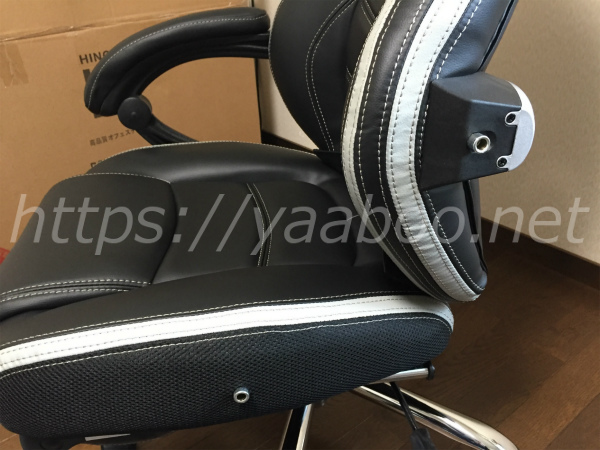
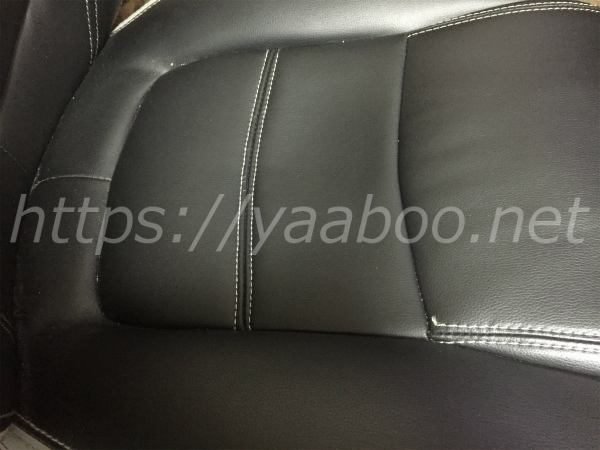
    糸が出てました。


    白い糸なのでちょっと目立つね。


    これも別に気にしない・・・


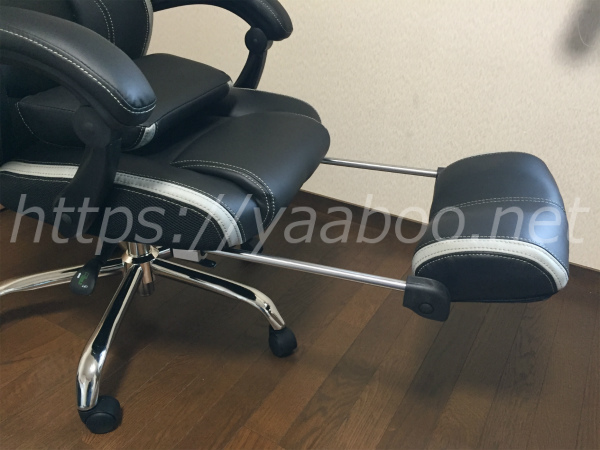
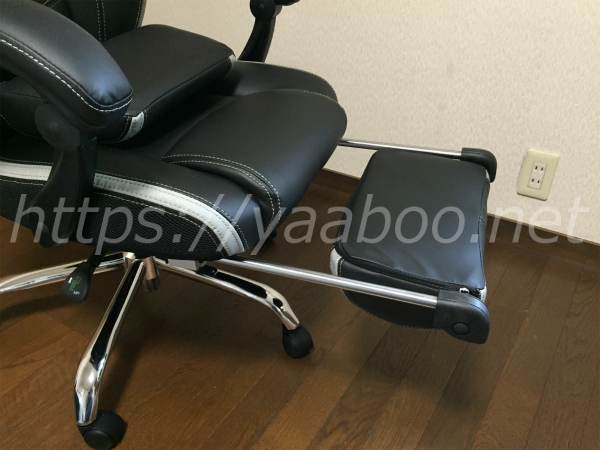
    オットマンはこんな感じです。


    あっまり使わないかもしれないけど、足をのせると楽です。


    完成まで20分から30分くらいかな。


    難しいようなことはないですが、重たいので女性は時間かかるかもしれませんね。


    サンワサプライの150-SNCL003にそっくりなゲーミングチェアの座り心地は

    完成したので座ってみます。

    なかなかいいですね。ふわふわの椅子じゃなくて適度な硬さがあるので個人的には好きです。


    肘置きの高さもいい感じ。


    この椅子でリクライニングして寝ることもあまりないと思いますが、ヘッドレストの位置はちょうどいいくらいでした。

    ちなみに身長は175㎝くらいです。


    サンワサプライの150-SNCL003にそっくりなゲーミングチェアを安く買った感想

    今回、希望していたサンワサプライの150-SNCL003ではなく、そっくりなデザインのゲーミングチェアを買ってみました。


    キズなど3か所ほどありましたがこんなもんかなって感じです。

    生産国が中国なので・・・。

    機能面で不具合があればクレームでしたが、ちょっとしたキズなのでOKですね。


    ただ、メーカー希望小売価格 59,184円 (税込)で購入してたら完全にNGです。

    クレーム対象になってたでしょう。


    品質をこだわる人にとってはお勧めできる商品かは正直わからないです。


    サンワサプライの150-SNCL003にそっくりなゲーミングチェアでやった方が良い事

    組み立てが終わって試しに座ってる時に思ったことがあります。


    このゲーミングチェアに限った事ではないと思いますが、床のキズ対策です。


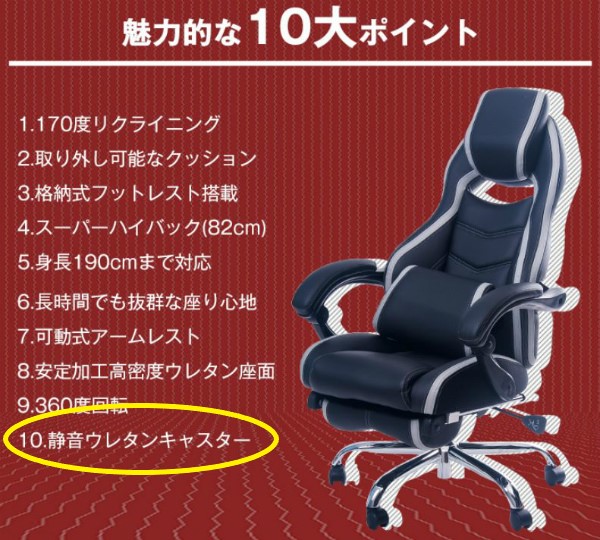
    静音ウレタンキャスターって書いてますが・・・


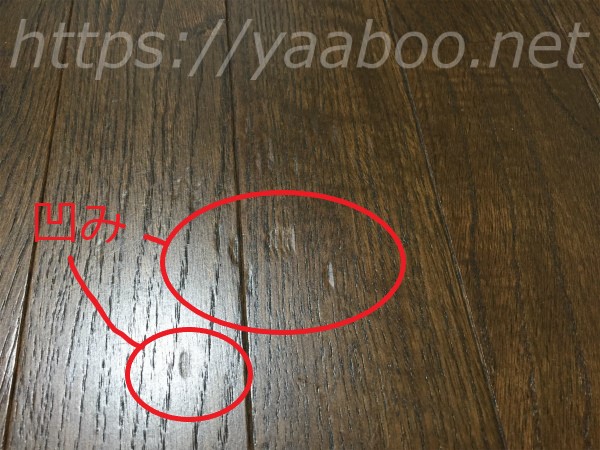
    フローリングの床にしっかりと凹みが出来てしまいました。


    座ってすぐにミシミシと変な音がしたので、ん???


    と思ったけどすでに凹んでました。


    心も同じく凹みます・・・。


    早速床の凹み対策開始

    このままでは当然使えないので、凹み対策です。


    最初から直接フローリングで使うことは考えてなく、絨毯かマットを敷いて使う事を想定してました。


    ただ、ここまで凹むので絨毯一枚では厳しいのかなと・・・。


    そこで、何かないかなと思いついたのがアルミのロールマット。

    以前使ってたあまりがあるから少しはキズ防止になるかなと思い、絨毯の下に敷いてみました。


    正直、これをやってからキズのチェックはしてませんので効果はわかりません。


    これと一緒に、静音ウレタンキャスターと書いてたけどキズ対策用のキャスターに交換してみました。


    床に傷がつきにくいオフィスチェア用ウレタンキャスター5個セットを試し買い

    フローリング等の床に傷が付きにくいキャスターもあることがわかったので、合うのがあるか探し回りました。


    で、見つけたのがこれ

    調べてて軸の太さが同じと思ったから試し買いです。

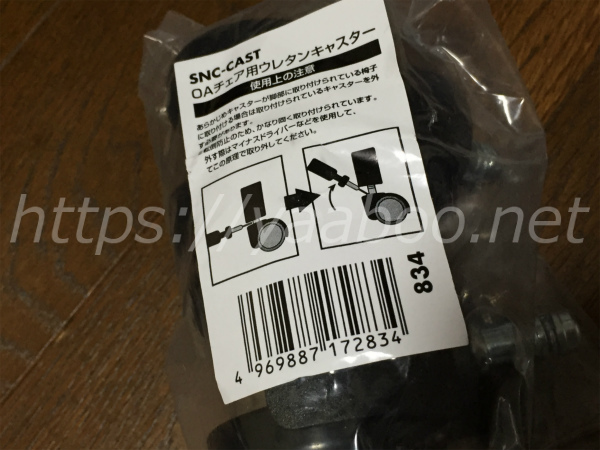
    サンワサプライ製の5本足のOAチェア用のキャスターです。

    対応は、SNC-MU2A・MU1・MU1A・NET4BKN・021・022シリーズ・ECO01シリーズ・E1・E2・E3シリーズ・888シリーズ・T130シリーズ・999シリーズ・T131シリーズ・5MTシリーズ・NET6A・T129BKN・T134BKN・T138BKN・T139ABK・T140A・T141AGY・L4・L5・L6・JRシリーズ・T133BKN・SNC-H01だそうです。


    ちゃんと合うのかな・・・

    ウレタンキャスター 5個セット到着

    これは注文して2日後に到着しました。


    ビニールの袋にシールで交換方法かいてます。


    取り付けたキャスターは抜きにくいかと思ったけど、引っ張れば抜けました。

    元々のキャスターとサンワサプライの交換用ウレタンキャスターを比較

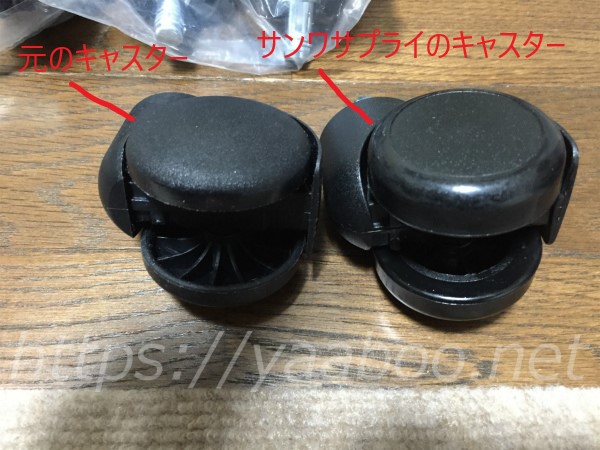
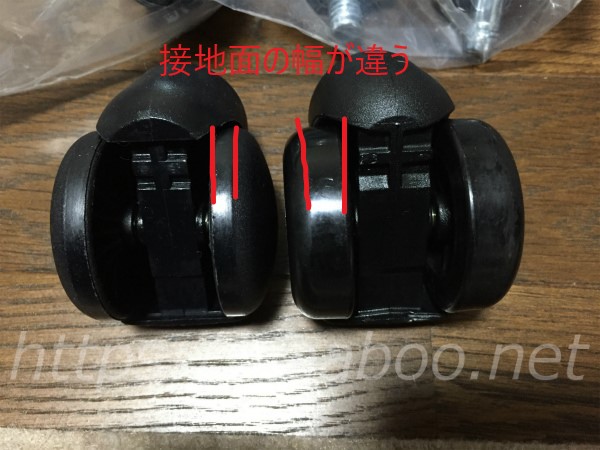
    2つのキャスタを比較してみた。


    左が元のキャスター、右がサンワサプライのウレタンキャスター


    ぱっと見たかんじですが、元々のキャスターってウレタン??


    なんか、樹脂そのままな感じもしますが・・・


    接地面の幅も倍くらいの違いがありますね。


    細いとそれだけ力が集中するから凹みやすくなります。


    幅も広いので重さも分散されて床に傷がつきにくくなるでしょう。


    触った感じの硬さも違うので、元々のキャスターはかなりキズが付きやすいと思います。


    じゅうたんとアルミロールマットとウレタンキャスターで床のキズ予防しましたが、実際に対策出来てるか怖くて見てません。

    というか、じゅうたんめくるの大変だから・・・


    本来ならこんなチェアマットを敷くのが良いと思います。

    これは高いけど傷はつきにくいでしょう。

    他にも色々あるので探してみた方が良いと思います。

    チェアマット【楽天市場】


    サンワサプライの150-SNCL003にそっくりなゲーミングチェア使用3か月後

    さて、この記事実は椅子を購入して約3か月後に書いてます。

    購入してすぐは、座面などもしっかりしてるので座り心地はいいです。

    これが時間がたてばどうなのか??ってことで3か月待ちました。

    その結果、多少のへたりは正直あります。


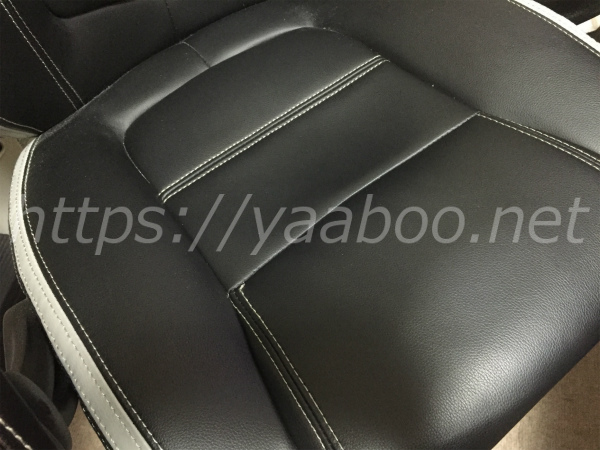
    写真ではわかりづらいですね。座面の真ん中とか手前の厚み10㎝の所とか。

    あとクッションも。


    常に座って体重がかかる部分は多少へたりが出てきました。

    ぺったんこって訳ではないのでこんなもんかって感じです。

    同じくらいの値段の他の椅子でも同じような感じじゃないのかな・・・って思います。

    サンワサプライの150-SNCL003にそっくりなゲーミングチェア使用2年後

    さて、サンワサプライの150-SNCL003にそっくりなゲーミングチェアを使い始めて約2年が経ちました。

    2年後の状態なんて紹介することないと思ってまいたが、お伝えしたいことがあります。


    まず一つ

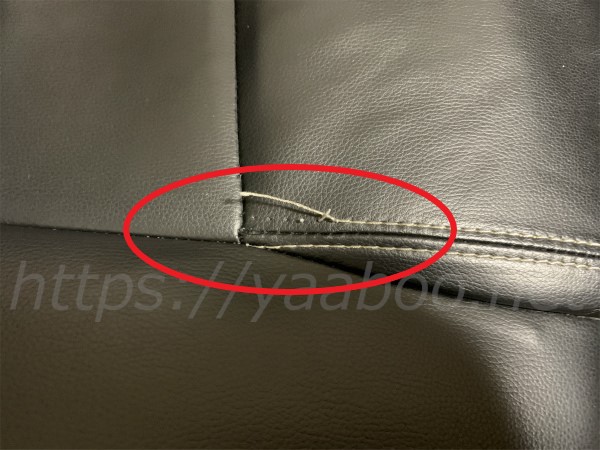
    座面の糸がほつれてきました。


    で、もう一つ

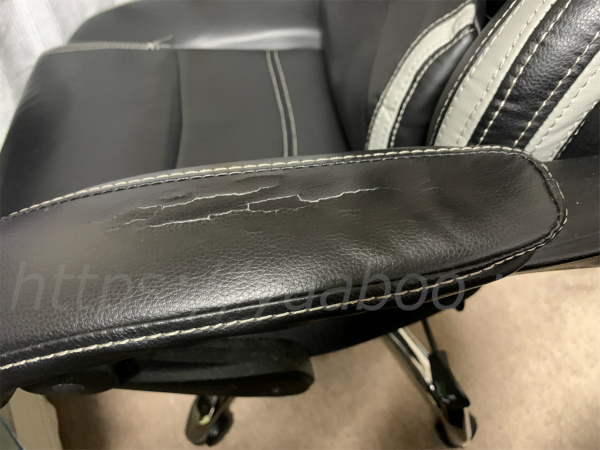
    肘置きがひび割れてきました。

    諸事情で右側の肘置きは外して使っていません。

    左の肘置きですが、どんどんひび割れてきました。メンテナンスなど何もしてないです。

    それが原因なのかな・・・


    サンワサプライの150-SNCL003にそっくりなゲーミングチェアのまとめ

    サンワサプライの150-SNCL003にそっくりなゲーミングチェア。

    正直悪くはないです。

    見た目もいいし座り心地もいいです。

    ただ、品質(キズ)とかクッションのへたりの速さとか気になります。(へたりは他と比べてないですが・・・)

    ※追記:2年後には一部破れてきました・・・


    元々欲しかった150-SNCL003だとどうなのかわからないですが・・・

    座面のへたりとか気になりだしたら、1枚クッション引いた方がお尻が痛くないかもしれませんね。

    もう少しお金を出してサンワサプライの150-SNCL003を買ってみても良かったかな・・・。


    追記:2年使ってみた感想は、使えなくもないけど傷みだすのが早いのかなって感じです。肘置きがひび割れてきたのはちょっと残念です。

    他社のイスも同じかはわからないですが、安いだけのことはあるのかな。。。

    長持ちさせるならメンテするとか、ちょっと高いゲーミングチェアにした方がいいですね、


  • VESA規格に対応してない古いモニターにモニターアームを取り付けた

    VESA規格に対応してない古いモニターにモニターアームを取り付けた

    こんにちは、さきっぽです。

    前回、液晶モニターを買い替えた話をしてましたが

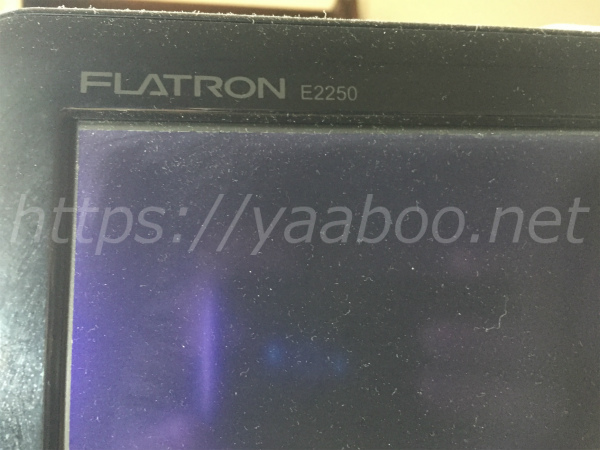
    今回は前に使ってた古いモニター(E2250V-PN)を再利用した話です。


    LGのE2250V-PNはVESA規格に対応してない

    前に使ってたLGの液晶モニターE2250V-PNをどう使おうか考えた時、ノートパソコンの外部モニターとして使う事に決めました。

    ただ、スペースの問題があってスタンドでの設置は無理なのでモニターアームを使いたいなと思ったわけです。


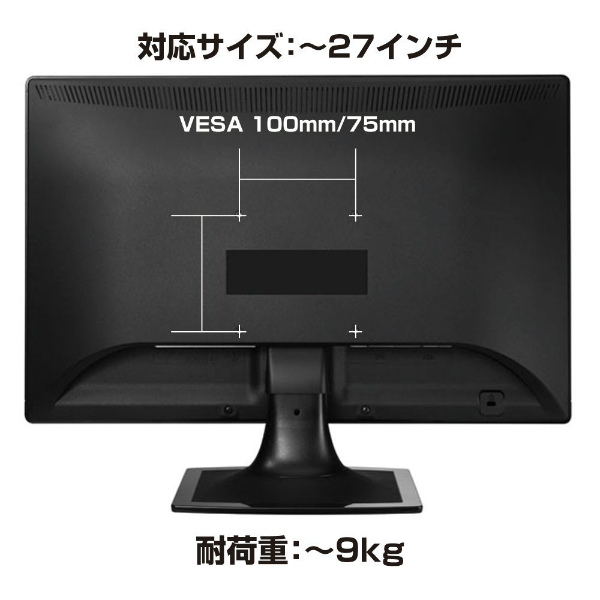
    でもE2250V-PNはVESA規格に対応してないモニターで裏にネジ穴がありません。


    これはどうしようかとネットで検索したら、モニターを分解して裏のカバーに穴開けてモニターアームを固定してるのを発見したので参考にしてみることにした。


    E2250V-PNを分解

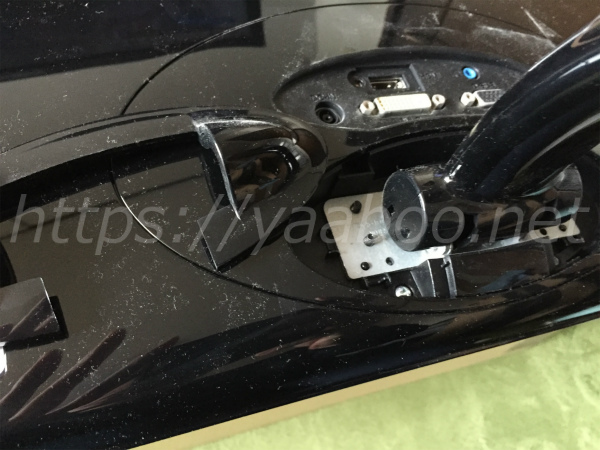
    まず、スタンドの付け根のカバーの取り外しから


    はめ込みなので何かでコジると外れます。

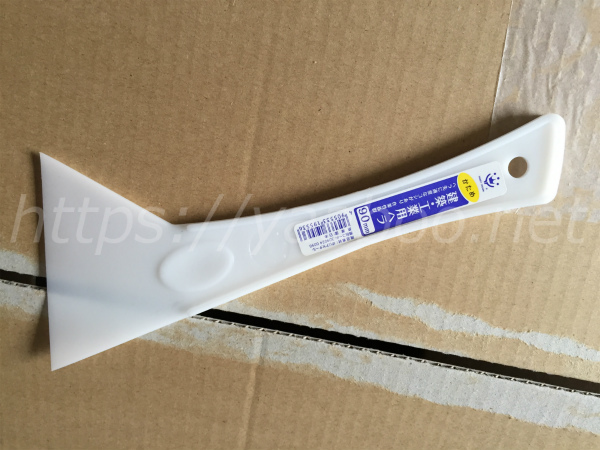
    隙間にマイナスドライバーとかでこじれば外れるかもしれませんが、傷付くの嫌だったのでこんなのつかいました。


    塗装とかで使うヘラです。

    薄いのでカバーの隙間にいれて外します。

    スタンドのカバーを外して見えてるネジを外したら本題のモニターのカバーの分解


    見えてるネジは外したし、隠れたネジもなさそうなのであとはツメで固定してるだけでしょうと想像


    ヘラをカバーの隙間にいれて少しずつカバーの勘合を外していきます。

    ただ、結構固かったです。

    あまり無理にすると割れそうなので慎重に。


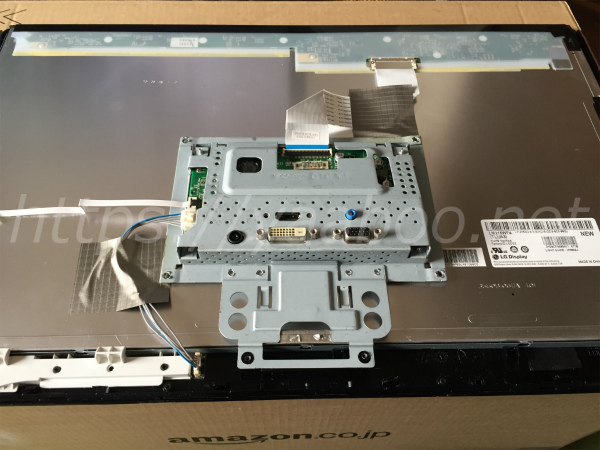
    何とか外れた状態がこれ


    ・液晶側


    ・裏のカバー


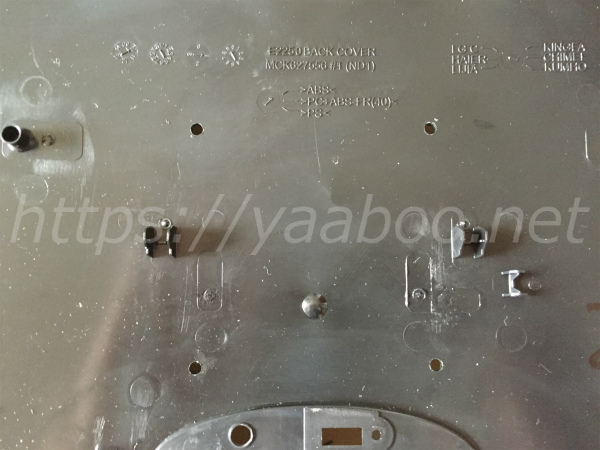
    この裏のカバーにVESA規格にあった穴をあけます。


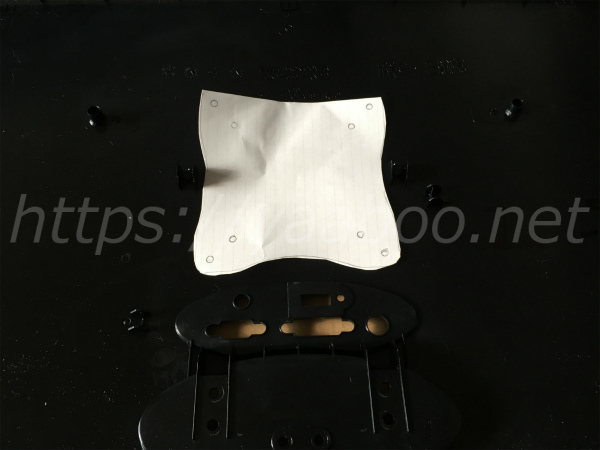
    事前に買っておいたモニターアームをカバーに当てて穴あけしようと思ったけど、作業しにくかったので型紙を作って穴あけをしました。


    大体真ん中くらいで色々邪魔にならない位置に穴あけ。5.5mmくらいの穴です。


    実際に金具に当ててどうなのかわからないですが・・・。


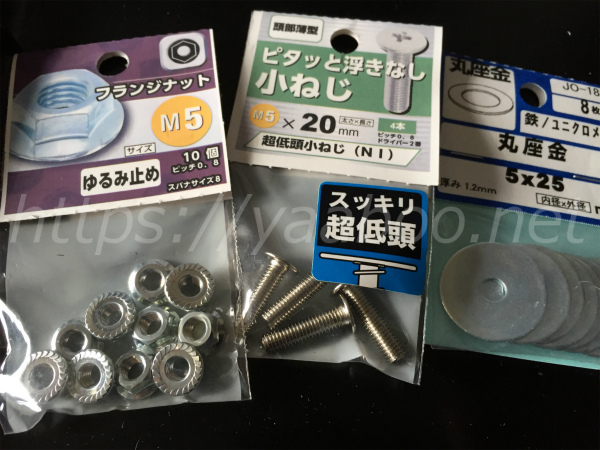
    モニターをアームに固定するために用意したネジ類がこれ

    近所のホームセンターで購入


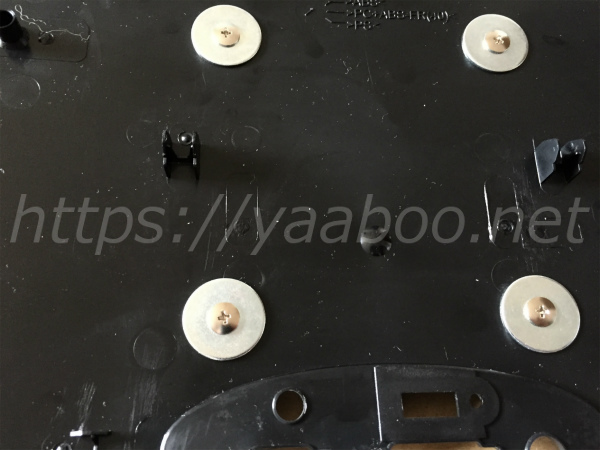
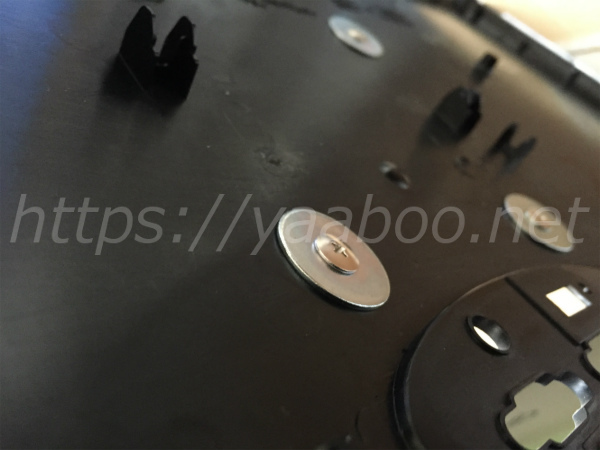
    カバーの裏から超低頭ネジを入れてナットで固定するパターン。

    で、穴あけた部分に力が集中しないように大きめのワッシャー(丸座金)をいれます。


    超低頭のネジってスッキリしてますね。


    ここは普通のネジとかボルトだと液晶の裏のユニットに干渉したらダメだったので頭の低いネジを買いました。


    モニターアームを固定してみたらやっぱり変になった。

    なんとなくわかってたんですが、カバーが湾曲してたんですよね。

    ネジ部分に隙間が空きました・・・


    このままネジを締めこむとカバー変形しそうなので作戦変更


    一旦ナットを入れてネジを固定します。

    裏と表でワッシャー入れてます。


    こうしてからアームを固定してみることにしてみたら


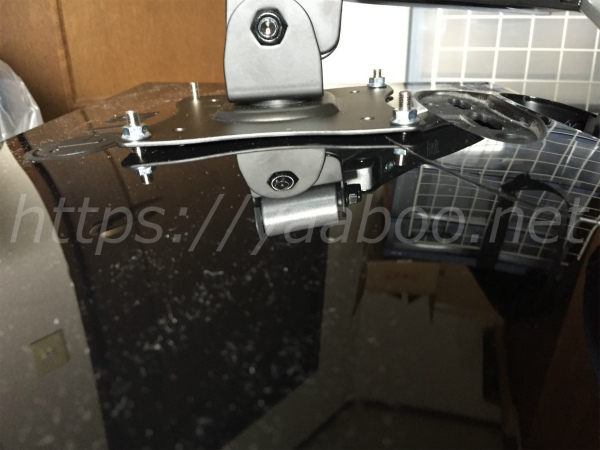
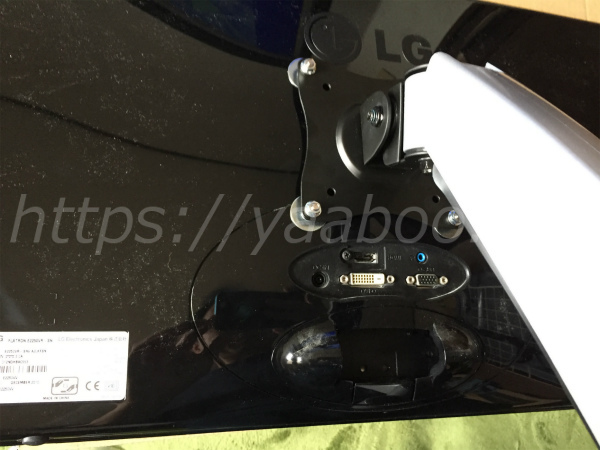
    こんなかんじ。ナットをスペーサー代わりに使ってみました。


    いい感じです。カバーが湾曲してたのでネジを固定してしまうとネジの間隔が広がってアームの穴とズレたので、ネジを緩めながら調整してとりつけ。

    最後はしっかりとねじを締めこみました。


    多く入ってるナット買って正解でした。


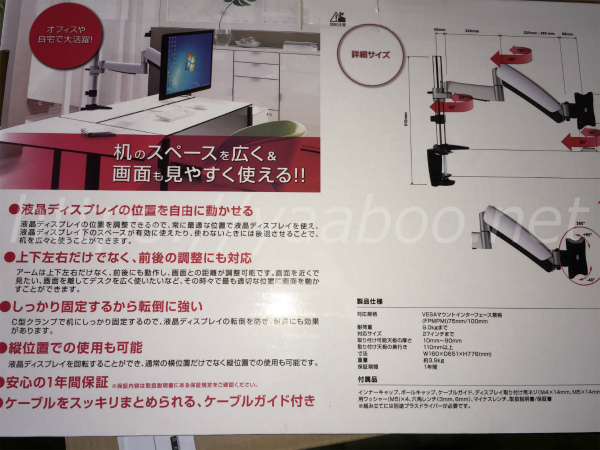
    モニターアームはグリーンハウスGH-AMCA02を購入

    E2250V-PN用に買っておいたモニターアームはグリーンハウスのGH-AMCA02。


    価格.comでも人気だったのとアマゾンでお手頃価格。


    グリーンハウス 液晶 モニターアーム 4軸 クランプ式 ガススプリング式 GH-AMCA02

    4軸でガススプリング式でカッコいい!!と思ったから


    初のモニターアーム購入でこんな性能にあこがれもあり、さらに値段も安いとなれば即決です。


    このモニターと同じ時に注文

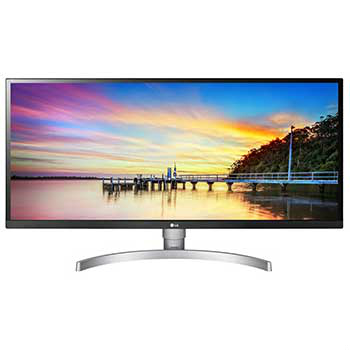
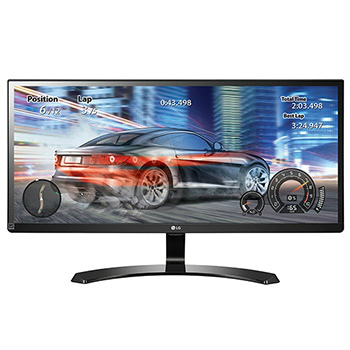
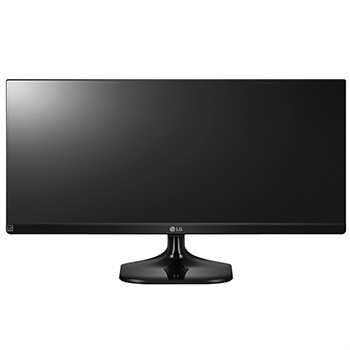
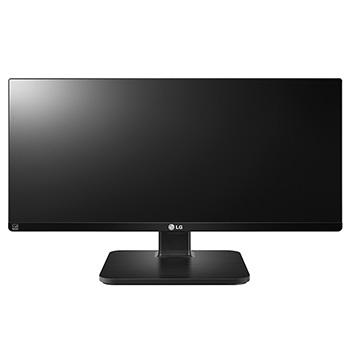
    LGのウルトラワイドモニター29インチ29UM59-Pを買ってみた
    こんにちは、さきっぽです。前回の記事で液晶モニターを買い替えた話をしてたので詳細なレビューです。 これまで使っていた液晶モニターはLGのE2250V-PNhttp://www.lg.com/jp/support/support-product/lg-E2250V-PNってモニターけっこう古いです。21.5インチで今では大きくもないモニターです。 今回、液晶モニターを交換しようと思った理由はパソコンデスクが広くなったのでデュアルモニターにして作業効率を上げようと思ったから。今までは、このモニター1つで色々作業してました。一応、横にノートパソコンを置いて2画面…


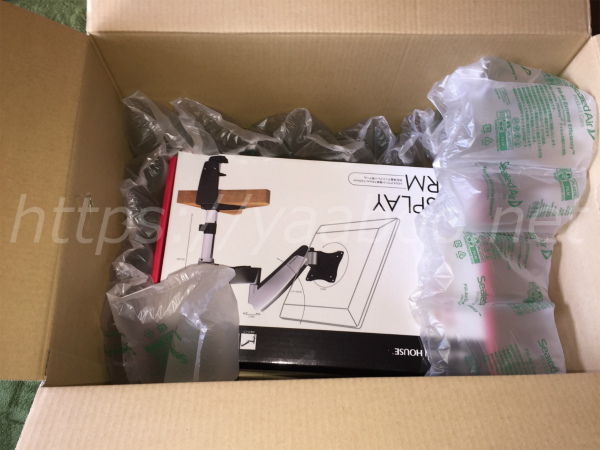
    モニターアームGH-AMCA02は注文後翌日に届きました。(アマゾンプライム会員じゃないけど・・・)


    意外と箱が大きいみたいな書き込みをみてたけどホントに大きめの箱でした。


    買う前にサイズとかあんまり見てなかったけど大きいもんですね。


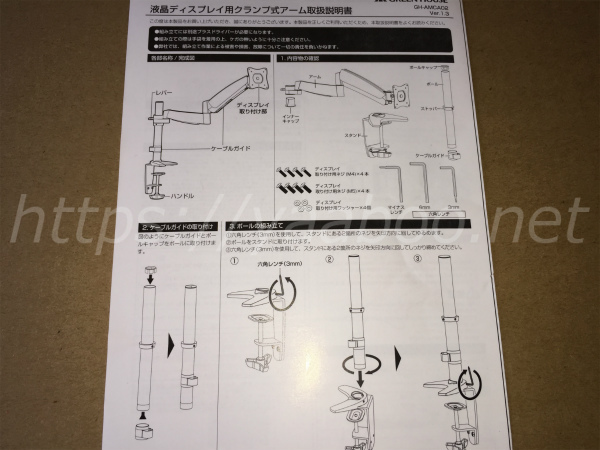
    パーツが分割されてるので組み立て説明書


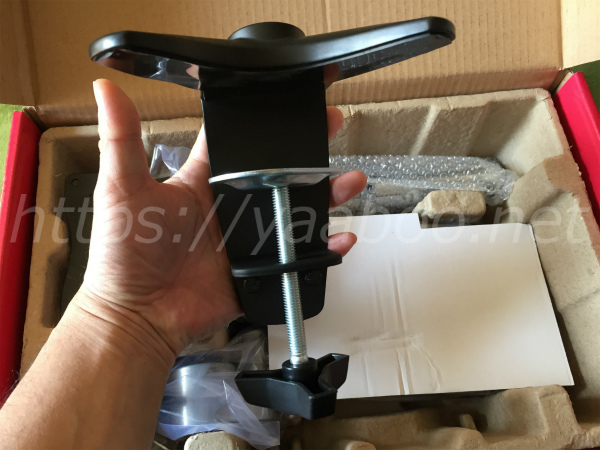
    ビックリしたのがクランプの大きさ


    このクランプでかいですね~


    他のモニターアームもこんなに大きいのかな・・・


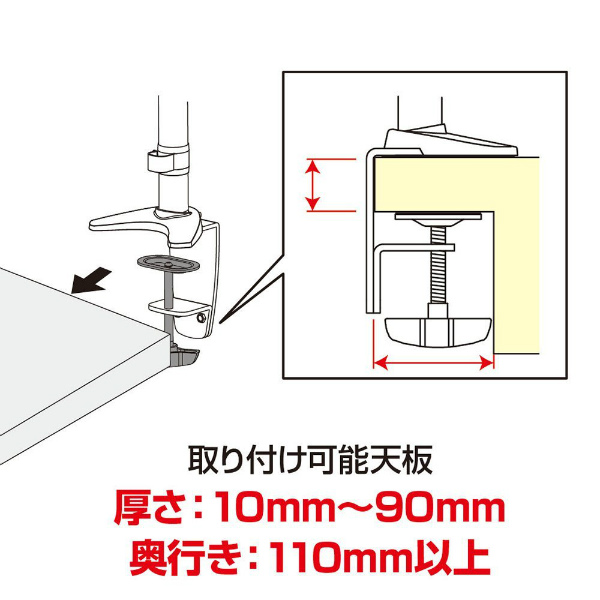
    クランプはこれだけ大きいので取り付け寸法は要注意です。


    モニターアーム買ったけど取り付けるスペース無いよ~ってならないように注意しましょうね。


    GH-AMCA02の取り付け可能モニターは


    ってモニターです。


    GH-AMCA02はこんな使い方ができて便利!!

    GH-AMCA02はガススプリング式ディスプレイアームです。ネジで調整すれば片手で動かすことが可能です。


    2台目に使っているノートPCのディスプレイとして21.5型のE2250V-PNを使い始めました。

    今までメインのPCにE2250V-PNを使ってたので見慣れているのですが、GH-AMCA02を購入したことで新しい使い方もできました。


    それが縦に回転して使う事です。


    GH-AMCA02は液晶も360度回転させることも可能です。

    読み放題サービスは液晶モニターの縦型が最強!

    私は本の読み放題サービスを利用しています。

    読み放題サービスと言えば、アマゾンの読み放題【Kindle Unlimited】、ドコモの【dマガジン】、楽天の【楽天マガジン】などいくつかのサービスがあります。


    ちなみに、【Kindle Unlimited】、【dマガジン】を使ってます。


    この読み放題サービスで本を読む時、今までは10.1インチのタブレットを使ったりE2250V-PNをそのままで使って読んでました。

    読めなくはなかったですがやっぱり小さく感じることがあったんです。


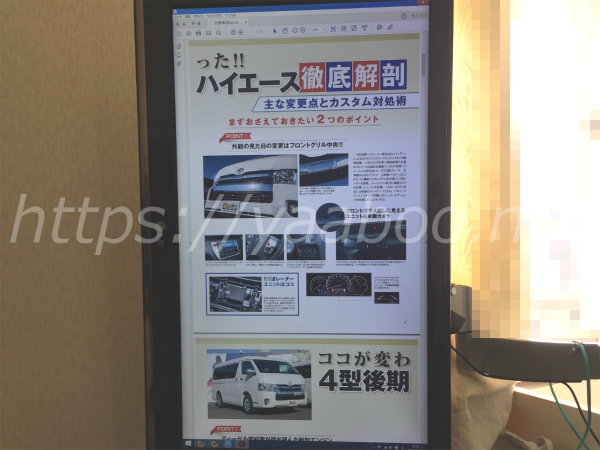
    そこで、E2250V-PNを90度回転して液晶を縦にしたらやっぱり見やすい。


    ちょっとデカいかもって感じるくらいです。


    でも、21.5型の液晶を縦に使うので文字も大きくなるし目も楽になった感じがします。


    本とか雑誌を読むには大きい画面がいいですね。


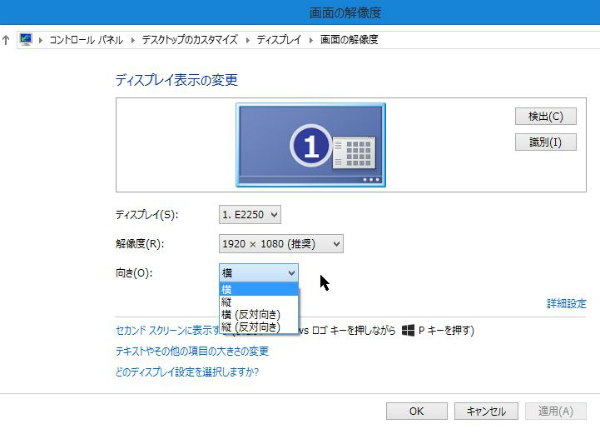
    ちなみに、E2250V-PNはモニターを回転しただけでは画面の表示は縦になりません


    ノートPCはWindows8なんですが、キーボードで「Ctr」l+「Alt」+「←」or「→」で回転させてます。


    もしくは、デスクトップの右クリックメニューから「画面の解像度」を選んで、「向き」のメニューからモニターの向きの選択ができました。


    画面の解像度の項目で「向き」がでないと回転できませんので・・・。(他の方法はわかりませんm(__)m)


    ちなみに、アマゾンの読み放題【Kindle Unlimited】の本はパソコンに保存してPDFファイルで読んでいます。

    通常はKindle for PCに10冊までダウンロードして読むのですが、せっかくなのでPDFに変換してたくさんの本を読んでいます。


    今回のまとめ

    モニターアームを初めて購入。さらにVESA規格とか対応してない古い液晶モニターに取り付けるという初体験。


    色々検索して準備してたのでうまくいったかなって感じ。


    古いモニターの重量もそんなに重くないのでまあ大丈夫かな。

    ただ、こんな改造は自己責任ですね。


    あと、PDFファイルや本、雑誌などは縦型のディスプレイがすごく読みやすいです。


  • LGのウルトラワイドモニター29インチ29UM59-Pを買ってみた

    LGのウルトラワイドモニター29インチ29UM59-Pを買ってみた

    こんにちは、さきっぽです。

    前回の記事で液晶モニターを買い替えた話をしてたので詳細なレビューです。


    これまで使っていた液晶モニターはLGのE2250V-PN

    http://www.lg.com/jp/support/support-product/lg-E2250V-PN

    ってモニター

    けっこう古いです。

    21.5インチで今では大きくもないモニターです。


    今回、液晶モニターを交換しようと思った理由はパソコンデスクが広くなったのでデュアルモニターにして作業効率を上げようと思ったから。

    今までは、このモニター1つで色々作業してました。

    一応、横にノートパソコンを置いて2画面ではないけど2つのパソコンを使って調べ物をしたり、別画面を開いて調べものしたりしてました。


    でも、色々使いにくかったのでデュアルモニターにしてみようかと。


    最初は普通の液晶モニターを探してたんですが、ウルトラワイドモニターの存在をしって気持ちがウルトラワイドモニターへ完全に傾いてしまいました。


    デュアルモニターにしようと思って色々調べてるとメリット・デメリットが色々見つかりました。


    私の場合も、デュアルモニターにするとしても前と同じくらいのサイズの液晶(21.5インチ)のサイズだとちょっと幅をとりすぎるなと思ってました。

    画面の高さは同じくらいでいいけど幅は微妙だなと・・・。


    そこでウルトラワイドモニターを見つけたので、2画面までの幅もないけどデュアルっぽい使い方もできるしいいんじゃないの。


    ウルトラワイドモニターがあるメーカーを検索

    デュアルモニターを辞めてウルトラワイドモニターにしようと決めたら、どんなのがあるのか検索です。


    やっぱり便利な価格.comを利用します。

    http://kakaku.com/search_results/%83E%83%8B%83g%83%89%83%8F%83C%83h%83%82%83j%83%5E%81%5B/

    DELL、LG、ASUS・・・


    なかなかいい値段してるのもあるなぁ~

    と思って安いのを検索。

    ウルトラワイドモニターで安めに設定されてるのはLGの製品。

    今までLGのモニターで問題ないからLGで決定。

    価格.comを見ながらLGの公式ホームページもチェック。

    すると沢山のウルトラワイドモニターが出てきました。

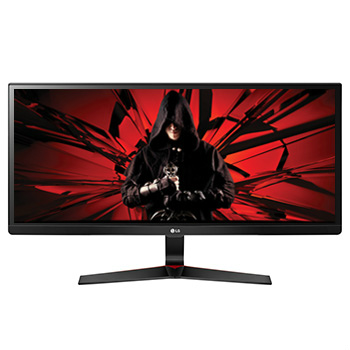
    基本的にゲーム向けのモニターのようですね。別にゲームはしないのでゲーム向けの特化した機能はいらないかな・・・。


    パソコンデスクに向かい合って、サイズを計測。

    29インチにするか34インチにするか・・・

    大きい方が絶対に見やすくて便利だと思うのですが、ちょっと大きすぎるかな・・・。


    結局、横に置いてたノートパソコンとデスクトップパソコンのスペースの関係で29インチ。

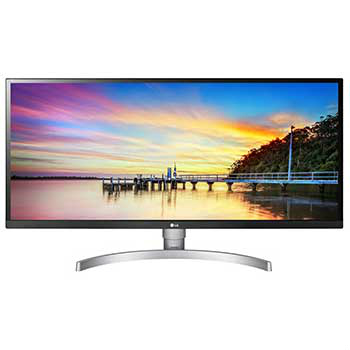
    LGの29インチのウルトラワイドモニターも種類が色々。


    できれば新しいのがいいかなと候補に挙がったのが29WK600-W

    詳しい性能は省きますが、2018年1月26日に販売されたモデル。

    HDRを搭載していて明るい部分をより明るく、暗い部分をより深い黒で表現することができるそうです。

    他にも色々あるみたいですがそれは置いといて・・・

    この29WK600-Wの気になる最安値

    私が調べてた時はがアマゾンでした。

    その時の値段が、39,960円

    現在のアマゾンの価格はこちら


    この29WK600-Wを買おうかと約2日間悩んだ結果、違うモデルを買うことに・・・


    私が29WK600-Wを買うのを辞めた理由

    正直、カートに入れる寸前まで買おうと思ってました。

    でも、やめたんです。

    買うのをやめるに至った理由が、アマゾンのレビュー

    29WK600-Wのアマゾンのレビュー


    新商品で価格.comにもレビューはないし、アマゾンも調べてるときは気づかなかったんです。

    購入直前でレビューを見て辞めました。


    悩んで買ったのは29インチの29UM59-P

    29WK600-Wを辞めてどれにするか悩んで決めたのが29UM59-P


    アマゾンのレビューもいいし、値段も安いし。

    アマゾン限定モデルって事で安いのかな・・・

    ちょっと古いモデルですがレビューの件数も多いので人気商品なのかな

    29UM59-Pのアマゾンの値段

    私が買ったときは、29,800円でした。

    29WK600-Wより1万円ほど安いし。


    結局、ゲームもしないから最低限の性能があれば十分。

    仕事メインだからスピーカーとかも必要ないし。


    LGの29インチウルトラワイドモニター29UM59-Pが到着

    29UM59-Pに決めて早速購入。

    アマゾン限定モデルなのでアマゾンから⇒こちら


    夕方5時ごろ注文しましたが2日後の朝に到着。

    プライム会員じゃないので2日後でした。でも、早めに注文すると翌日には届くかも。


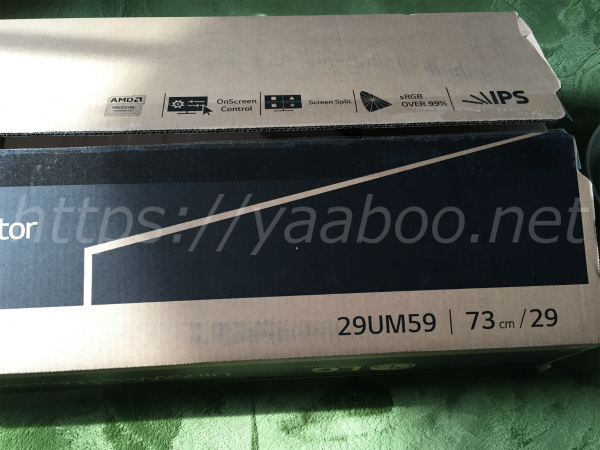
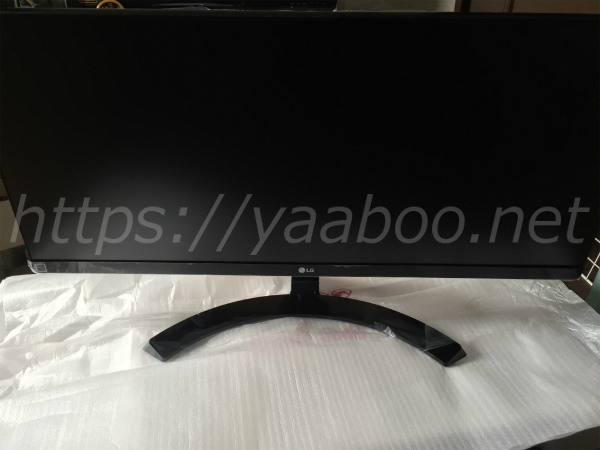
    ウルトラワイドなので箱は横長です。

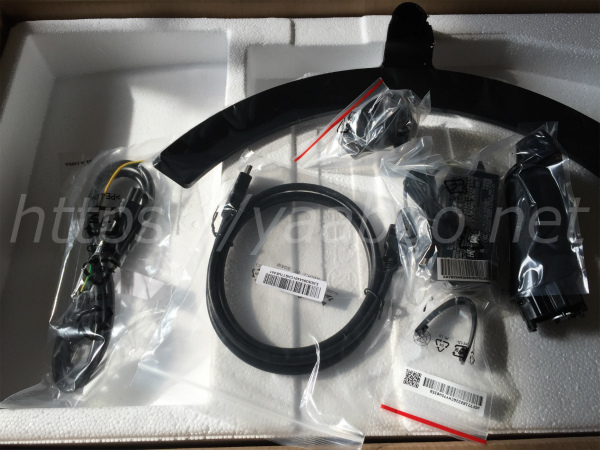
    電源ケーブル、説明書、HDMIケーブル、スタンドなど入ってます。


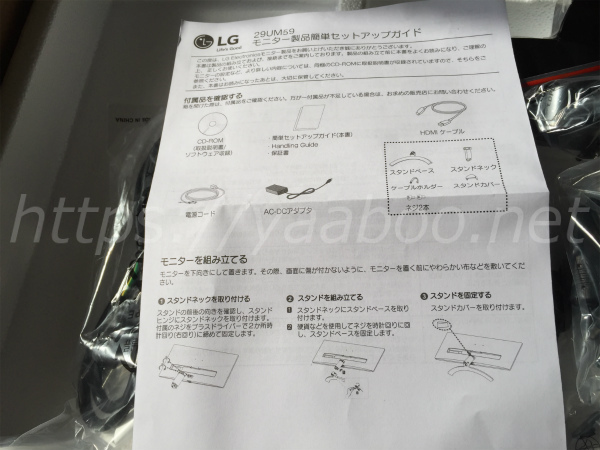
    まずは説明書を読んでみます。


    モニターの組み立てからスタート。

    ほんの10分程で終わりました。チョー簡単です。


    やっぱりウルトラワイドだな。あまり見ないサイズで違和感しかありません。

    組み立て終わったらHDMIケーブルつないで電源ポチ


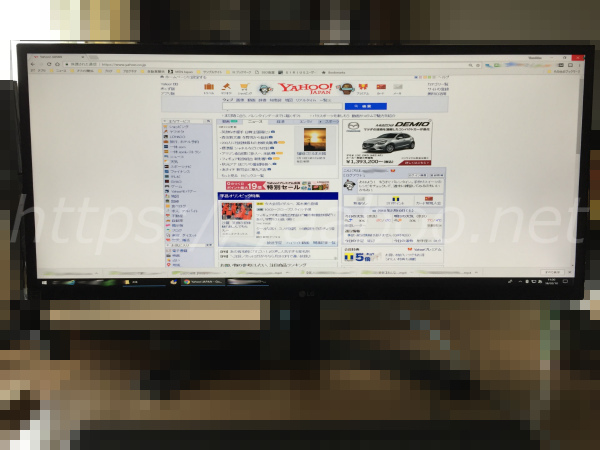
    一画面でネット見たら左右の余白がありすぎです。

    ちなみに、そのままHDMIで繋いでも解像度とか変だったのでパソコン側で変更します。


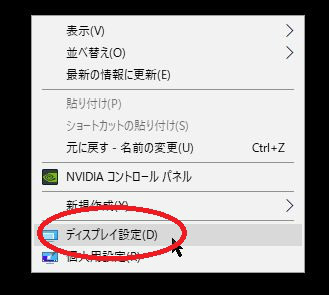
    デスクトップを開いて右クリック⇒ディスプレイ設定をクリック


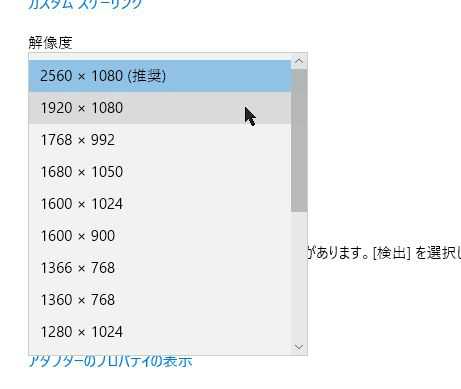
    最初は解像度1920×1080(推奨)ってのしかありませんでした。

    あれ??

    と思って、付属品に入ってたCD-ROMを思い出す。

    とりあえずCD確認

    説明書のほかにドライバーやスクリーンコントロールのプログラムも入ってました。


    その2つをインストールして再起動すると綺麗に表示されます。


    解像度は2560×1080になってます。

    あとは、OnScrean Controlを利用して画面の設定。

    いくつかの画面モードが選択できます。


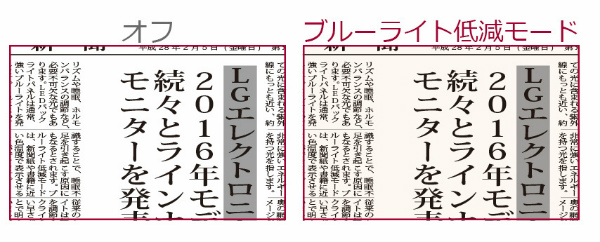
    ブルーライト低減やフォト、シネマ、ゲーム等々

    どんな使い方をするのかで画面の明るさやらコントラストやら調整できます。

    一応、モニターの下(LGって文字の下)のジョイスティック状のスイッチがあるので、それを使用して電源入れたりボリューム調整したり画質調整したりも可能です。


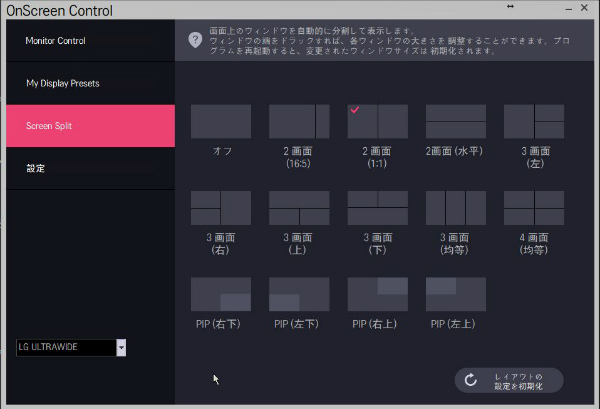
    OnScrean Controlだと、画面の分割が細かくできます。


    分割オフから2画面、3画面、4画面とか色々。

    色んな画面を開いて調べものとか何かするときには便利な機能です。


    モニターの設定としてはこんなくらいです。

    30分もあればすべて終わるでしょう。


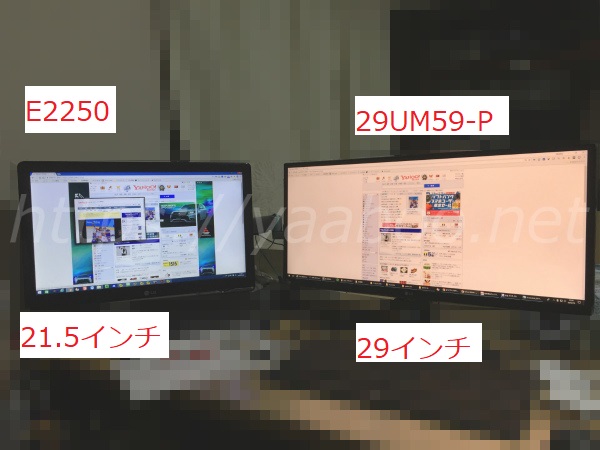
    で、今まで使ってたLGのモニターE2250V-PNと並べた感じがこれ


    画面の高さがほぼ同じです。でも横幅は1.5倍くらい。

    2つのモニターの色が全然違いますが、29UM59-Pの方はブルーライト低減モードにしてます。


    比べると違和感がありますが、慣れるとなんてことないです。


    OnScrean Controlの便利な機能

    OnScrean Controlで画面を分割できるのも便利ですが、もう1つ便利な機能があります。

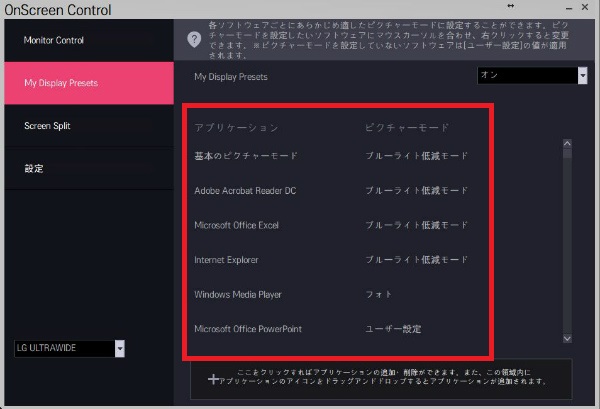
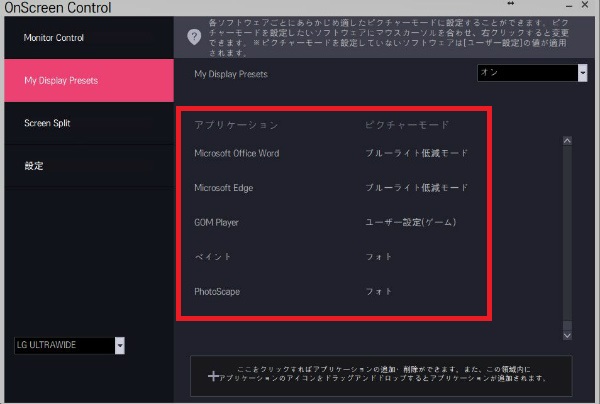
    それが、MY Display Presets


    私の場合、ブルーライト低減モードで基本的に使用してます。

    そうするとさっき見たように白が赤みが買った感じになってます。

    ということは、写真など見た時変な色になってる可能性もある訳です。

    そんなことを解消するために、プログラムごとにどんな画質で開くのか設定することができるのです。


    基本プログラムは元々入ってます。

    エクセル、ワード、アクロバットリーダー、IE、メディアプレイヤーとか

    それぞれ画質選べます。


    あと、画面下でプログラムの追加も可能です。


    私は、GOMプレイヤーいれたり画像編集するためその時は違う画質になるように設定してます。


    追加の所に出てこないプログラムなんかもありますが設定してると便利です。


    ネット見ながらペイントソフト立ち上げると自動で画質がブルーライト低減からフォト設定になってくれます。


    LGの29インチウルトラワイドモニター29UM59-Pの寸法とか

    先ほど、前のモニターとの高さの比較紹介しましたが、買う前に比較はしてました。

    29UM59-Pは実際どれくらいの大きさか・・・

    邪魔にならないかって

    そこで29UM59-Pのサイズ紹介します。


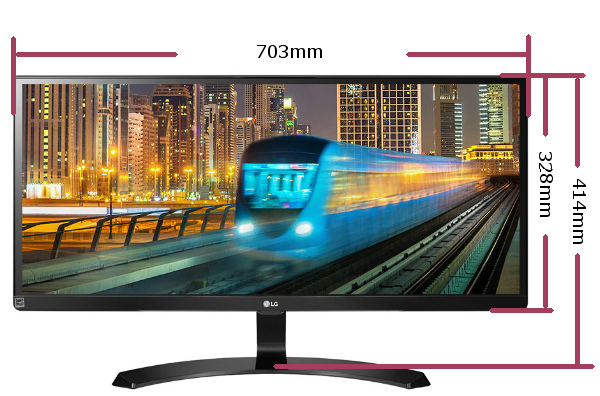
    外枠の高さや幅はこんな感じ


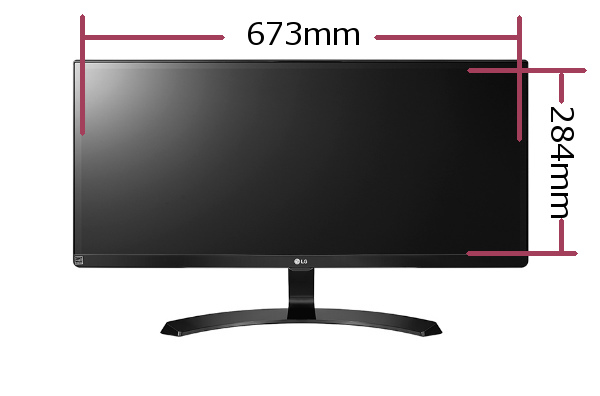
    画面の表示サイズはこんな感じです。

    画面の表示サイズの高さはE2250V-PNより少し大きいくらいです。


    • 画面サイズ 29インチ
    • アスペクト比 21:9
    • パネル・タイプ IPS
    • 表面処理 ノングレア
    • 有効表示領域(幅×高さ) 673×284 (mm)
    • 解像度 2560×1080
    • 画素ピッチ 0.2628×0.2628 (mm)
    • 表示色 約1,677万色
    • 視野角(水平/垂直) 178° / 178°(CR≧10)
    • 輝度 250cd/㎡(Typ), 200cd/㎡(min)
    • コントラスト比 最大5,000,000:1 (通常1,000:1)
    • 応答時間(ms) 5ms(GTG High)
    • 色域 sRGB 99%以上


    LGのウルトラワイドモニターの種類

    LGのウルトラワイドモニターもいくつか種類があります。

    そこでどんなのがあるか紹介しておきます。(2018年2月11日の情報)


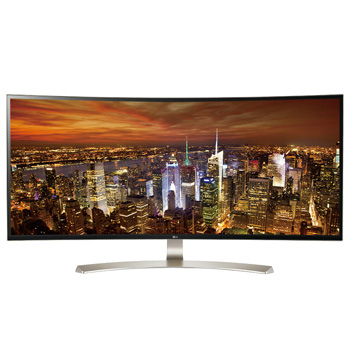
    25インチ、29インチ、34インチ、37.5インチがあります。


    • 34UC79G-B

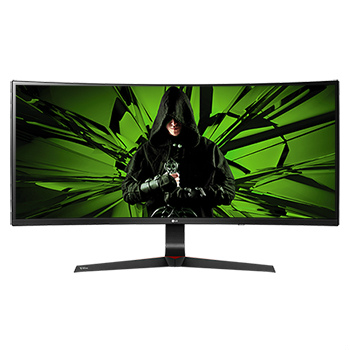
    144Hz対応 21:9曲面型ウルトラワイド ゲーミングモニター


    • 29WK600-W・34WK650-W

    HDR10対応21:9ウルトラワイド モニター


    • 34UC89G-B

    NVIDIA G-SYNC テクノロジ搭載
    21:9 曲面型ウルトラワイド ゲーミングモニター


    • 29UM69G-B・34UM69G-B

    視界が広がり圧倒的な没入感を実現


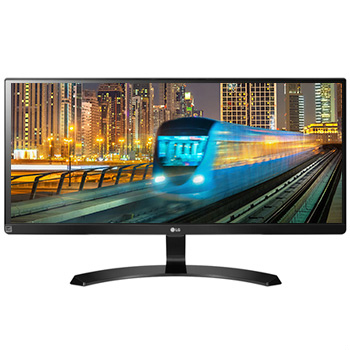
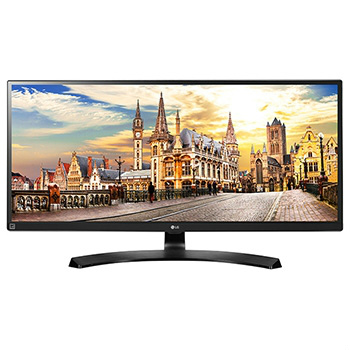
    • 29UM59-P・34UM59-P

    視界が広がり圧倒的な没入感を実現


    • 38UC99-W

    37.5インチ 解像度3840×1600
    21:9 曲面型 ウルトラワイド?モニター


    • 34UM88C-P

    使いやすさが格段に向上する高解像度ウルトラワイド


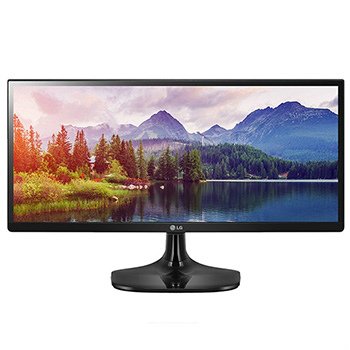
    • 25UM58-P・29UM58-P・34UM58-P

    画面が横に広がると、できることが広がる


    • 29UC88-B・34UC88-B

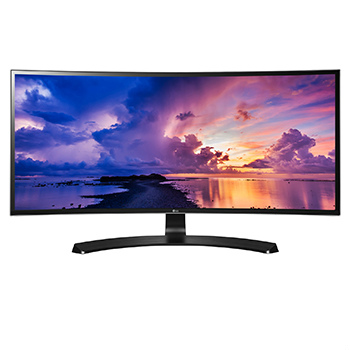
    曲面型画面が生み出す、臨場感あふれる映像体験


    • 29UM68-P・34UM68-P

    感動的な映像をもっと感動的に。


    • 25UM57-P

    あらゆるシーンで快適な環境を実現する21:9の画面


    • 25UB55-B・29UB55-B

    画面が広がる。世界が広がる。


    合計で12種類のウルトラワイドモニターがありました。

    29インチが多いです。曲面のモニターはゲームに向いてるみたいですね。


    安いのは22,400円から高いものは131,000円くらいでした。

    大体のモニターはアマゾンが最安値とかになってました。

    LGのウルトラワイドモニターをアマゾンで検索


    LGのウルトラワイドモニター29UM59-Pを買った感想

    29UM59-Pを買った感想ですが、買って正解でした。

    やっぱり画面が広くなると作業しやすいです。

    大きい34インチも悩みましたが、今までのモニターとの大きさ考えて29インチにして正解

    29UM59-Pは値段も安いし大満足です。

    これからもっと増えてくるのかな・・・。


    追記:そういえば、29UM59-Pを買ってから起こったトラブルがありましたね。

    読んでない方のために紹介しておきます。

    弥生会計18 起動モジュールは動作を停止しましたの解決方法
    こんにちは、さきっぽです。 今日は私がハマりかけたエラーの解決方法を紹介します。 やよいの青色申告18が起動しない・・・私は個人事業主なのですが自分で確定申告を行っています。確定申告で使用してるソフトは「やよいの青色申告」3年位前から使ってますが、これしか使ったことないから使いやすいのかどうかわかりません。 こんな話は良いとして、今回のエラーはやよいの青色申告18を起動したところ  「弥生会計18 起動モジュールは動作を停止しました」  こんなエラーでやよいの青色申告が全…

    こんな現象も起きたのでプログラムの互換性とか要注意なのかな。


  • 弥生会計18 起動モジュールは動作を停止しましたの解決方法

    弥生会計18 起動モジュールは動作を停止しましたの解決方法

    こんにちは、さきっぽです。


    今日は私がハマりかけたエラーの解決方法を紹介します。


    やよいの青色申告18が起動しない・・・

    私は個人事業主なのですが自分で確定申告を行っています。

    確定申告で使用してるソフトは「やよいの青色申告」

    3年位前から使ってますが、これしか使ったことないから使いやすいのかどうかわかりません。


    こんな話は良いとして、今回のエラーはやよいの青色申告18を起動したところ


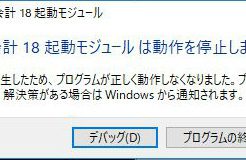
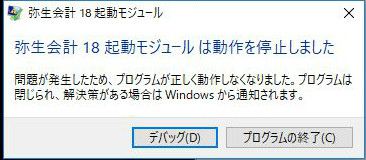
    「弥生会計18 起動モジュールは動作を停止しました」


    こんなエラーでやよいの青色申告が全く起動しなくなったんです。

    先日から数回起動してデーターの入力を行ってたのにいきなり・・・

    マジか!!


    実は、前日の夜に入力途中でかたまってしまって強制終了してたんです。

    もしかしてそれの影響なの??

    弥生会計って何??


    と思いながら、弥生のQ&Aなどを参考に色々試してみる。


    一旦削除して再インストールの方法もあるみたいですが、プログラムの修正をしてみることに。

    プログラムファイルを見つけて修正をしてみたんですが治らず・・・


    なんかデーターの送信方法がどうのこうのとかもQ&Aにはあったけど少し症状が違うかな・・・


    昨日の夜まで普通だったのに・・・・

    で、その後も色々検索しててある情報を発見


    おぉーーーー!!これだ!!


    それが


    LGの液晶ディスプレイの「OnScreen Control」が邪魔をしてるという情報

    なんと、私も「OnScreen Control」機能を使ってたんです。


    昨日の夜までやよいの青色申告は普通に起動してたのにナゼ??

    と思うかもしれませんが、実は新しいLGの液晶ディスプレイがアマゾンから届いて交換したところなんです。


    ちなみに買った液晶ディスプレイはこれ

    【Amazon.co.jp限定】LG モニター ディスプレイ 29UM59-P 29インチ/21:9 ウルトラワイド(2560×1080)/IPS 非光沢/HDMI×2


    LGのウルトラワイドのディスプレイです。


    LGのウルトラワイドのディスプレイのレビューはこちら

    LGのウルトラワイドモニター29インチ29UM59-Pを買ってみた
    こんにちは、さきっぽです。前回の記事で液晶モニターを買い替えた話をしてたので詳細なレビューです。 これまで使っていた液晶モニターはLGのE2250V-PNhttp://www.lg.com/jp/support/support-product/lg-E2250V-PNってモニターけっこう古いです。21.5インチで今では大きくもないモニターです。 今回、液晶モニターを交換しようと思った理由はパソコンデスクが広くなったのでデュアルモニターにして作業効率を上げようと思ったから。今までは、このモニター1つで色々作業してました。一応、横にノートパソコンを置いて2画面…


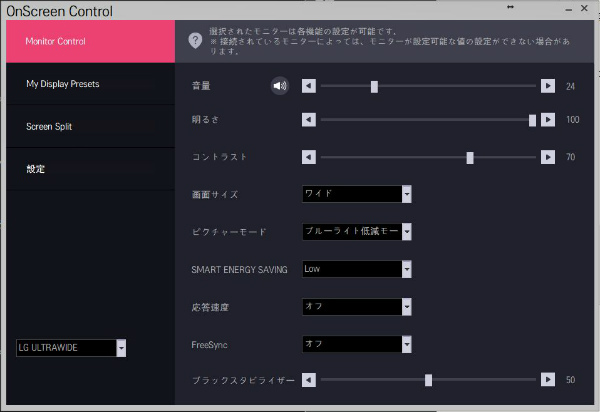
    このLG モニター ディスプレイ 29UM59-Pで画面を色々分割したりコントロールできる「OnScreen Control」を使い始めてたんです。


    便利なのでとりあえず起動してます。


    でも、やよいの青色申告が起動しないと話にならないので「OnScreen Control」を停止してみます。


    OnScreen Controlの停止方法

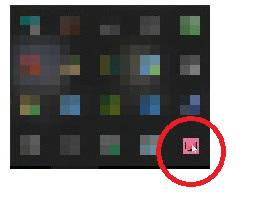
    そこで、タスクバーにあるアイコンを右クリックします。

    ピンク色のアイコン

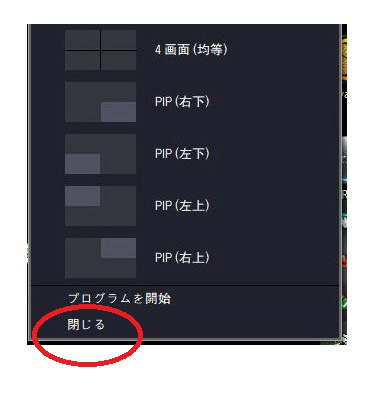
    するとメニュが立ち上がるので


    閉じるボタンで「OnScreen Control」を終了させます。簡単です。


    さて、やよいの青色申告を起動してみます・・・


    キターーーーーー!!


    やよいの青色申告も無事に起動しました!!


    まさか、他のプログラムが影響して起動しないとは・・・

    セキュリティソフトが邪魔してる場合もあるって情報もあったからありえるか。

    やよい青色申告21へ更新しても起動しないエラー発生

    私は、弥生の青色申告をずっと使用して確定申告を行っています。毎年バージョンアップできるようにしてるのでいつもの様にバージョンアップをしたところ起動できなくなりました。

    弥生の青色申告20では問題なかったのですが、弥生の青色申告21へ更新したところ異常が発生。

    更新も無事に終了し、「クイックナビゲータ」をクリックした途端に「応答なし」になりシャットダウン。

    弥生の青色申告21が起動しなくなりました。

    起動しない場合の対処方法を公式サイトで試しましたが全然ダメで、もしやと思い「OnScreen Control」を停止したところ起動するようになりました。


    まとめ

    ということで、「弥生会計18 起動モジュールは動作を停止しました」のエラーはLGのディスプレイの「OnScreen Control」の影響でした。

    追記:やよいの青色申告21でも起動しないエラーでました。

    前日まで動いてたのに急におかしくなった時、今までの状態と今日の状態で何が違うのか考えるのも必要かな。

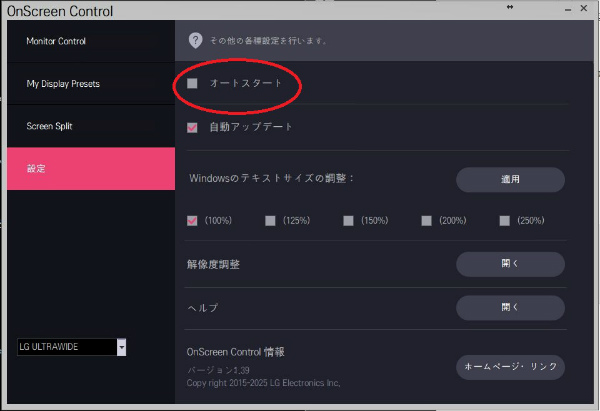
    しばらくは、「OnScreen Control」の設定のオートスタートはチェック外して使用します。


  • ムサシのLEDセンサーライト(8Wワイド)S-80L買ってみたレビュー

    ムサシのLEDセンサーライト(8Wワイド)S-80L買ってみたレビュー

    今回、LEDセンサーライトを多数販売しているムサシのS-80LというソーラータイプのLEDセンサーライトを購入したのでレビューしたいと思います。


    元々玄関先にはセンサーライトが付いていましたが、センサーの範囲が狭かったため追加したいと思ってました。


    色々とLEDセンサーライトを探しましたが、ソーラータイプでセンサーの検知範囲が広いのがいいなと思って見つけたのがS-80L

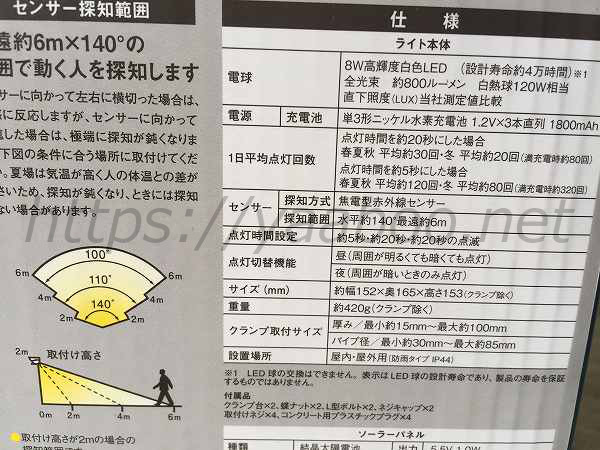
    探知距離は最大で約6m

    玄関にある雨どいの上の方に取り付けても6mあるから離れてても点灯してくれるはず。

    またソーラーで電源不要だし、明るさは800ルーメン

    800ルーメンがどれくらいの明るさかわからないけど・・・

    800ルーメンってどれくらいの明るさ?

    買う前に気になったのが800ルーメンって明るさ。

    できるだけ明るいセンサーライトが欲しいなと思ってたので何かと比較しようと探しました。


    そこでたまたま言ったカー用品店をチェック


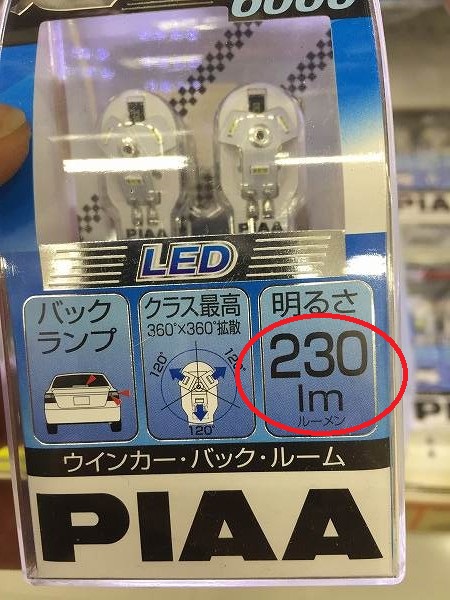
    車のルームランプのLEDで90ルーメン

    バックランプ用のLEDで230ルーメン

    って書いてあった。

    車のバックランプで230ルーメンとかだったら800ルーメンあれば結構明るいと思いますね。

    明るさがクリアできたのでムサシのLEDセンサーライト(8Wワイド)S-80Lを購入

    まあ明るいだろうということで早速購入することに決定

    購入先は当然ですが安いお店を探します。


    定価は17,280円とお高めです。

    安いところと言えばアマゾンとか楽天市場

    この2つの通販サイトでムサシのLEDセンサーライト(8Wワイド)S-80Lを探すことに


    まずはアマゾンの値段は

    ムサシのLEDセンサーライトS-80L

    調べた時は、最安値が5,900円で送料無料


    続いて楽天市場の値段は

    ムサシのLEDセンサーライトS-80L

    楽天市場の最安値は、 5,274円で送料別 or 5,800円で送料無料がありました。


    値段は変動すると思うので最新の値段は確認してください。

    ちなみに、私が購入したのはアマゾンからでした。

    その時の値段は6,230円


    今の値段よりも少し高かったですね。

    定価が17,280円もする商品が6,000円前後で買えるだけで十分安いです。


    ムサシのLEDセンサーライト(8Wワイド)S-80Lが届きました

    アマゾンで購入したのですぐに届きました。


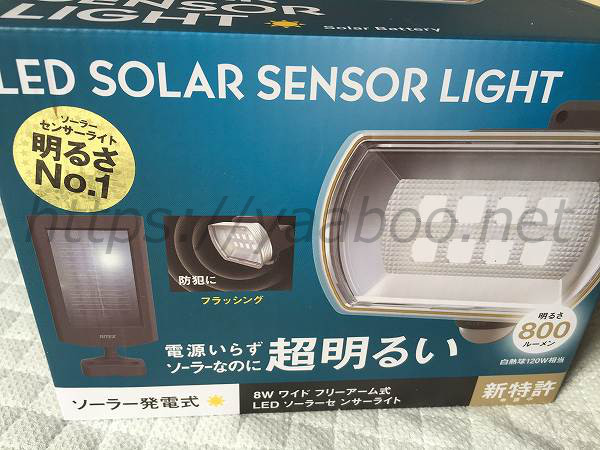
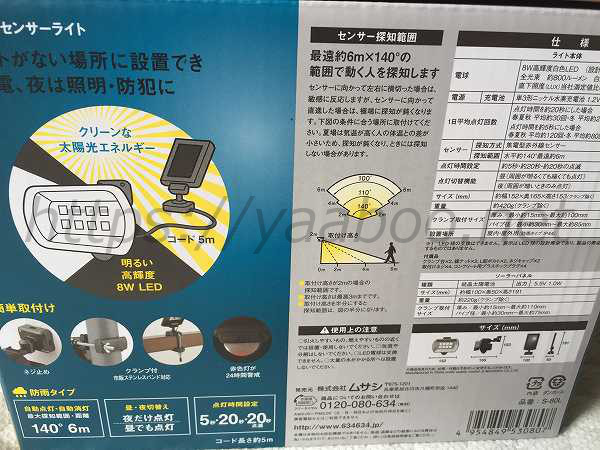
    箱には、ソーラーセンサーライト明るさNO.1と記載


    センサーの探知範囲は約6m×140°で広範囲


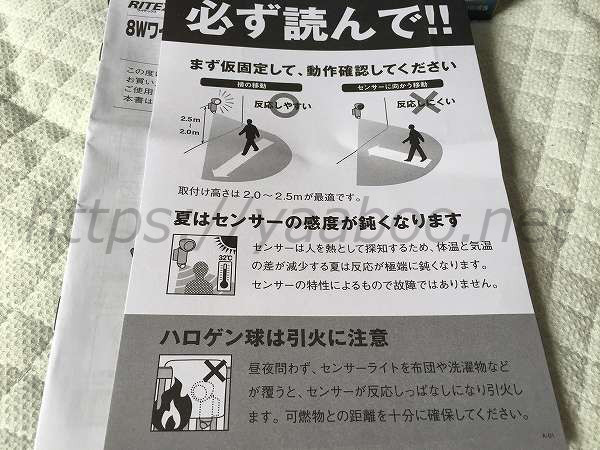
    買うまでわからなかったですが、商品の中に注意事項的なことが書いてる紙が入ってました。


    センサーに向かって歩くのは反応しにくいんですね。

    あと、夏場も鈍くなるらしい・・・


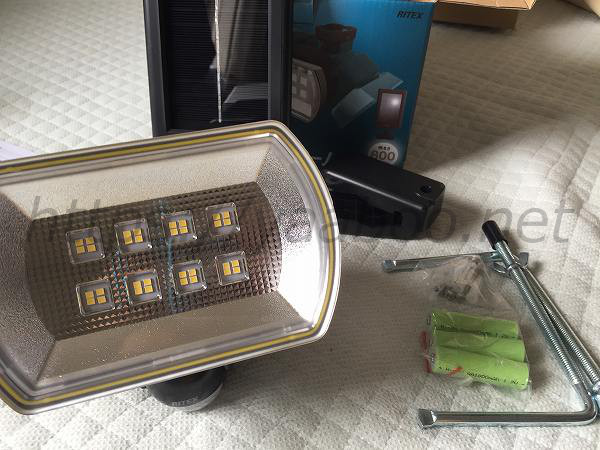
    中身は、ライト本体とソーラーパネル、固定金具、充電池が入ってました。


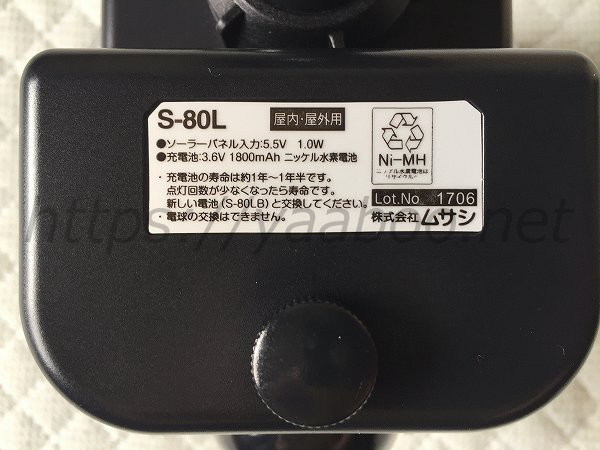
    ソーラーパネルで充電できるので電源不要ですが、この充電池は消耗品なので交換が必要になるそうです。

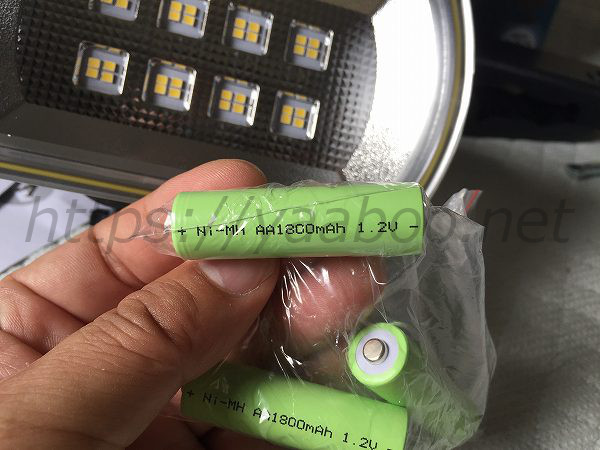
    S-80Lに付属で入ってた電池は、Ni-Mh AA1800mAh 1.2Vって書いてます。


    この充電池もアマゾンや楽天市場で購入できます。

    アマゾン

    ムサシ RITEX センサーライト替バッテリー(S-80L用) S-80LB

    楽天市場

    ムサシ RITEX センサーライト替バッテリー(S-80L用) S-80LB


    各サイトの値段を確認してビックリ!!

    確認した時は1,500円くらいの価格差がありました。

    充電池がダメになった時はしっかり最安値リサーチしないと損しそうです。


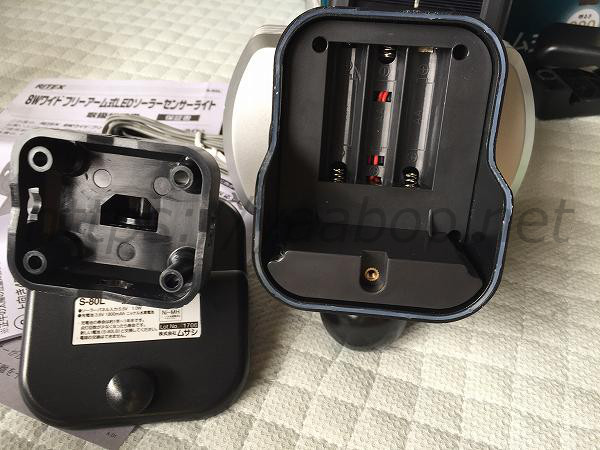
    LED本体とホルダー部分が分解出来て充電池をセット


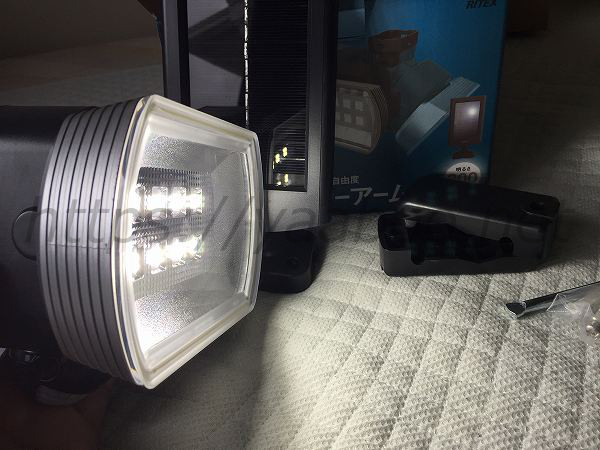
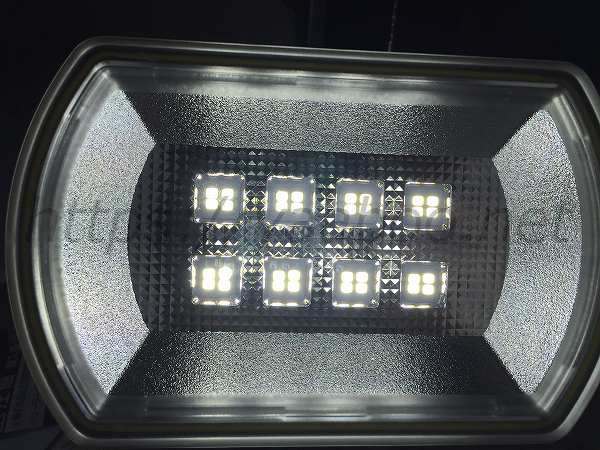
    充電池入れて部屋を暗くするとLED光りました!!

    明るい!!

    けっこういい感じの明るさです。満足


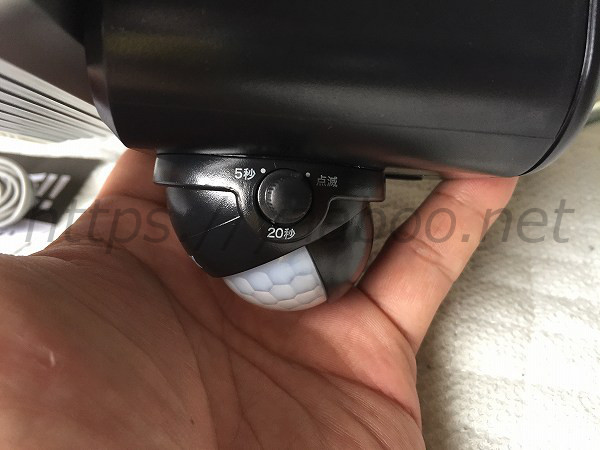
    本体下のセンサー部分に点灯時間とかの設定ツマミがあります。


    反対側は明るさの設定


    充電池の寿命が約1年から1年半くらいだそうです。

    ちょっと早い気もしますね~


    実際に家の玄関の所に取り付けた写真は


    ピンと合わなかったです・・・

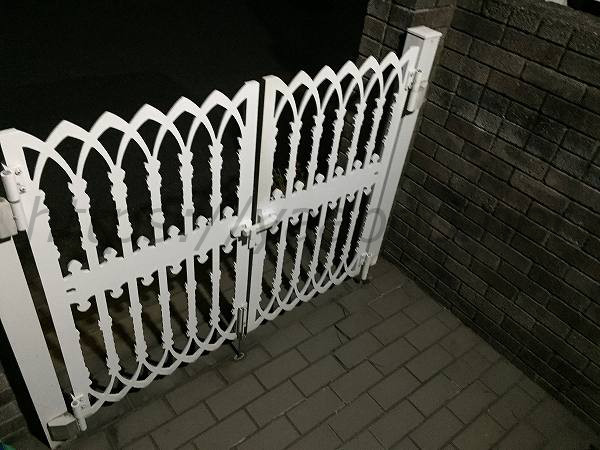
    明るさはわかるかな


    これくらいの明るさです。

    雨といに付属のL字金具で固定しました。

    高さは2mくらい。


    明るいです。これで8W、約800ルーメンの明るさです。


    ムサシのLEDセンサーライト(8Wワイド)S-80Lを買ってわかった注意点

    実際に買ってみてわかったことがいくつかありました。


    まず、電源不要でソーラーパネルだから買った後はお金がかからないと思ってました。

    エコで経済的だと。

    でも充電池が1年から1年半しか持たないのは誤算でした。

    明るいために電気を多く使うから電池の消耗早いのかわからないですが、ここまで早いとはね。


    それから、家は北側に玄関があります。

    ソーラーパネルは太陽に向けて設置するようにしないとダメなんですが、太陽が当たるような場所は玄関横のガレージの屋根。

    そこでも、午前中くらいしか日が当たらないんです。

    日中も当たるところにソーラーパネルを設置しようと思うと、ソーラーの配線コード5mでは届かなかったんです。

    配線を切って延長することも考えましたが、防水とか保証とかもあるので一旦保留。


    直射日光があたらなくても昼間の明るさでも充電はできるかなと勝手に判断して、パネルだけ南に向けて陰になりにくい場所に設置しました。

    一応、使用する前には2日ほどしっかりと充電してから使用開始するように書いてましたが、いきなり使い始めました。


    センサー部分の赤色LEDの点滅状態で充電状態がわかるようになってますが、数日たっても充電不測のまま。

    数日間は普通に夜に点灯してましたがある時から点灯しなくなった。

    あきらかに充電できてないって感じ。

    曇りの日が続くとダメになりました。

    やっぱり直射日光があたらないとしっかりと充電できないようです。


    点灯しなくなってからやった事

    せっかく買ったのにたまに点灯しなくなるのは意味がないので対策しました。

    まずは一旦取り外して、直射日光にあててしっかりと充電。


    それからソーラー設置場所の変更。

    ソーラーの設置場所は直射日光がしっかりあたる南向きの2階の雨といに固定。

    当然、元々の5mでは届かないため保証がなくなることを覚悟して配線を切って延長しました。

    配線はカー用品売り場にあるようなのを使用。

    配線のつなぎ目はできるだけ雨とか水がかからない位置に来るように考えて延長しました。

    防水カプラーとか使ってもよかったけどその部分だけ目立ちそうでやめました。

    半田付けしてテープぐるぐる。

    加工してソーラー位置を変更した後は絶好調に点灯しています。


    もし購入を考えてる場合は本体の設置位置も考えるのは当然ですが、ソーラーパネルの設置位置をしっかりと考えておいた方が良いです。

    屋根の上とかでもいいし、とにかく日光がしっかりと当たる場所に設置するのがいいです。

    希望としてはもう少し配線な長さあってもいいのかな・・・7mとか8mとか


    2点ほどマイナスな感じのことがありましたが、センサーの感度やLEDの明るさは大変満足しています。

    ソーラータイプで明るいセンサーライトを探してる方にはおすすめできます。


    アマゾン

    ムサシのLEDセンサーライトS-80L

    楽天市場

    ムサシのLEDセンサーライトS-80L


  • 家庭用の雨水タンク|おすすめ商品を買う前に絶対確認したいポイント

    家庭用の雨水タンク|おすすめ商品を買う前に絶対確認したいポイント

    異常気象が続く中、雨水の有効利用の方法に貯水タンクがあります。

    都心部でも地下に貯水タンクなど建設が進んでいますが、自分の家にも貯水タンクを設置する事が出来ます。

    雨水をためておく家庭用の貯水タンク。

    通販サイトの楽天やアマゾンで、『家庭用貯水タンク』や『家庭用雨水タンク』等で検索すると色々な種類の雨水タンク(貯水タンク)を見つけることが出来ます。


    明らかに雨水タンクってデザインもあればちょっとオシャレなデザインのタンクもあります。

    タンクの容量で価格も様々ですが、1万円~3万円くらいの商品が人気があるようです。

    たくさんの水を貯めておきたい場合は大きなタンクになるので値段も上がってしまいます。

    貯めた水は庭や花の水やりや道路の散水、洗車などに利用できるのでご自身の環境にあわせたサイズを購入するのがおすすめです。


    雨水タンクを買う前に絶対確認したい助成金制度

    家庭用の雨水タンクを買う前に確認しておきたいのが助成金制度です。

    各都道府県では、雨水タンク(雨水貯留施設)設置の助成金を行っている自治体があります。


    容量 、工事費、設置費、購入費、助成費用などの条件が指定されています。


    自治体で指定した商品でないとダメなどもありますが、一度住んでいる自治体のホームページで確認した方が良いでしょう。

    また通販のお店によっては助成金制度のお助けをしてもらえるお店もあります。


    家庭用の雨水タンクのおすすめ商品

    家庭用の雨水タンク(貯水タンク)のおすすめ商品を私も選んでみました。

    アマゾンよりも楽天市場の方が家庭用の雨水タンクがたくさんあったので楽天のお店で販売されている商品を紹介します。


    コンパクトなサイズの雨水タンク

    ここでは、コンパクトなサイズの雨水タンクを紹介します。100L~200Lくらいの容量。


    ちょっと大きめの雨水タンク

    ここからは、ちょっと大きめの家庭用雨水タンクを紹介。200L以上の商品です。

    [商品価格に関しましては、リンクが作成された時点と現時点で情報が変更されている場合がございます。]

    雨水タンク 【アクアタワー200L】
    価格:33800円(税込、送料無料) (2017/10/20時点)


    ちょっと変わったおしゃれな雨水タンク

    ここからはちょっとオシャレなデザインで、雨水のタンクとわからないようなデザインの商品を紹介します。


    [商品価格に関しましては、リンクが作成された時点と現時点で情報が変更されている場合がございます。]

    【雨水利用・雨水タンク】 アンティークアンフォラ600リットル サンド
    価格:138240円(税込、送料無料) (2017/10/20時点)


    [商品価格に関しましては、リンクが作成された時点と現時点で情報が変更されている場合がございます。]

    風大地プロジェクツ あめのおけ ステンレス脚タイプ れんが
    価格:118540円(税込、送料無料) (2017/10/20時点)


    これまで紹介した商品はほんの一部です。楽天市場にはもっとたくさんの商品があります。

    楽天市場の家庭用雨水タンクの検索結果

    また、地震などの災害時に水が出ないトラブルの事も考えると大きな雨水タンクを準備した方が良いでしょう。


    こんなのはいらないけど・・・

    これくらいはあってもいいのかな・・・


    まとめ

    雨水はタダなので貯めてうまく活用したいものです。水道代の節約にもなるしいざという時助かります。

    雨水タンクも少々高いかもしれませんが、助成金をもらえる自治体ならワンランク上のタンクを買うこともできます。

    購入前には助成金が貰えるのか確認しましょう!!